Observação
O acesso a essa página exige autorização. Você pode tentar entrar ou alterar diretórios.
O acesso a essa página exige autorização. Você pode tentar alterar os diretórios.
Com um Azure Stack Hub habilitado para GPU, você pode implantar módulos com uso intensivo de processador em dispositivos Linux em execução no IoT Edge. Os tamanhos de VM otimizados para GPU são VMs especializadas disponíveis com gpus NVIDIA simples ou múltiplas. Neste artigo, aprenda a usar VMs otimizadas para GPU para executar cargas de trabalho de computação intensiva, com uso intensivo de gráficos e visualização.
Antes de começar, você precisará de uma assinatura do Microsoft Entra com acesso ao Azure global e ao Azure Stack Hub, um ACR (Registro de Contêiner do Azure) e um hub IoT.
Neste artigo você:
- Instale uma VM linux habilitada para GPU e instale os drivers corretos.
- Instale o Docker e habilite a GPU no tempo de execução.
- Conecte seu dispositivo IoT ao hub iOT e instale no marketplace iOT o modelo:
Getting started with GPUs. - Instale e monitore seu dispositivo de um computador local usando o Azure IoT Explorer.
- E, opcionalmente, instale e monitore seu dispositivo usando a extensão de IoT do Azure no Visual Studio Code.
Pré-requisitos
Você precisará ter os seguintes recursos em vigor na instância do Azure Stack Hub, no Azure global e no computador de desenvolvimento local.
Azure Stack Hub e Azure
Uma assinatura como usuário usando Microsoft Entra ID em um Sistema Integrado do Azure Stack Hub com uma GPU NVIDIA. Os seguintes chips funcionam com o Hub iOT:
- NCv3
- NCas_v4
Para obter mais informações sobre GPUs no Azure Stack Hub, consulte a VM da GPU (unidade de processamento gráfico) no Azure Stack Hub.
Uma assinatura global do Azure. Se você não tiver uma assinatura global do Azure, crie uma conta gratuita antes de começar.
Um Registro de Contêiner do Azure (ACR). Anote o servidor de entrada ACR, o nome de usuário e a senha.
Um hub IoT gratuito ou de camada padrão no Azure global.
Um computador de desenvolvimento
Você pode usar seu próprio computador ou uma máquina virtual, dependendo de suas preferências de desenvolvimento. Sua máquina de desenvolvimento precisará dar suporte à virtualização aninhada. Essa funcionalidade é necessária para executar o Docker, o mecanismo de contêiner usado neste artigo.
Seu computador de desenvolvimento precisará dos seguintes recursos:
- Python 3.x
-
Pip para instalar pacotes do Python. Isso foi instalado com a instalação do Python. Se você tiver o Pip instalado, convém atualizar para a versão mais recente. Você pode fazer a atualização usando o próprio pip. Digite:
pip install --upgrade pip. - CLI 2.0 do Azure
- Git
- Docker
- Código do Visual Studio
- Ferramentas de IoT do Azure para Visual Studio Code
- Pacote de Extensão do Python para Visual Studio Code
Registrar um dispositivo IoT Edge
Use um dispositivo separado para hospedar seu dispositivo IoT Edge. O uso de um dispositivo separado proporcionará uma separação entre o computador de desenvolvimento e o dispositivo IoT Edge, espelhando com mais precisão um cenário de implantação.
Crie um dispositivo IoT Edge no Azure com uma VM linux:
Crie uma VM do servidor Linux da série N no Azure Stack Hub. Ao instalar componentes para o servidor, você interagirá com o servidor por meio do SSH. Para obter mais informações, consulte Usar um par de chaves SSH com o Azure Stack Hub.
Preparar uma VM habilitada para GPU
Instale os drivers de GPU NVIDA no servidor Linux da série N seguindo as etapas do artigo, instale drivers de GPU NVIDIA em VMs da série N executando Linux.
Observação
Você usará a linha de comando bash para instalar seu software. Anote os comandos, pois você usará os mesmos comandos para instalar os drivers no contêiner em execução no Docker em sua VM habilitada para GPU
Instale o runtime mais recente do IoT Edge no servidor Linux da série N no Azure Stack Hub. Para obter instruções, consulte Instalar o runtime do Azure IoT Edge em sistemas Linux baseados em Debian
Instalar o Docker
Instale o Docker na VM habilitada para GPU. Você executará o módulo no marketplace do IoT Edge em um contêiner na VM.
Você deve instalar o Docker 19.02 ou superior. O runtime do Docker agora dá suporte às GPUs NVIDIA. Para saber mais sobre GPUs no Docker, consulte o artigo nos documentos do Docker, opções de runtime com Memória, CPUs e GPUs.
Instalar o Docker
Os contêineres do Docker podem ser executados em qualquer lugar, localmente no datacenter do cliente, em um provedor de serviços externo ou na nuvem, no Azure. Os contêineres de imagem do Docker podem ser executados nativamente no Linux e no Windows. No entanto, as imagens do Windows só podem ser executadas em hosts do Windows, enquanto as imagens do Linux podem ser executadas em hosts do Linux e também em hosts do Windows (utilizando uma VM Hyper-V Linux, até o momento). Aqui, "host" significa um servidor ou uma VM. Para obter mais informações, consulte o que é o Docker?.
Conecte-se ao servidor Linux da série N usando seu cliente SSH.
Atualize o índice do APT e as listas.
sudo apt-get updateBusque as novas versões dos pacotes existentes no computador.
sudo apt-get upgradeInstale as dependências necessárias para adicionar o repositório apt do Docker.
sudo apt-get install apt-transport-https ca-certificates curl software-properties-commonAdicione a chave GPG do Docker.
curl -fsSL https://download.docker.com/linux/ubuntu/gpg | sudo apt-key add -Adicione o repositório apt do Docker.
sudo add-apt-repository "deb [arch=amd64] https://download.docker.com/linux/ubuntu $(lsb_release -cs) stable"Atualize o índice e as listas do apt e instale o Docker Community Edition.
sudo apt-get update
sudo apt-get install docker-ce
Verifique a instalação verificando a versão do Docker.
docker -vExponha os recursos de GPU disponíveis no Docker.
docker run -it --rm --gpus all ubuntu nvidia-smi
Obter o item do marketplace
Retorne ao portal do Azure e adicione o modelo ao seu dispositivo de borda usando o marketplace iOT. Selecione o Módulo do Marketplace no menu. Pesquise Getting started with GPUse siga as instruções para adicionar o módulo.
Para obter instruções, consulte Selecionar dispositivo e adicionar módulos
Habilitar o monitoramento
Baixe o Azure IoT Explorer e conecte o aplicativo ao Hub IoT.
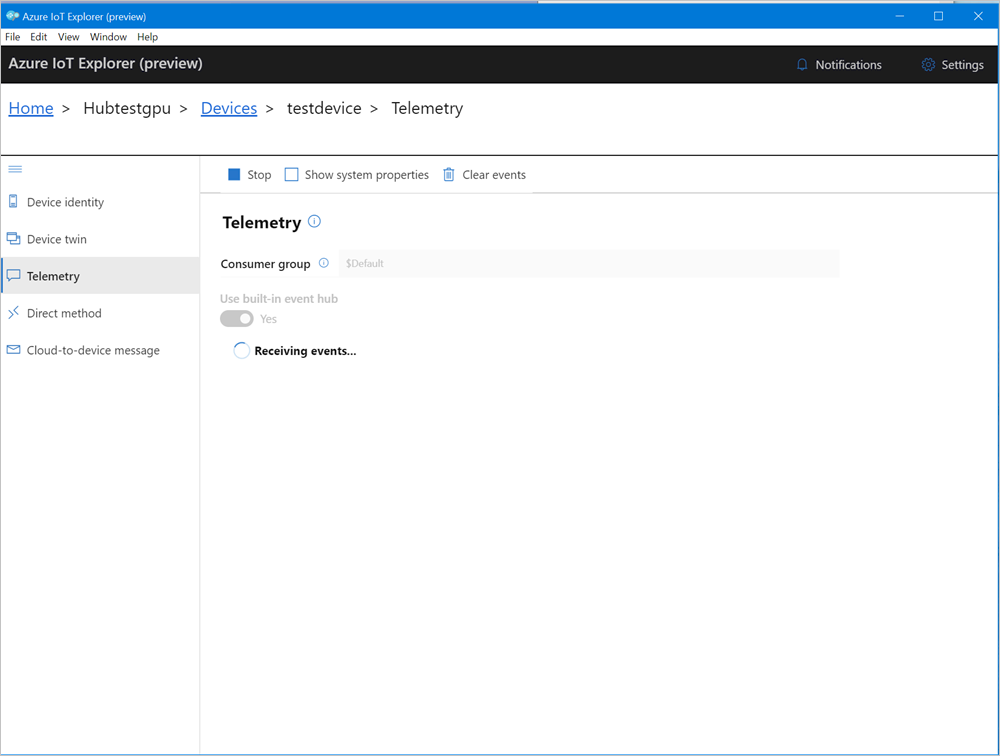
Selecione seu Dispositivo IoT e navegue até Telemetria no menu de navegação.
Selecione Iniciar para começar a monitorar a saída do Dispositivo do IoT Edge.
Monitorar o módulo (opcional)
Na paleta de comandos do VS Code, execute o Hub IoT do Azure: Selecione o Hub IoT.
Escolha a assinatura e o hub IoT que contêm o dispositivo IoT Edge que você deseja configurar. Nesse caso, selecione a assinatura na instância do Azure Stack Hub e selecione o dispositivo IoT Edge criado para o Azure Stack Hub. Isso ocorre quando você configura a computação por meio do portal do Azure nas etapas anteriores.
No gerenciador do VS Code, expanda a seção Hub IoT do Azure. Em Dispositivos, você deverá ver o dispositivo IoT Edge correspondente ao Azure Stack Hub.
Selecione esse dispositivo, clique com o botão direito do mouse e selecione Iniciar Monitoramento do Endpoint de Evento Integrado.
Vá para Os Módulos de Dispositivos > e você deverá ver o módulo gpu em execução.
O terminal do VS Code também deve mostrar os eventos do Hub IoT como a saída de monitoramento para o Azure Stack Hub.

Você pode ver que o tempo necessário para executar o mesmo conjunto de operações (5.000 iterações de transformação de forma) por GPU é muito menor do que para a CPU.
Próximas etapas
Saiba mais sobre a VM (máquina virtual) de GPU (unidade de processamento gráfico) no Azure Stack Hub
Saiba mais sobre o Azure Stack Hub, o Data Box Edge e a Borda Inteligente, o futuro da computação: nuvem inteligente e borda inteligente
Saiba mais sobre aplicativos de nuvem híbrida, consulte Soluções de Nuvem Híbrida