Observação
O acesso a essa página exige autorização. Você pode tentar entrar ou alterar diretórios.
O acesso a essa página exige autorização. Você pode tentar alterar os diretórios.
Este artigo explica como publicar um painel e compartilhá-lo com usuários em seu espaço de trabalho ou conta.
O que são permissões de dados compartilhados?
As permissões de dados compartilhados permitem que você compartilhe seu painel com qualquer pessoa em sua conta Azure Databricks, independentemente de eles terem acesso explícito a dados subjacentes e computação necessárias para preencher e atualizar o painel.
Ao publicar um painel, você deve escolher uma das seguintes configurações:
- Permissão de compartilhamento de dados (padrão): os visualizadores executam consultas usando as permissões de dados do editor. Isso permite que os usuários exibam o painel mesmo que não tenham acesso direto aos dados subjacentes. Isso pode expor dados a usuários que não receberam acesso direto a ele.
-
Permissão de dados individual:
- Os visualizadores executam consultas usando suas próprias credenciais. Suas permissões de dados determinam quais resultados eles podem ver e devem ter acesso aos dados subjacentes.
- O acesso à computação sempre é concedido pelas credenciais do editor.
Para compartilhar efetivamente insights de um painel, os visualizadores devem ser capazes de acessar os dados subjacentes e os recursos de computação usados para executar as consultas de suporte. Se você optar por não compartilhar com suas permissões de dados, deverá verificar se os visualizadores têm as permissões necessárias para acessar os dados exibidos no painel. Use as permissões de dados do Share ao compartilhar dashboards com usuários que não têm acesso aos dados ou à computação subjacentes.
Para painéis de rascunho, as permissões de dados do visualizador são sempre aplicadas, mesmo que o painel seja publicado usando permissões de dados compartilhadas.
A tabela a seguir resume o acesso e as limitações concedidas por cada opção de publicação.
| Opção de publicação | Quem executa consultas | Acesso a dados determinado por | Quem pode ver | Mais adequado para |
|---|---|---|---|---|
| Compartilhar permissões de dados (padrão) | Publicadora | Permissões de Publisher | Usuários e grupos concederam acesso explicitamente. Os usuários devem ser registrados com a conta, mas não precisam de acesso ao workspace. | Experiência consistente para usuários sem acesso ao workspace |
| Permissões de dados individuais | Cada espectador | Permissões próprias do visualizador |
|
Usuários internos com contas de workspace e permissões de dados |
Quem pode acessar o painel?
Você pode compartilhar dashboards com usuários e grupos em sua conta Azure Databricks ou workspace. Os usuários do workspace com permissão para Databricks SQL podem receber diferentes níveis de permissões que controlam como interagem com seus dashboards. Os usuários com o direito de Acesso ao consumidor e os usuários da conta estão limitados ao acesso somente para visualização ao painel. Eles podem ver e executar o painel, mas não podem editá-lo ou os conjuntos de dados subjacentes que dão suporte a ele. Esse nível de acesso se alinha aos perfis de somente visualização em outros sistemas de visualização de dados, com o benefício adicional de não exigir uma licença especial.
Acesso de usuário do espaço de trabalho
Os membros do workspace recebem direitos que controlam como interagem com o workspace Azure Databricks.
Usuários com permissão de acesso ao Databricks SQL podem receber autorização para acessar painéis de rascunho e publicados.
- Pode acessar tanto as versões de rascunho quanto as publicadas de um dashboard. Eles devem ter pelo menos a permissão CAN EDIT para modificar e republicar um rascunho. Para exibir todos os níveis de permissão e habilidades associadas, consulte ACLs do Painel.
Os usuários com o direito de Acesso ao consumidor estão restritos a acesso apenas leitura e execução. Eles podem executar o painel, aplicar filtros, interagir com visualizações e compartilhar a URL do painel com outros usuários do workspace. Eles não podem criar ou editar um painel ou alterar suas configurações de compartilhamento. Para saber mais sobre o direito de acesso ao consumidor , consulte Gerenciar direitos.
Os painéis herdam as permissões do espaço de trabalho definidas na pasta que contém. Os painéis são armazenados no diretório /Workspace/Users/<username> por padrão. Qualquer pessoa que tenha acesso à pasta delimitada também pode acessar seu painel. Somente os administradores do espaço de trabalho podem alterar a propriedade de um painel. Consulte o guia de administração de IA/BI.
Acesso do usuário da conta
Membros registrados de sua conta Azure Databricks sem acesso ao espaço de trabalho podem ter acesso a uma cópia apenas para visualização de um painel. Eles usam as credenciais do editor para acessar recursos de computação e devem receber permissões apropriadas para acessar os dados subjacentes. Os membros sem acesso ao workspace não podem acessar a versão de rascunho do painel e não veem os elementos de navegação Azure Databricks workspace na barra lateral esquerda ou perto da parte superior da tela. A imagem a seguir mostra a exibição de um usuário da conta enquanto eles navegam para diferentes painéis compartilhados.
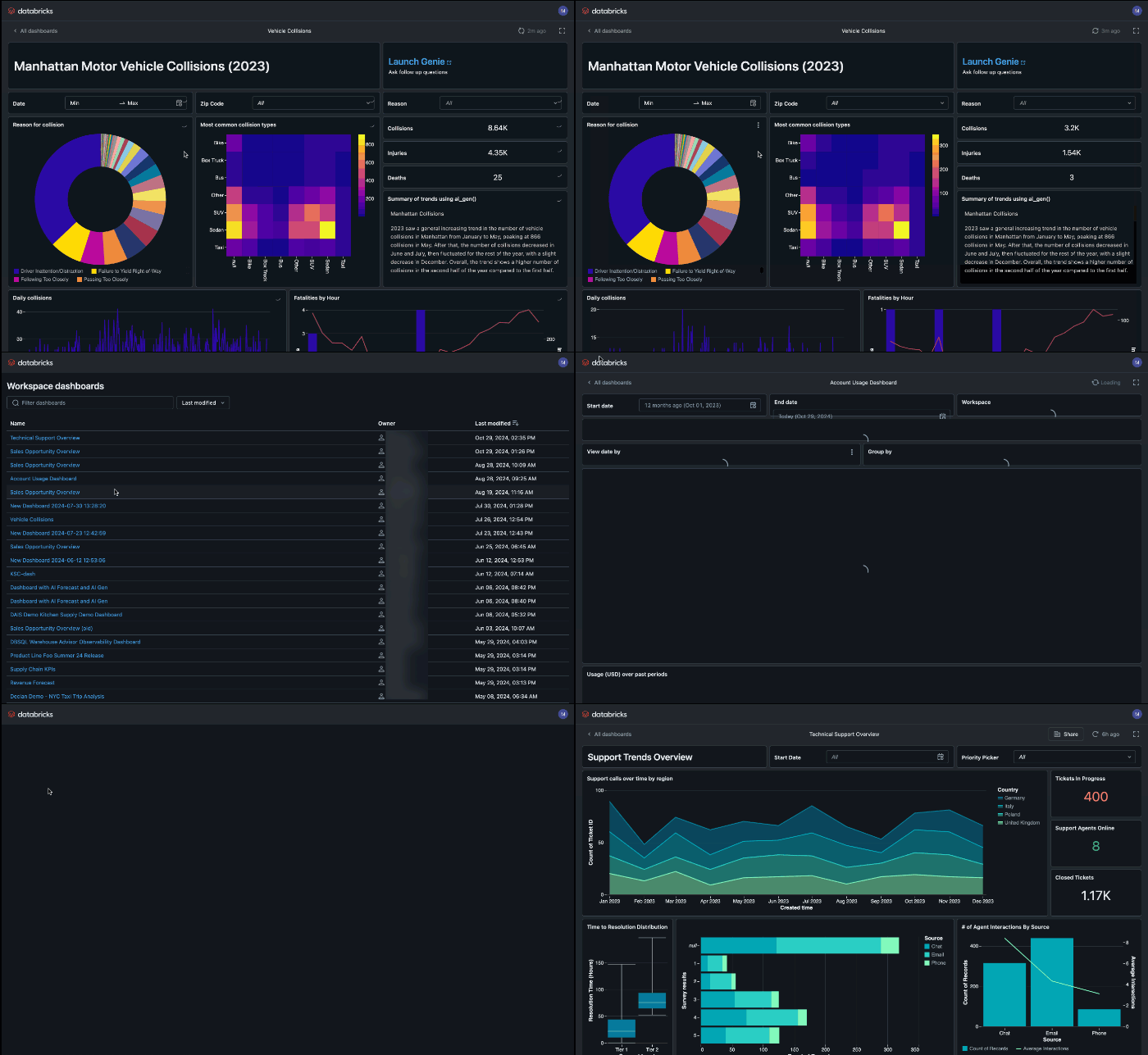
Para que os membros de sua conta acessem dashboards compartilhados, um administrador deve primeiro registrá-los com sua conta Azure Databricks. O compartilhamento de nível de conta no painel oferece suporte à autenticação por email e por código de acesso único, além do logon unificado com autenticação única (SSO). Esta etapa restringe o acesso ao painel compartilhado a apenas membros designados da conta, em vez de permitir que qualquer pessoa com o link o exiba. Consulte o guia de administração de IA/BI.
Os usuários de conta que não são membros de um workspace não podem acessar dados do dashboard de securáveis vinculados ao workspace, como catálogos vinculados ao workspace, mesmo que tenham permissões para as tabelas ou catálogos subjacentes. Ferramentas do painel que consultam componentes de segurança associados ao espaço de trabalho não exibem dados para usuários da conta do sistema.
Para saber mais sobre como o acesso de usuário da conta se compara ao acesso do consumidor, consulte Acesso do consumidor versus usuários da conta.
Publicar um painel
Antes de compartilhar um painel, você deve publicá-lo. A publicação cria um instantâneo do painel de controle que os usuários podem acessar. A versão publicada permanece inalterada até que você publique novamente, mesmo que continue editando o rascunho.
Para publicar um painel:
- Abra o painel do rascunho.
- Clique em Publicar no canto superior direito do painel.
- Escolha uma das seguintes opções de permissão de dados:
- Compartilhar permissões de dados (padrão): os visualizadores executam consultas usando as permissões de dados do editor. Use essa opção para compartilhar com usuários que não têm acesso aos dados subjacentes. O campo Publisher Credencial mostra a credencial selecionada, que usa como padrão sua conta de usuário. Para publicar usando as credenciais de uma entidade de serviço, clique no menu de kebab ao lado dessa opção e selecione uma entidade de serviço.
- Permissões de dados individuais: os visualizadores executam consultas usando suas próprias credenciais. Use essa opção quando os visualizadores devem ver dados com base em suas próprias permissões.
- Clique em Publicar.
Depois de publicar, a caixa de diálogo Compartilhamento será aberta automaticamente, permitindo que você compartilhe imediatamente o painel publicado.
Compartilhar um painel publicado
Os dashboards publicados podem ser compartilhados com o seguinte:
- Usuários e grupos específicos na sua área de trabalho
- Usuários e grupos específicos em sua conta Azure Databricks
- Todos os usuários em sua conta Azure Databricks
Se você quiser compartilhar com todos em sua conta Azure Databricks, use a configuração de compartilhamento: Qualquer pessoa na minha conta pode ver. Se você quiser compartilhar com todos em seu workspace, use o grupo do sistema: todos os usuários do workspace.
Siga estas etapas para compartilhar o painel:
Abra um rascunho ou um painel publicado.
Clique em Compartilhar e, em seguida, use a caixa de diálogo Compartilhamento para definir permissões para usuários e grupos em sua conta.
- Na parte superior da caixa de diálogo, insira os usuários e grupos com quem você deseja compartilhar. É possível atribuir níveis de permissão específicos, como CAN EDIT e CAN MANAGE. Em seguida, clique em Adicionar.
- Para atribuir rapidamente acesso de exibição para qualquer pessoa em sua conta Azure Databricks, use a opção Sharing na parte inferior da caixa de diálogo Sharing.
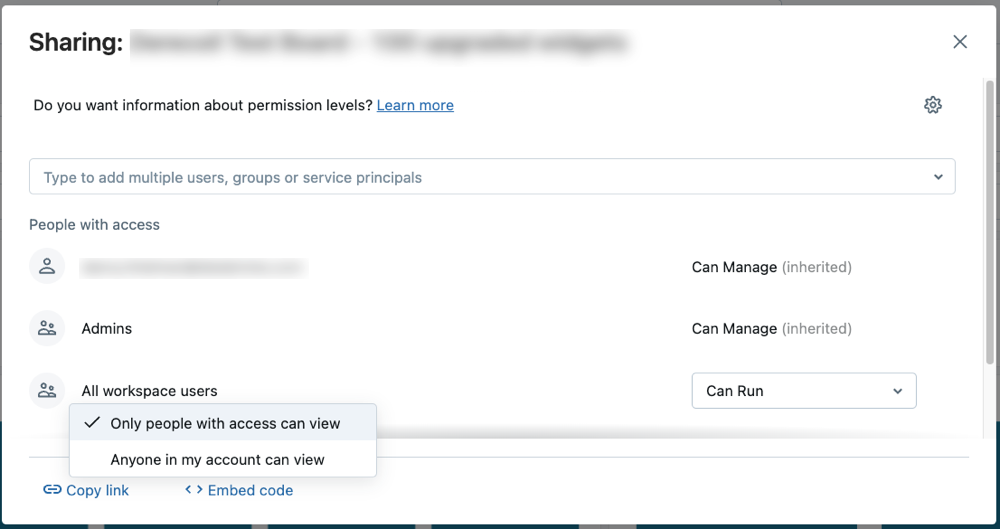
Os usuários precisam de acesso ao workspace para gerenciar ou editar um painel. Os administradores do workspace podem adicionar usuários a ele. Consulte Gerenciar usuários.
Observação
Os usuários que não têm acesso ao workspace são limitados a permissões CAN RUN. Se você conceder permissões elevadas, como CAN EDIT, a um usuário que não tem acesso ao workspace, essas permissões aparecerão na caixa de diálogo Compartilhamento , mas suas permissões reais serão limitadas a CAN RUN. Permissões elevadas não podem ser aplicadas, a menos que o usuário seja adicionado ao workspace. Se o usuário receber um nível de permissão mais alto e posteriormente for adicionado ao workspace, ele poderá interagir com painéis de acordo com a permissão atribuída. Consulte ACLs do Painel de Controle para obter mais informações sobre os níveis de permissão do painel.
Compartilhe o link com os usuários.
- Clique em Copiar link próximo à parte inferior da caixa de diálogo Compartilhamento para copiar um URL compartilhável para o painel publicado.
- Como alternativa, incorpore seu painel em um site ou aplicativo diferente.
Usar uma entidade de serviço para publicar e compartilhar painéis
Use a API REST para publicar e compartilhar painéis com permissões de dados compartilhadas associadas a uma entidade de serviço. Quando os usuários executam chamadas de API com o token da entidade de serviço, eles acessam dados sob as permissões da entidade de serviço. Essa configuração permite que os usuários que não têm dados diretos ou permissões de computação exibam o painel e executem consultas, desde que estejam registrados com sua conta Azure Databricks.
Para publicar um dashboard com credenciais de entidade de serviço, primeiro você se autentica como a entidade de serviço para obter um token de acesso OAuth e, em seguida, usa esse token para chamar o endpoint da API de publicação do dashboard com embed_credentials definido como true. O painel é publicado com as credenciais da entidade de serviço inseridas, permitindo que os visualizadores acessem o painel sem exigir permissões diretas para os dados subjacentes ou recursos de computação.
Para obter instruções passo a passo e exemplos de API, consulte Publicar um painel com credenciais de entidade de serviço. Para obter detalhes adicionais sobre como usar a API REST para gerenciar dashboards, consulte Lakeview na referência da API REST.
Baixar um painel publicado
Depois que um Painel de Controle publicado for carregado, use as seguintes etapas para baixá-lo como um PDF:
- Clique no
 Próximo ao canto superior direito do painel.
 - Clique em Baixar como PDF.
Gerenciar permissões de painel
Você pode compartilhar painéis com segurança com qualquer pessoa em sua conta. Para usuários atribuídos ao seu espaço de trabalho, você pode conceder acesso e definir níveis de permissão variados, como faria com outros objetos do espaço de trabalho. Para usuários que não estão atribuídos ao seu espaço de trabalho, você pode compartilhar painéis no nível da conta, permitindo que usuários registrados visualizem e executem seu painel.
Para obter detalhes sobre como os administradores podem configurar sua conta para compartilhamento no nível da conta, consulte o guia de administração de IA/BI.
Para obter informações sobre os níveis de permissão nos painéis, consulte ACLs do Painel.
Transferir a propriedade do painel
Somente os administradores do workspace podem transferir a propriedade de um painel. Para alterar o proprietário de um painel, um administrador de workspace pode usar a caixa de diálogo de permissões do painel ou a API REST do Lakeview. Consulte Transferir a propriedade de um painel.
Observação
A propriedade do painel não concede privilégios especiais. O proprietário tem o mesmo acesso que qualquer usuário com permissão CAN MANAGE no painel.