Observação
O acesso a essa página exige autorização. Você pode tentar entrar ou alterar diretórios.
O acesso a essa página exige autorização. Você pode tentar alterar os diretórios.
Importante
Esse recurso está em Beta.
A página Descobrir é uma experiência de navegação selecionada para sua organização descobrir ativos de dados e insights no Azure Databricks. O Discover tem uma interface intuitiva que mostra seus ativos e insights sem exigir conhecimento técnico profundo das hierarquias de catálogo. Use domínios e subdomínios na experiência de descoberta para organizar logicamente os dados de uma maneira mais adequada para sua empresa.
Aviso
Os domínios são construídos com base em tags. Os dados da etiqueta são armazenados como texto simples e são replicados globalmente. Não use nomes de marca, valores ou descritores que possam comprometer a segurança de seus recursos. Por exemplo, não use nomes de marca, valores ou descritores que contenham informações pessoais ou confidenciais.
Os metadados de domínio são replicados globalmente. Não use IDs de domínio, descrições, subtítulos ou outros metadados que possam comprometer a segurança de seus recursos. Por exemplo, não use IDs de domínio, descrições ou subtítulos que contenham informações pessoais ou confidenciais.
Funções
- Curadores: crie e gerencie domínios, atribua ativos a eles, personalize a página Descobrir e as páginas de domínio e habilite outras pessoas em sua organização a procurar dados por finalidade comercial na página Descobrir . Como curador, você pode organizar e realçar os ativos mais valiosos para sua organização. Consulte Etapas para curadores.
- Consumidores: use a página Descobrir para encontrar ativos coletados organizados por tipo de ativo ou domínio e explorar ativos recomendados por IA que podem ser úteis. Consulte as etapas para os consumidores.
O que é o Databricks Discover?
O Databricks Discover é uma página de descoberta centralizada que permite:
- Navegue por domínios, uma camada de organização alinhada aos negócios em que você pode organizar ativos de dados (por exemplo, tabelas, dashboards e Espaços Genie) para atender às necessidades de negócios.
- Recursos de curadoria personalizados em que os curadores podem personalizar e realçar ativos específicos em sua organização ou domínio.
- Recomendações impulsionadas por IA para destacar conjuntos de dados populares e valiosos, permitindo a curadoria em grande escala.
- Experiência de descoberta unificada entre tabelas, dashboards, consultas, notebooks e muito mais.
O que são domínios?
Os domínios são uma camada de organização que agrupa produtos de dados e ativos por marcas governadas. Os domínios ajudam os usuários a encontrar dados relacionados às suas necessidades com mais facilidade. Para adicionar um ativo a um domínio, adicione a marca governada correspondente ao ativo. Domínios grandes podem ser ainda mais divididos em subdomínios para segmentar os ativos por áreas de negócio mais específicas.
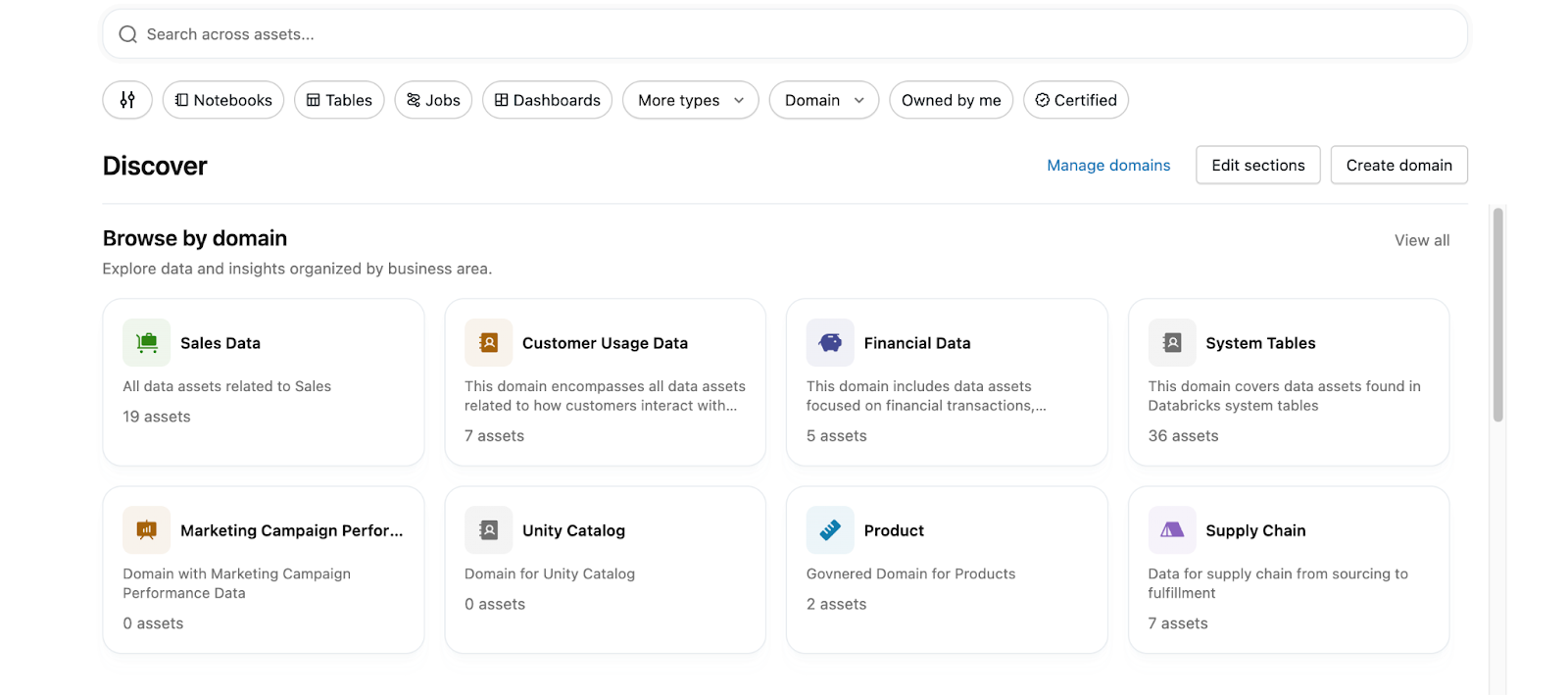
O que são subdomínios?
Um subdomínio é um segundo nível de hierarquia dentro de um domínio. Os subdomínios permitem particionar um domínio grande (por exemplo, Finanças) em áreas de negócios mais específicas (por exemplo, Auditoria, Imposto ou FP&A) sem criar domínios de nível superior adicionais.
- Um nível de aninhamento. Um domínio pode conter muitos subdomínios, mas os subdomínios não podem conter seus próprios subdomínios.
- Um pai por subdomínio. Cada subdomínio pertence a exatamente um domínio pai.
- Relação muitos para muitos para ativos. Um ativo pode pertencer a vários domínios e subdomínios.
- Os ativos de subdomínio aparecem no domínio pai. Os subdomínios filtram ativos dentro de seu domínio pai– eles não ocultam ativos dele.
- Baseado em tags gerenciadas com um prefixo compartilhado. Os subdomínios usam uma
{parentDomainTag}/{subdomainName}convenção de nomenclatura (por exemplo,Finance/Tax). A tag do domínio pai é separada da tag do subdomínio: aplicar a tagFinance/Taxa um ativo não aplica automaticamente a tagFinancea ele.
Habilitar ou desabilitar a página Descoberta e os domínios
Observação
Os domínios são um conceito de nível de conta que utiliza tags governadas. Os domínios configurados aplicam-se a toda a conta, não a espaços de trabalho selecionados.
Para habilitar a página Descobrir com domínios, um administrador de conta deve habilitar ambas as seguintes visualizações:
- Domínios e Página de Descoberta: Habilitado por usuário.
- Página Descobrir: Habilitada por área de trabalho.
Consulte Gerenciar visualizações do Azure Databricks.
Acessar a página Descobrir
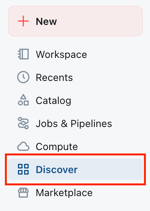
Na barra lateral, clique no  Descubra para acessar a página Descobrir .
Etapas para curadores
A página Descobrir com domínios é uma ferramenta poderosa para moldar como outros usuários em sua organização podem procurar e descobrir os principais ativos. Os domínios permitem que os consumidores procurem dados de uma maneira alinhada com a maneira como eles entendem seus negócios em sua organização. Cada página de domínio também permite que os curadores criem coleções personalizadas nessa página para orientar ainda mais e enfatizar os melhores ativos nesse domínio.
Importante
Você deve ter a MANAGE DISCOVERY permissão para personalizar a página Descobrir e gerenciar domínios. Administradores de conta e administradores de workspace têm essa permissão por padrão. Os administradores da conta podem conceder a permissão a outros usuários.
Criar um domínio
Os domínios são construídos com base em tags governadas. Para criar um domínio, você pode mapeá-lo para uma marca existente ou criar uma marca governada com o mesmo nome. Por exemplo, para criar um domínio "Marketing", você deve criar uma etiqueta governada "Marketing".
Observação
Tags que contêm uma barra inclinada (/) não podem ser usadas para criar um domínio de nível superior. A barra é reservada para a convenção de nomenclatura do subdomínio. Consulte Criar um subdomínio.
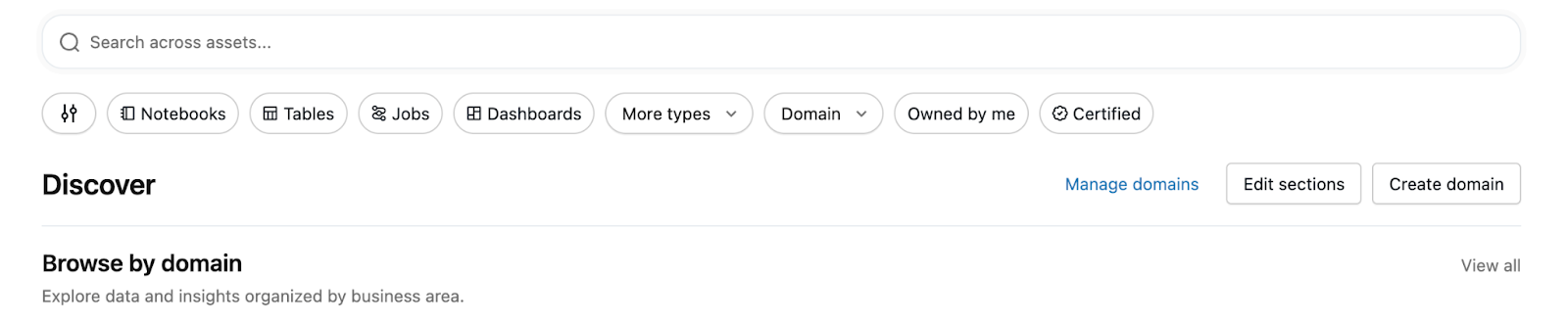
No canto superior direito da página Descobrir , clique em Criar domínio.
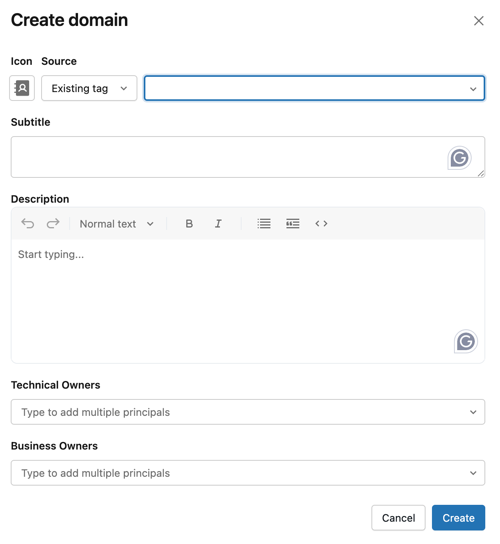
No modal Criar domínio , selecione uma marca governada existente ou crie uma nova e preencha os seguintes campos:
- Subtítulo: Aparece no cartão de domínio.
- Descrição: a visão geral do domínio.
- Proprietário técnico (opcional): quem é responsável por aspectos técnicos do domínio.
- Proprietário do negócio (opcional): quem é responsável pelos aspectos comerciais do domínio.
Clique em Criar para criar o domínio e adicionar um cartão de domínio de rascunho correspondente na página Descobrir .
Quando você cria um domínio, ele está no estado de rascunho. O estado do rascunho é indicado por um ícone ao lado do título. Domínios de rascunho só são visíveis para usuários com a permissão
MANAGE DISCOVERY.Opcionalmente, clique em Editar Seções para adicionar ativos e personalizar o layout de domínio.
Para disponibilizar o domínio aos consumidores, clique em Editar Seções na página de domínio e clique em Publicar. Após a publicação, os usuários podem usar o domínio como um filtro na experiência de pesquisa.
Criar um subdomínio
Os subdomínios são baseados no mesmo elemento primitivo de tag governada que os domínios, mas seguem um padrão de nomenclatura obrigatório {parentDomainTag}/{subdomainName}.
Na página Descobrir , abra a página de domínio pai.
Clique em Criar subdomínio no canto superior direito.
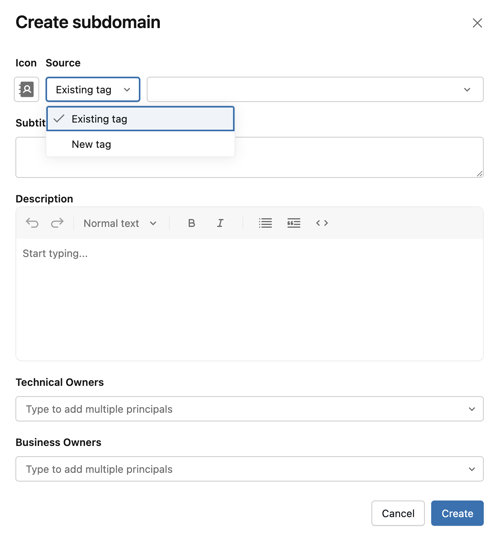
No modal Criar subdomínio , selecione um destes:
-
Crie uma tag: insira o nome que você deseja dar ao seu subdomínio. Azure Databricks prefixa automaticamente a nova marca com a chave de marca do domínio pai (por exemplo, inserir
Taxno domínio Finance cria a marcaFinance/Tax). O nome do subdomínio em si não pode conter uma barra (/); os subdomínios dão suporte apenas a um nível de aninhamento. -
Use uma marca existente: selecione uma marca governada que já corresponda ao
{parentDomainTag}/...padrão. O seletor mostra apenas tags que têm o prefixo do pai. Uma tag que já foi designada como domínio ou subdomínio não pode ser reutilizada.
-
Crie uma tag: insira o nome que você deseja dar ao seu subdomínio. Azure Databricks prefixa automaticamente a nova marca com a chave de marca do domínio pai (por exemplo, inserir
Opcionalmente, preencha os campos de subdomínio:
- Subtítulo: Aparece no cartão de subdomínio.
- Descrição: a visão geral do subdomínio.
- Proprietário técnico: pode ser diferente do proprietário técnico do domínio pai.
- Proprietário do negócio: pode ser diferente do proprietário do negócio do domínio pai.
Clique em Criar para criar o subdomínio em um estado de rascunho.
Para disponibilizar o subdomínio aos consumidores, clique em Editar Seções na página do subdomínio e clique em Publicar.
Editar um domínio ou subdomínio
- Na página Discover, clique no
 de overflow e selecione Gerenciar domínios.
 - Para o domínio ou subdomínio que você deseja editar, clique no Menu kebab à direita.
- Clique em Editar domínio.

Excluir um domínio ou subdomínio
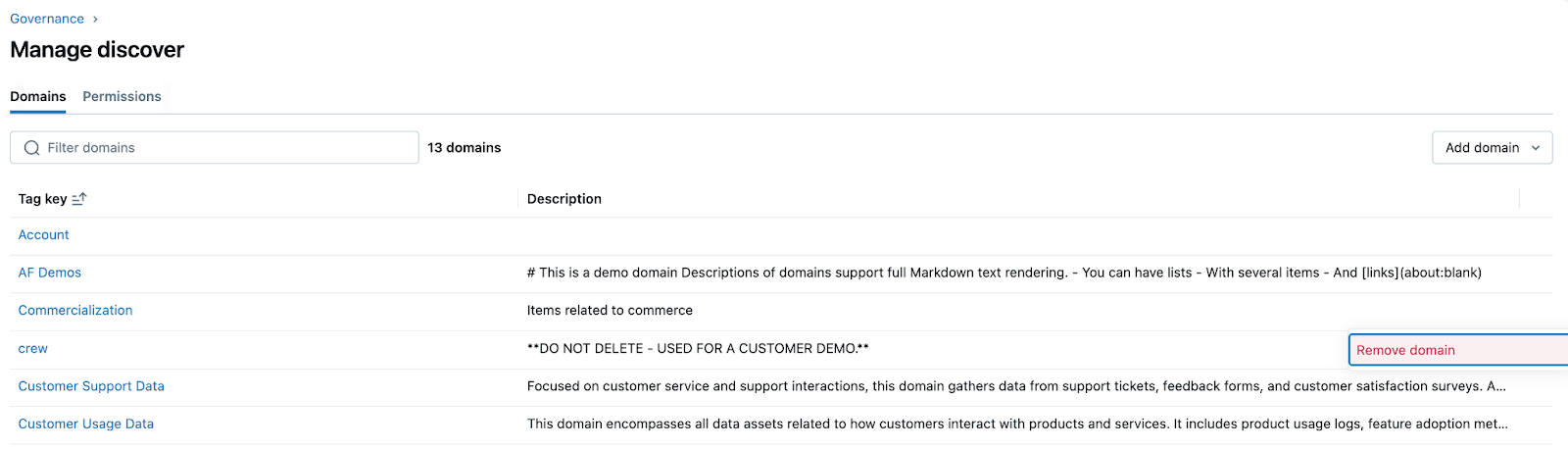
- Na página Descobrir , clique no Menu estouro e selecione Gerenciar Domínios.
- Para o domínio ou subdomínio que você deseja excluir, clique no Menu kebab à direita.
- Clique em Remover domínio.
Atribuir ativos a um domínio
Há várias maneiras de adicionar ativos a um domínio:
- Adicione-os diretamente da página de domínio.
- Aplique a marca governada correspondente aos ativos.
Na página de domínio
- Vá para a página Descobrir e clique no domínio ao qual você deseja adicionar ativos.
- Clique em Adicionar ao Domínio no canto superior direito. Você deve ter a permissão para adicionar a marca associada ao ativo que está tentando adicionar ao domínio.
- No modal seletor de ativos , selecione o ativo que você deseja adicionar ao domínio e clique em Adicionar.
- O Seletor de Ativos permite que você navegue e pesquise ativos em seu workspace e catálogo.
- Dependendo do tipo de ativos que você deseja adicionar, você pode alternar entre Workspace (para ativos como dashboards e Genie Spaces) e Catálogo (para ativos como tabelas e exibições de métrica).
- Você pode adicionar um ativo a um domínio de cada vez.
- Se adicionado com êxito, o ativo será exibido na seção Adicionado recentemente .
Marcando ativos
Para atribuir um ativo (por exemplo, um catálogo, esquema, tabela ou painel) a um domínio, você também pode marcá-lo com a marca governada que corresponde ao domínio. Você pode aplicar tags a tabelas, dashboards e espaços do Genie. Veja Aplicar etiquetas a objetos securitizáveis do Unity Catalog.
Atribuir ativos a um subdomínio
Atribuir ativos a um subdomínio funciona da mesma maneira que atribuir a um domínio, mas usa a marca do subdomínio.
- Na página subdomínio: abra a página do subdomínio e clique em Adicionar ao Domínio. Você deve ter permissão para aplicar a marca de subdomínio ao ativo.
-
Marcando ativos: aplique a marca governada do subdomínio (por exemplo,
Finance/Tax) ao ativo.
Como a tag de domínio pai e a tag de subdomínio são independentes, marcar um ativo com Finance/Tax não o marca automaticamente com Finance. No entanto, os ativos em um subdomínio ainda aparecem nos resultados de pesquisa e navegação do domínio pai.
Personalizar a página Descoberta , o domínio e os layouts de subdomínio
Aviso
Os dados de seção personalizados são replicados globalmente. Não use títulos, subtítulos ou outros metadados que possam comprometer a segurança de seus recursos. Por exemplo, não use títulos ou subtítulos que contenham informações pessoais ou confidenciais.
Clique em Editar Seções no canto superior direito da página Descobrir , em qualquer página de domínio ou em qualquer página de subdomínio. Isso leva você a um estado de rascunho da página em que você pode personalizar seções existentes, criar seções personalizadas, excluir seções personalizadas, ocultar seções padrão e reordenar seções na página.
Para criar uma nova seção, clique no divisor + Seção .
Na seção Criar modal, adicione um Título e um Subtítulo e, em seguida, selecione como definir os ativos da seção:
- Consulta de pesquisa: a seção preenche automaticamente com ativos que correspondem à consulta de pesquisa que você define. Os resultados são classificados automaticamente com base em sinais de relevância e de uso; você pode fixar ativos específicos para elevá-los à parte superior. Consulte Fixar ou reordenar itens em uma seção.
- Selecionado manualmente: selecione um conjunto fixo de ativos e solicite-os por conta própria. Consulte Fixar ou reordenar recursos em uma seção.
Os usuários que acessam o domínio ou a página Discover devem ter a permissão
BROWSEouVIEWpara ver os itens na seção.
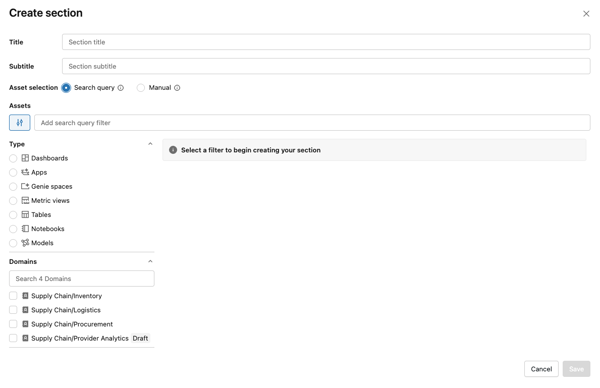
- Clique em Salvar e, em seguida, em Publicar para atualizar o layout atual da página, do domínio ou do subdomínio do Discover da sua organização.
Para que um card de subdomínio apareça na página do domínio pai, o domínio pai também precisa ser republicado — abra o domínio pai, clique em Editar seções e depois em Publicar.
Fixar ou reordenar ativos em uma seção
Como a ordem do ativo funciona em uma seção depende do tipo de seção. Em uma seção selecionada manualmente, você reordena os ativos escolhidos. Em uma seção de consulta de pesquisa, você fixa ativos específicos para elevá-los acima dos resultados classificados automaticamente.
Reordenar ativos em uma seção selecionada manualmente
Em uma seção selecionada manualmente, você seleciona cada ativo que aparece e define a ordem por conta própria.
Abra a seção selecionada manualmente no modo de edição ou crie uma.
No modal de edição da seção, use as setas para cima e para baixo ao lado de cada ativo selecionado para definir a ordem em que eles aparecem.
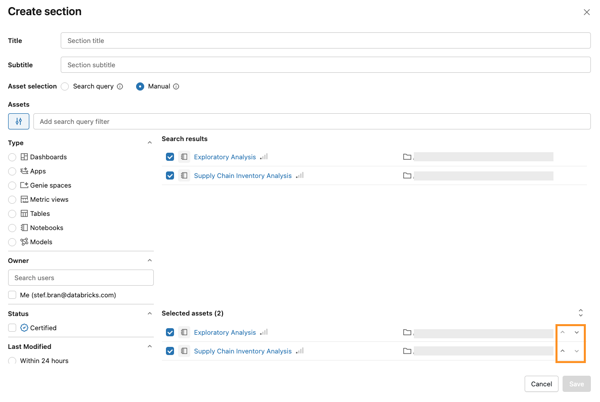
Clique em Salvar (ou Salvar como rascunho) e, em seguida, Publique para tornar a seção visível para os consumidores.
Fixar recursos em uma seção de consulta de pesquisa
Em uma seção de consulta de pesquisa, os ativos são selecionados automaticamente pela consulta e classificados automaticamente. Você pode fixar ativos específicos para que eles apareçam na parte superior, à frente dos resultados classificados automaticamente.
Abra a seção pesquisa-consulta no modo de edição ou crie uma.
No modal de edição da seção, você vê todos os ativos correspondentes à consulta de pesquisa. No cartão do ativo que você deseja fixar, clique no botão de fixar no canto inferior direito. O ativo passa para a parte superior dos resultados da seção.
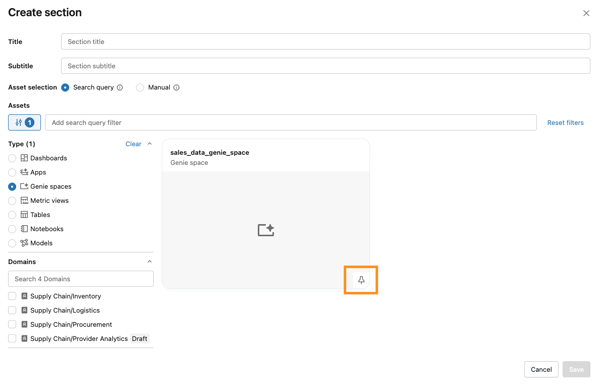
Clique em Salvar e, em seguida, em Publicar.
Gerenciar permissões de descoberta
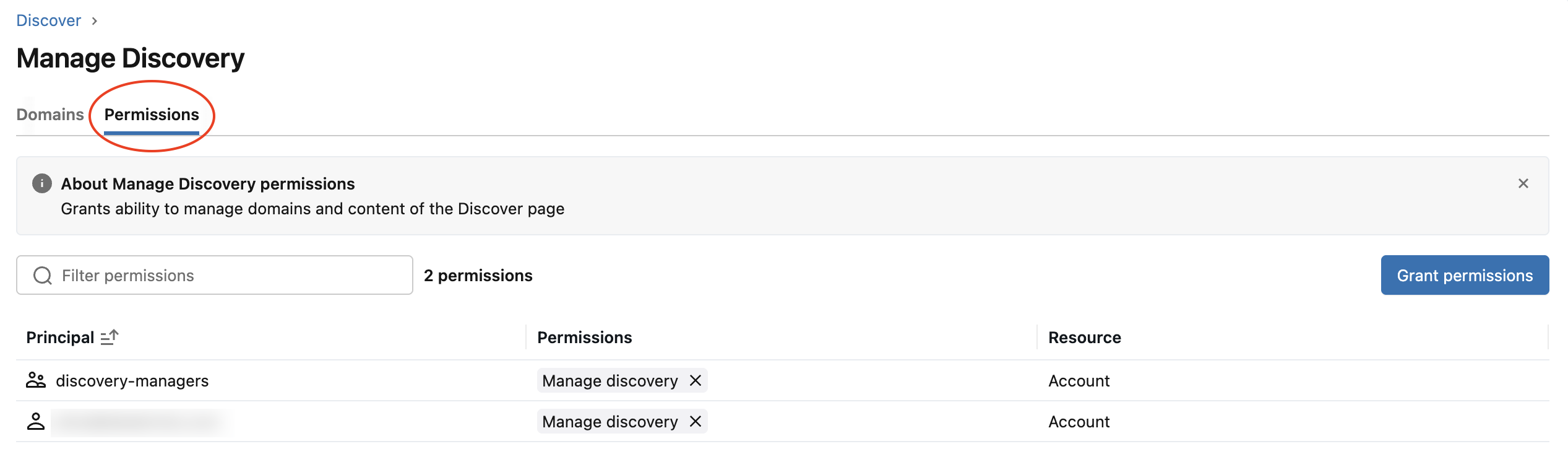
Os administradores de conta podem conceder aos usuários a MANAGE DISCOVERY permissão para que eles possam personalizar a página Descobrir e gerenciar domínios.
- Na página Descobrir, clique no no menu suspenso e selecione Gerenciar domínios.
- Clique na guia Permissões.
- Clique em Conceder Permissões para conceder a permissão ao principal correspondente.
Etapas para consumidores
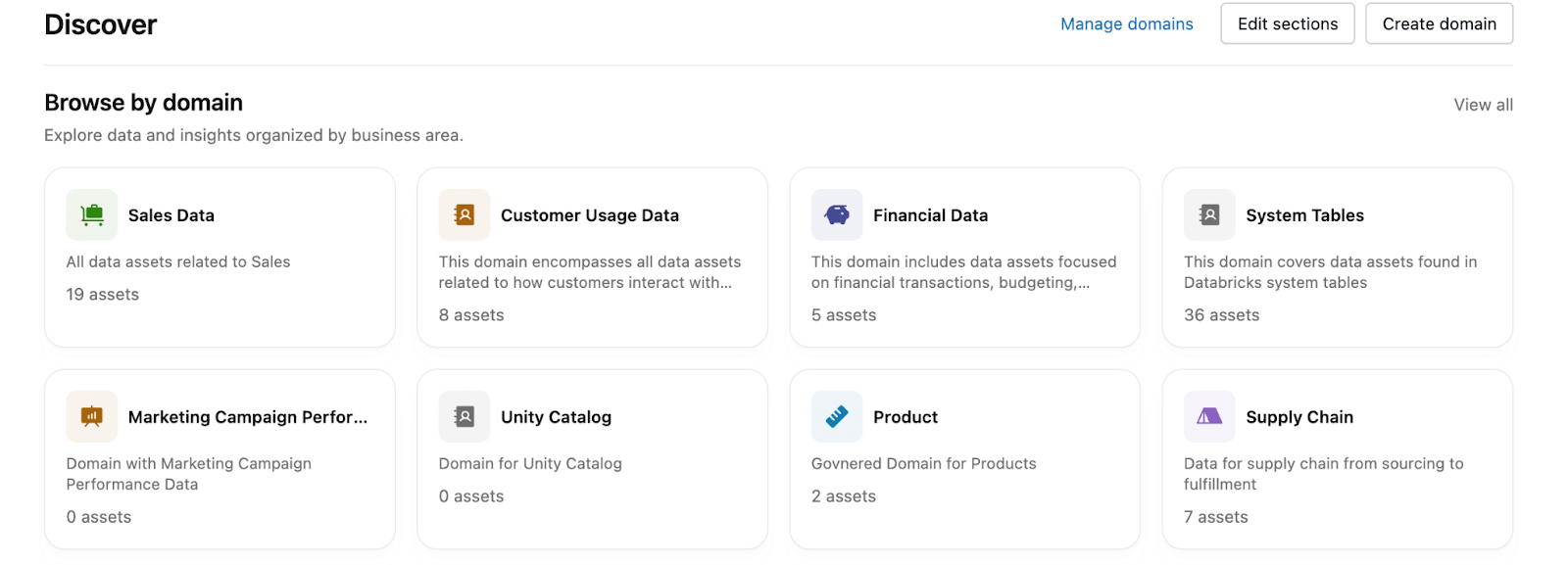
Procurar por domínio
Clique em um cartão em Procurar por domínio.
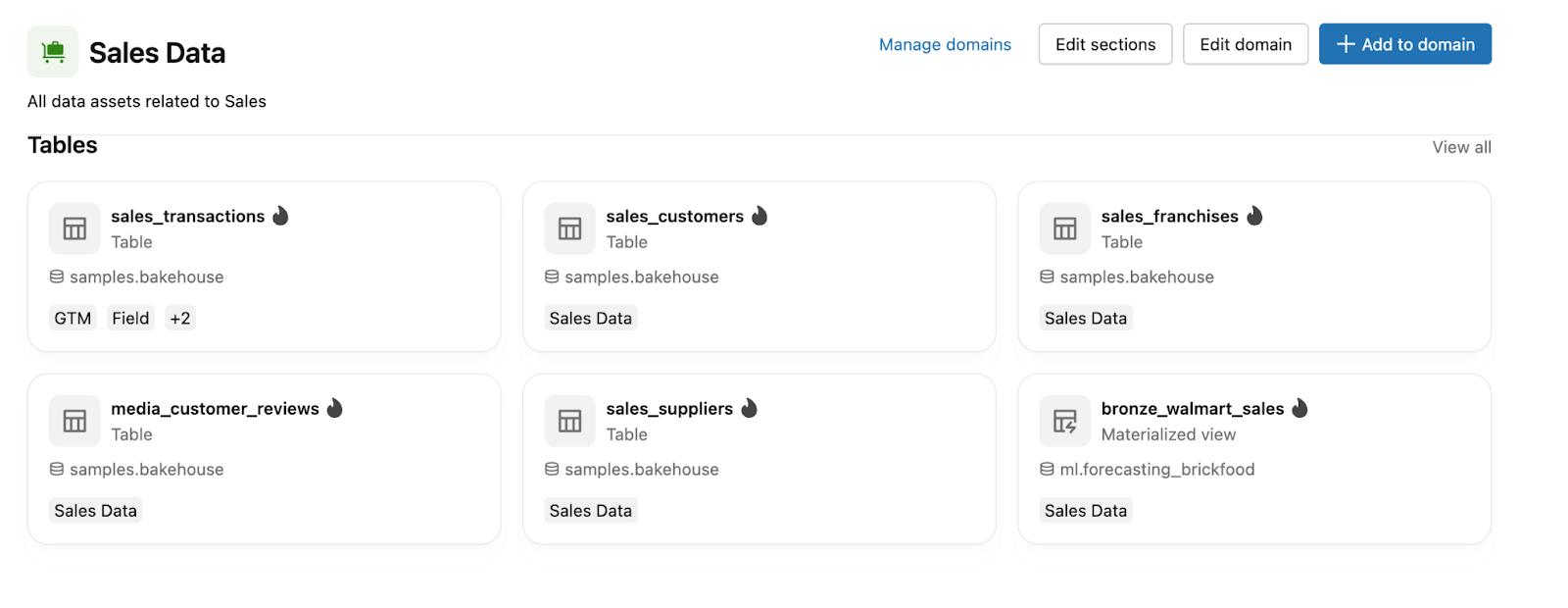
Agora você pode ver os ativos no domínio.
Procurar por subdomínio
Se um domínio tiver subdomínios, uma seção Subdomínios será exibida na página de domínio. Clique em um cartão de subdomínio para filtrar os ativos do domínio e mostrar apenas os desse subdomínio. Os ativos em um subdomínio também aparecem na página de domínio pai. Os subdomínios limitam a visualização; não ocultam ativos do domínio principal.
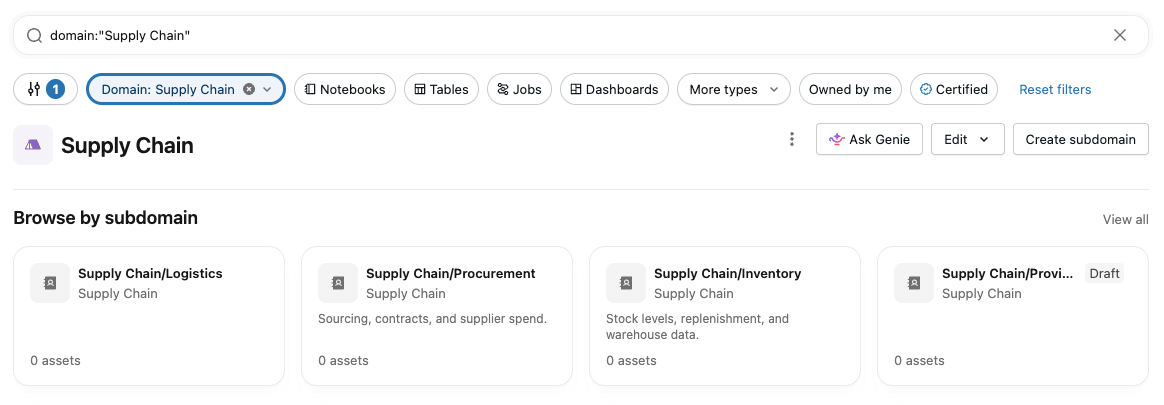
Na pesquisa global, o filtro de domínio inclui domínios e subdomínios, para que você possa definir o escopo dos resultados para um subdomínio específico da mesma maneira que o escopo para um domínio. Quando os resultados da pesquisa incluem um ativo que pertence a um subdomínio, a associação de domínio e subdomínio do ativo é mostrada no resultado.
Procurar por tipo de ativo
Na página Descobrir , role para baixo para exibir seções diferentes por tipo de ativo, como Painéis e Tabelas.
Clique em Exibir tudo em qualquer tipo de ativo para procurar todos os ativos desse tipo, incluindo ativos certificados e ativos sugeridos pela IA.
Limitações
- Para obter o limite do número total de domínios e subdomínios que você pode criar por conta (combinado), consulte os limites de recursos.
- Para limitações no número de tags que podem ser aplicadas, consulte Limites de recursos.
- Os subdomínios dão suporte apenas a um nível de aninhamento. Um subdomínio não pode conter seus próprios subdomínios.
- Os subdomínios devem ser criados e gerenciados a partir de uma página Gerenciar Descoberta no nível do workspace. O gerenciamento de subdomínio no nível da conta não está disponível nesta versão.
Fornecer comentários
- No workspace do Azure Databricks, clique no ícone do usuário e clique em Enviar comentários.
- Descreva seus comentários ou problemas em detalhes.
- Envie seus comentários diretamente para a equipe de produtos do Azure Databricks.
Próximas etapas
Depois de descobrir conjuntos de dados usando a página Descobrir :
- Explore informações detalhadas da tabela, linhagem e relações no Gerenciador de Catálogos.
- Saiba mais sobre marcas e como usá-las para organizar seus ativos de dados.
- Consultar dados usando notebooks ou o editor do SQL.
- Revise os insights da tabela para entender como os dados estão sendo usados em seu ambiente de trabalho.
- Entenda os privilégios do Catálogo do Unity para gerenciar o acesso a conjuntos de dados.