Observação
O acesso a essa página exige autorização. Você pode tentar entrar ou alterar diretórios.
O acesso a essa página exige autorização. Você pode tentar alterar os diretórios.
Crie, compartilhe e gerencie um Genie Space, a interface de chat em linguagem natural que os usuários empresariais usam para fazer perguntas sobre seus dados em Azure Databricks. Os analistas de dados configuram cada espaço com o Unity Catalog, consultas SQL de exemplo, instruções e ativos confiáveis; os usuários corporativos fazem consultas nele por meio da interface de chat.
Requisitos técnicos e limites
Os seguintes requisitos e limites se aplicam ao usar o Genie Spaces:
- Catálogo do Unity: Os dados do Genie Space devem ser registrados no Catálogo do Unity. Você pode adicionar até 30 tabelas ou exibições a um Genie Space.
- Calcular: Os Genie Spaces exigem um SQL Warehouse profissional ou sem servidor. Ao criar ou configurar um Genie Space, você deve ter pelo menos a permissão "CAN USE" no armazém selecionado. Suas credenciais de computação são inseridas no Genie Space e usadas para processar todas as consultas para todos os usuários.
- Throughput: Cada workspace pode lidar com até 20 questões por minuto em todos os Espaços do Genie quando acessados pela UI do Azure Databricks. Ao acessar o Genie Spaces usando a camada gratuita da API do Genie (Visualização Pública), a taxa de transferência é limitada, no melhor dos casos, a cinco perguntas por minuto por workspace, distribuída entre todos os Genie Spaces. Esses limites padrão estão em vigor para evitar abusos. Para dimensionar além, entre em contato com sua equipe de conta do Databricks.
- Capacidade: Cada Genie Space pode dar suporte a até 10.000 conversas e cada conversa pode incluir até 10.000 mensagens.
Permissões necessárias
Para criar ou editar um Genie Space, você deve ter as seguintes permissões e direitos:
- Permissões: Você deve ter a permissão de acesso ao workspace do Databricks SQL. Consulte Gerenciar direitos.
- Computação: PODE USAR o acesso a pelo menos um SQL Warehouse profissional ou sem servidor.
-
Acesso a dados:
SELECTprivilégios nos dados usados no espaço. - ACLs de espaço do Genie: Pelo menos as permissões CAN EDIT no Genie Space. Os criadores do Genie Space têm automaticamente permissões CAN MANAGE em espaços criados por eles. Consulte ACLs do Genie Space.
Observação
Configurar dados e acesso de computação requer permissões elevadas, geralmente restritas a um administrador. Consulte Criar um sql warehouse e gerenciar privilégios no Catálogo do Unity.
Gerenciar o acesso do Genie
O Genie utiliza funcionalidades de IA impulsionadas por parceiros, que devem ser ativadas nos níveis de conta e espaço de trabalho. Para saber como gerenciar esses recursos para sua conta, consulte os recursos de IA habilitados para parceiros.
Observação
Você deve ser um administrador de conta para gerenciar o acesso a esse recurso. Se você desabilitar os recursos de IA habilitados para parceiros, os usuários com o direito do SQL do Databricks ainda poderão clicar no ícone Genie Spaces na barra lateral, mas não poderão acessar nenhum Genie Spaces.
Criar um espaço de gênio
Para criar um Genie Space:
- Clique em Genie Spaces na barra lateral.
- Clique em Novo no canto superior direito da tela.
- Escolha as fontes de dados que você deseja incluir no Genie Space. Em seguida, clique em Criar.
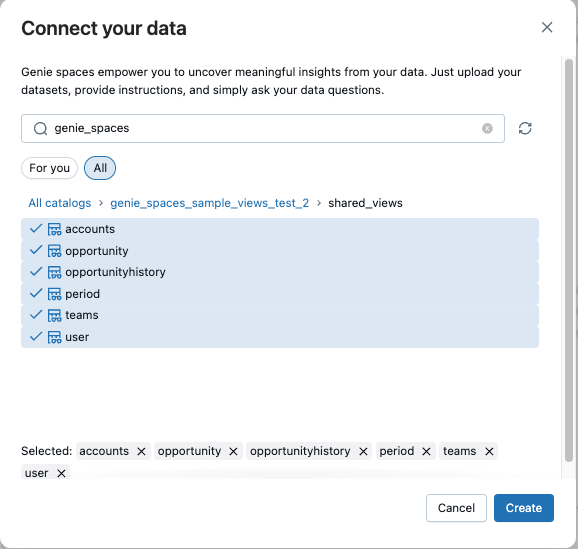
Antes de compartilhar o espaço com os usuários, o Databricks recomenda adicionar exemplos de consultas SQL, instruções e configurações do repositório de conhecimento para melhorar a precisão da resposta. Veja a qualidade do Tune Genie Space.
Examinar sugestões de consulta
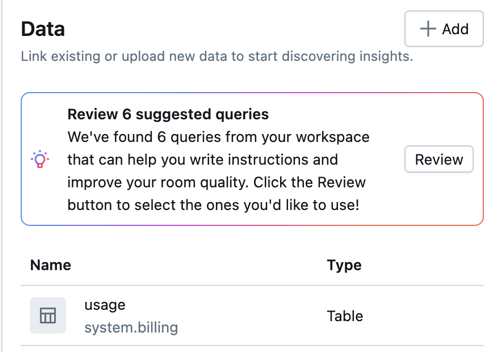
Para saber mais sobre os dados do seu espaço, o Genie acessa informações em seu espaço de trabalho para compreender melhor as relações entre tabelas e sua semântica empresarial. Quando você adiciona ativos de dados a um espaço, o Genie pesquisa automaticamente consultas de workspace populares relevantes associadas a esses ativos. Suas credenciais de usuário são usadas para localizar consultas relevantes para as quais você tem pelo menos permissões CAN VIEW. Se a pesquisa retornar consultas, uma notificação será exibida na guia Dados do painel Instruções . Clique em Examinar para ver as consultas sugeridas.
Para obter mais informações sobre permissões de acesso à consulta, consulte ACLs de consulta.
Use a caixa de diálogo Revisar Consultas Sugeridas para examinar, editar, aceitar ou rejeitar as consultas sugeridas. Outros usuários com acesso de pelo menos PODER EDITAR no Genie Space podem revisar as consultas, desde que tenham pelo menos PODER VISUALIZAR na própria consulta.
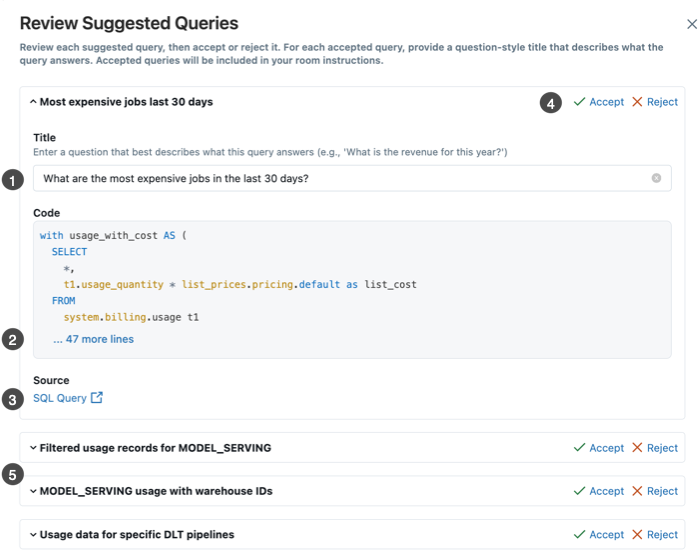
- O texto título é pré-preenchido com uma pergunta. Revise ou edite a pergunta digitando no campo Título .
- O campo Código contém o texto completo da consulta SQL sugerida. Este campo não é editável. Para exibir a consulta completa, clique em ... mais linhas.
- Se você tiver permissões suficientes na consulta, pode clicar em consulta SQL para abrir a consulta na UI de histórico de consultas. Veja Visualizar histórico de consultas.
- Depois de determinar se a consulta é relevante para seu espaço, clique em Aceitar ou Rejeitar para adicioná-la ao seu espaço ou ignorar a sugestão adequadamente.
- Clique nas outras sugestões para expandir e revisar.
As consultas aceitas aparecem no contexto de Consultas SQL para o espaço. Depois que eles são adicionados ao espaço, as consultas sugeridas e as perguntas associadas são totalmente editáveis. Consulte Adicionar consultas e funções SQL de exemplo.
Se nenhuma consulta sugerida for retornada:
- Talvez você não tenha acesso suficiente a consultas relevantes.
- Pode não haver dados relevantes. Se as consultas não tiverem sido executadas em suas tabelas incluídas, a pesquisa poderá não retornar resultados.
- Consultas irrelevantes para o Genie Space não são consideradas. Por exemplo, consultas que executam apenas operações básicas de gravação nos ativos incluídos não são consideradas exemplos relevantes para o Genie.
- O Genie não sugere consultas em tabelas que não são adicionadas ao espaço. Se você criou tabelas ou exibições unidas especificamente para o Genie Space, mas consultas SQL relevantes do Databricks normalmente são executadas em uma tabela de origem diferente, o Genie não retorna essas consultas nos resultados.
Gerenciar objetos de dados
Para gerenciar quais objetos de dados estão incluídos em um Genie Space, clique em Configurar>Dados. Clique no botão Adicionar para adicionar mais tabelas. Clique no  à direita do nome da tabela para remover uma tabela do espaço.
Para exibir detalhes sobre um objeto de dados, clique no nome do objeto. A exibição do objeto de dados mostra duas guias:
- Visão geral: mostra as colunas no objeto de dados, incluindo nomes de coluna, tipos de dados e descrições.
- Dados de exemplo: mostra dados de exemplo da tabela para ajudá-lo a entender o contexto e o conteúdo dos dados.
Observação
O Genie pode consultar tabelas além daquelas explicitamente adicionadas a um espaço. O acesso é controlado por permissões do Catálogo do Unity, não pelo próprio Genie Space. Embora o Genie use as tabelas e exibições anexadas por padrão, os usuários podem consultar outras tabelas solicitando junções ou editando o SQL diretamente. Da mesma forma, se as instruções ou metadados fizerem referência a tabelas fora do espaço, o Genie poderá incluí-las em consultas geradas.
Definir configurações
Personalize o Genie Space definindo configurações adicionais. Clique em Definir>Configurações para acessar as seguintes configurações:
- Título: O título aparece no navegador da área de trabalho com outros objetos da área de trabalho. Escolha um título que ajudará os usuários finais a descobrir seu Genie Space.
- Warehouse padrão: esse recurso de computação alimenta as instruções SQL geradas no Genie Space. Quando você salva uma seleção de armazém, suas credenciais de computação são inseridas no Genie Space e usadas para processar todas as consultas do Genie para todos os usuários. Você deve ter pelo menos permissões "CAN EDIT" no espaço para alterar o armazém. Se um autor diferente alterar o warehouse mais tarde, suas credenciais de computação serão incorporadas. Um Genie Space pode usar um sql warehouse profissional ou sem servidor. Para um desempenho ideal, o Databricks recomenda usar um warehouse SQL sem servidor.
- Marcas: Use marcas para organizar e categorizar Genie Spaces para facilitar o gerenciamento. Veja Adicionar tags.
- Miniatura: adicione uma miniatura ao Espaço do Gênio. As miniaturas aparecem na página de chat inicial do Genie Space e no Genie.
- Descrição: os usuários veem a descrição quando abrem o Genie Spacee. Use essa área de texto para descrever a finalidade do espaço. O campo de descrição dá suporte à formatação markdown para que você possa definir o estilo do texto e fornecer links para referências e contexto úteis. Para obter mais informações sobre a sintaxe Markdown, consulte o guia rápido do Guia de Markdown.
- Perguntas comuns: perguntas comuns são opcionais. Eles aparecem em chats para fornecer exemplos dos tipos de perguntas que os usuários podem fazer. Eles podem ser adicionados durante a criação ou posterior nas Configurações do espaço.
Espere iterar em seu Genie Space com base em testes e no uso. Para obter diretrizes sobre as práticas recomendadas para criar e iterar um espaço, consulte Curar um Espaço Genie eficaz.
Adicionar etiquetas
Você deve ter pelo menos permissões de CAN EDIT em um Genie Space para adicionar uma tag. Para adicionar uma etiqueta governada, você também deve possuir a permissão ASSIGN para a etiqueta governada. Para obter mais informações sobre marcas, consulte Aplicar marcas a objetos protegíveis do Catálogo do Unity.
Importante
Esse recurso está em Visualização Pública.
Clique em Definir>Configurações.
Clique em Geral.
Em Marcas, adicione ou atualize uma marca:
- Se não houver marcas, clique no botão Adicionar marcas.
- Se houver marcas, clique no ícone
 Adicionar/Editar marcas.
Selecione uma tag existente de Key e Value ou insira o nome de uma nova tag.
- As marcas que são governadas estão no cabeçalho da seção Governadas e dispõem de um ícone de cadeado
 .
. - As chaves das tags são obrigatórias. A necessidade de um valor de etiqueta depende da chave da etiqueta.
- As marcas que são governadas estão no cabeçalho da seção Governadas e dispõem de um ícone de cadeado
Compartilhar um espaço de gênio
Observação
O Genie Spaces usa credenciais de computação inseridas do autor que configurou o warehouse. Todas as consultas são executadas usando essas credenciais de computação inseridas. No entanto, os usuários finais do espaço têm suas próprias credenciais de dados aplicadas às consultas, para que vejam apenas os dados que devem ver. Qualquer pergunta sobre dados que eles não podem acessar gera uma resposta vazia.
Para restringir os dados que cada usuário pode ver no mesmo Espaço do Genie, aplique a segurança em nível de linha às tabelas subjacentes no Catálogo do Unity. Filtros de linha e máscaras de coluna definidos no Unity Catalog são aplicados por usuário automaticamente, independentemente de como o Genie Space é compartilhado. Veja Filtros de linha e máscaras de coluna.
Quando você compartilha um Genie Space, os usuários devem ter as seguintes permissões para interagir com o espaço:
- Direitos: o acesso do consumidor ou o direito ao workspace do Databricks SQL. Consulte Gerenciar direitos.
- Calcular: As consultas são executadas usando as credenciais de computação inseridas pelo autor que configurou o warehouse. Os usuários finais não precisam de permissões diretas do warehouse.
-
Acesso a dados: Pelo menos
SELECTprivilégios para todos os objetos de dados no Catálogo do Unity usados no espaço. Os usuários só veem dados que têm permissão para acessar. - ACLs de espaço do Genie: Pelo menos PODE EXIBIR/PODE EXECUTAR permissões no Genie Space. Consulte ACLs do Genie Space.
Os novos Genie Spaces são salvos na pasta do usuário por padrão. Assim como outros objetos do espaço de trabalho, eles herdam permissões de sua pasta envolvente. Você pode usar a estrutura de pastas do workspace para compartilhá-las com outros usuários. Consulte o navegador do espaço de trabalho.
Você também pode especificar determinados usuários ou grupos (incluindo todos os usuários da conta) para compartilhar em um determinado nível de permissão: PODE GERENCIAR, PODE EDITAR, PODE EXECUTAR e PODE EXIBIR.
Para compartilhar com usuários ou grupos específicos:
- Clique em Compartilhar.
- Insira os usuários ou grupos com os quais você deseja compartilhar o espaço. Em seguida, clique em Adicionar e definir os níveis de permissão apropriados. Usuários individuais e membros de pequenos grupos recebem uma notificação por email confirmando que o espaço foi compartilhado.
- Use o botão Copiar link na parte inferior da caixa de diálogo Compartilhar para obter um link compartilhável para o Espaço do Genie. Os usuários privilegiados podem clicar no link para abrir o Genie Space em uma nova guia e fazer perguntas.
Para compartilhar com todos os usuários da conta:
- Clique em Compartilhar.
- Selecione Todos os usuários da conta.
- Defina o nível de permissão apropriado.
Os usuários do espaço também podem compartilhar conversas individuais. Consulte Compartilhar uma conversa.
Clonar um Espaço Genie
A clonagem de um Genie Space cria uma cópia que inclui todo o contexto de instalação e instruções. A clonagem é útil quando você deseja testar alterações em um espaço separado ou reutilizar o contexto original em um novo. Depois que um espaço é clonado, o novo espaço é independente do original. Você pode fazer edições e ajustes sem afetar o original.
Os seguintes elementos são copiados para um Genie Space clonado:
- Tabelas e configurações
- Instruções gerais
- Exemplo de consultas SQL
- Funções do SQL
Os threads de chat e os dados existentes da guia Monitor não são copiados para o novo espaço.
Para clonar um Genie Space, faça o seguinte:
- Abra o Genie Space que você deseja clonar.
- Clique no
 Menu kebab no canto superior direito do espaço.
 - Clique em Clonar.
- (Opcional) Na caixa de diálogo Clonar, especifique um novo nome e um local de pasta de área de trabalho para o Genie Space clonado.
- Clique em Clonar para criar o espaço.
Exportar um Genie Space como uma visualização de métrica
Você pode exportar o contexto de um Genie Space como uma visualização de métrica. Isso cria uma exibição de métrica com base nos dados e no contexto semântico configurado no espaço.
Para exportar um Genie Space como uma exibição de métrica, faça o seguinte:
- Abra o Genie Space que você deseja exportar.
- Clique no Menu kebab no canto superior direito do espaço.
- Selecione Exportar para exibição de métrica.
- Selecione o caminho para a nova exibição de métrica.
- Clique em Criar.
Recursos adicionais
- Para obter diretrizes sobre práticas recomendadas e ajuda na solução de problemas, consulte Cura de um Espaço Genie eficaz.
- Para saber como adicionar exemplos de SQL, instruções e definir configurações, consulte Ajustar a qualidade do Espaço do Genie.
- Para saber como testar, examinar respostas e monitorar o espaço, consulte Testar e monitorar um Espaço do Gênio.
- Para saber como usar logs de auditoria para acompanhar a atividade e o uso em um Genie Space, consulte eventos do Genie Space.
- Consulte Usar a API do Genie Spaces para saber como importar e exportar programaticamente o Genie Spaces e usar a API de conversa do Genie. Consulte também a referência da API do Genie.
- Para saber como criar um sistema de vários agentes usando Agentes Personalizados, consulte Usar o Genie em sistemas multiagente (Model Serving).