Observação
O acesso a essa página exige autorização. Você pode tentar entrar ou alterar diretórios.
O acesso a essa página exige autorização. Você pode tentar alterar os diretórios.
Esta página descreve como agendar atualizações automáticas de dados no Conector do Databricks para Google Sheets para manter seus dados importados atualizados. As atualizações agendadas executam suas consultas salvas de forma recorrente e atualizam as planilhas correspondentes.
Requisitos
Criar uma conexão do Unity Catalog
As atualizações agendadas exigem o seguinte:
- Uma conexão do Catálogo do Unity chamada
databricks_google_connection, criada por um administrador de metastore no Google Sheets. - O
USE CONNECTIONprivilégio na conexão, concedido aos usuários que precisam criar ou gerenciar atualizações agendadas.
- Como um administrador do metastore do Azure Databricks, no Google Sheets, abra a barra lateral do Conector Databricks para Google Sheets.
- Clique na guia Importações Salvas .
- Clique no calendário no lado superior direito.
- Clique em Configurar conexão.
Compartilhar uma conexão no Azure Databricks
Depois que a conexão for criada, conceda o USE CONNECTION privilégio aos usuários que precisam criar ou gerenciar atualizações agendadas. Um administrador de metastore ou qualquer usuário com o MANAGE privilégio na conexão pode conceder esse privilégio. Para obter mais informações sobre como gerenciar conexões, consulte Gerenciar conexões para a federação Lakehouse.
Criar um agendamento
Cada importação pode ser atribuída a apenas um agendamento. Para criar um novo agendamento para uma importação existente:
Na barra lateral do conector Azure Databricks no Google Sheets, clique na guia Saved imports.
Clique no ícone do calendário e clique em Novo Agendamento.
Selecione a importação para a qual criar uma agenda.
Insira um nome para o agendamento.
Selecione a Frequência de sua agenda:
- Para De hora em hora, selecione o minuto em que a atualização deve ser executada.
- Para Diário, selecione a hora do dia para executar a atualização.
- Para Semanalmente, selecione o dia da semana e a hora de executar a atualização.
O agendamento usa o fuso horário local.
Selecione o SQL Warehouse a ser usado para as consultas agendadas.
Clique em Criar agendamento.
Exibir o histórico de execuções e os detalhes do agendamento
Para ver o histórico de execução de todas as suas atualizações agendadas, faça o seguinte:
- Na barra lateral do conector Azure Databricks no Google Sheets, clique na guia Saved imports.
- Clique no ícone do calendário e clique em Exibir histórico de execuções.
- Clique em uma execução específica para exibir os detalhes do agendamento.
Para exibir o histórico de execução e os detalhes de configuração de uma atualização agendada, faça o seguinte:
No painel Exibir histórico de execuções, selecione o nome do agendamento que deseja visualizar. Em execuções recentes, o status de cada execução é mostrado.
Passe o cursor sobre um ícone de status para ver a ID da execução, a hora de início e o status da execução.
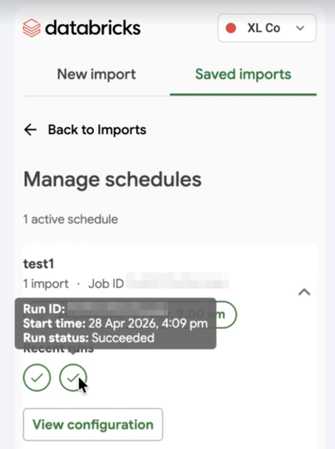
Clique em Exibir configuração para ver os detalhes do agendamento, que incluem a configuração de importação e agendamento selecionada.
- Se você estiver exibindo uma agenda criada por outra pessoa, a hora mostrada será a hora no fuso horário local do criador.
Excluir uma atualização agendada
Para excluir as atualizações agendadas, faça o seguinte:
- Na barra lateral do conector Azure Databricks no Google Sheets, clique na guia Saved imports.
- Clique no ícone do calendário e clique em Gerenciar agendas.
- Selecione a agenda que você deseja excluir.
- Clique em Exibir configuração e clique em Excluir.
Troubleshooting
Se você estiver tendo problemas com as atualizações agendadas, exclua a agenda no Google Sheets e as conexões correspondentes do Catálogo do Unity no Azure Databricks e recrie a agenda. Para obter mais informações sobre conexões no Unity Catalog, consulte Gerenciar conexões para a Lakehouse Federation.
Limitações
- Você não pode editar uma atualização agendada. Você só pode exibir ou excluir agendas existentes. Para modificar um agendamento, exclua-o e crie um novo.
- Se você editar uma consulta usada por um agendamento, o agendamento não incorporará automaticamente suas alterações. Para aplicar o texto de consulta atualizado, exclua o agendamento e recrie-o.
- Você não pode agendar uma atualização em tabelas dinâmicas. A API do Google atualiza apenas os dados de consulta brutos e não pode modificar a configuração dinâmica se o esquema de resultados da consulta for alterado.
- Um único agendamento pode incluir no máximo 20 importações.
- O texto de consulta para importações usadas em uma atualização agendada tem um limite de 4.096 caracteres.