Observação
O acesso a essa página exige autorização. Você pode tentar entrar ou alterar diretórios.
O acesso a essa página exige autorização. Você pode tentar alterar os diretórios.
Neste tutorial, você criará um fluxo do Power Automate para extrair texto em uma planilha do Excel sem precisar escrever código.
Esse fluxo usa uma planilha que consiste em problemas relatados sobre um complexo de apartamentos e os classifica em duas categorias: encanamento e outras. Ele também extrai os nomes e números de telefone dos locatários que os enviaram. Por fim, o fluxo acrescenta essas informações à planilha do Excel.
Neste tutorial, você aprenderá como:
- Usar o Power Automate para criar um fluxo
- Carregar dados do Excel do OneDrive
- Extrair texto do Excel e enviá-lo para NER (Reconhecimento de Entidade Nomeada)
- Use as informações da API para atualizar uma planilha do Excel.
Pré-requisitos
- Uma conta do Microsoft Azure. Crie uma conta gratuita e entre.
- Um recurso de Linguagem. Se você não tiver um, poderá criar um no portal do Azure e usar a camada gratuita para concluir este tutorial.
- A chave e o ponto de extremidade que foram gerados para você quando você criou o recurso.
- Uma planilha que contém problemas de locatário. Os dados de exemplo deste tutorial estão disponíveis no GitHub.
- Microsoft 365, com o OneDrive.
Adicionar o arquivo do Excel ao OneDrive
Baixe o arquivo do Excel de exemplo do GitHub. Esse arquivo deve ser armazenado em sua conta do OneDrive.

Os problemas são relatados em texto bruto. Usamos o recurso NER (Reconhecimento de Entidade Nomeada) para extrair o nome da pessoa e o número de telefone. Em seguida, o fluxo procurará a palavra "encanamento" na descrição para categorizar os problemas.
Criar um fluxo de trabalho do Power Automate
Acesse o site do Power Automate e entre. Em seguida, selecione Criar e Fluxo agendado.
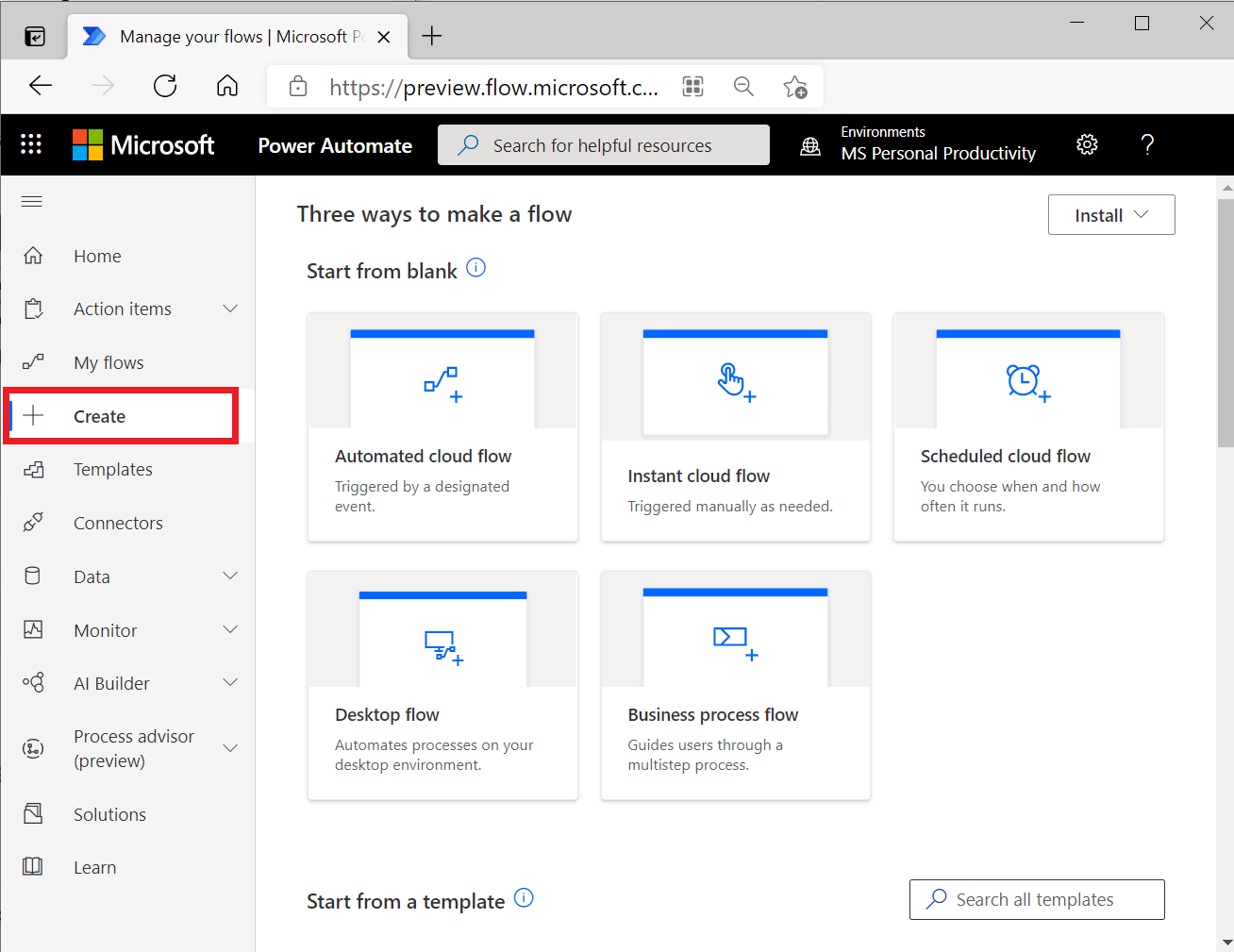
Na página Compilar um fluxo da nuvem agendado, inicialize o fluxo com os seguintes campos:
| Campo | Valor |
|---|---|
| Nome do fluxo | Análise Agendada ou outro nome. |
| Iniciando | Insira a data e hora atuais. |
| Repetir a cada | 1 hora |
Adicionar variáveis ao fluxo
Crie variáveis que representem as informações adicionadas ao arquivo do Excel. Clique em Nova Etapa e pesquise Variável de inicialização. Faça isso quatro vezes e crie quatro variáveis.
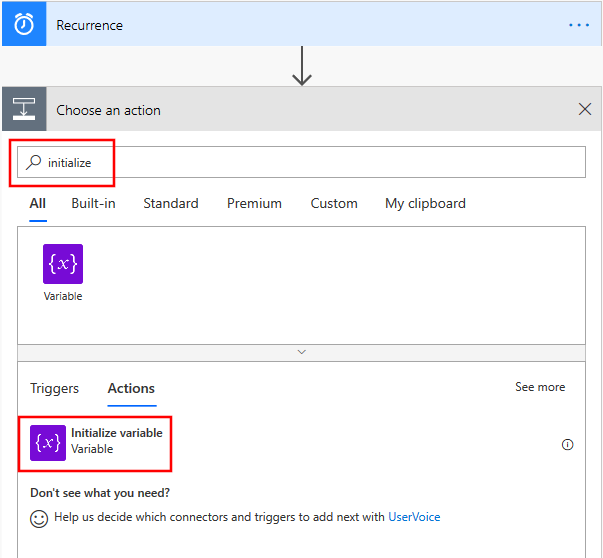
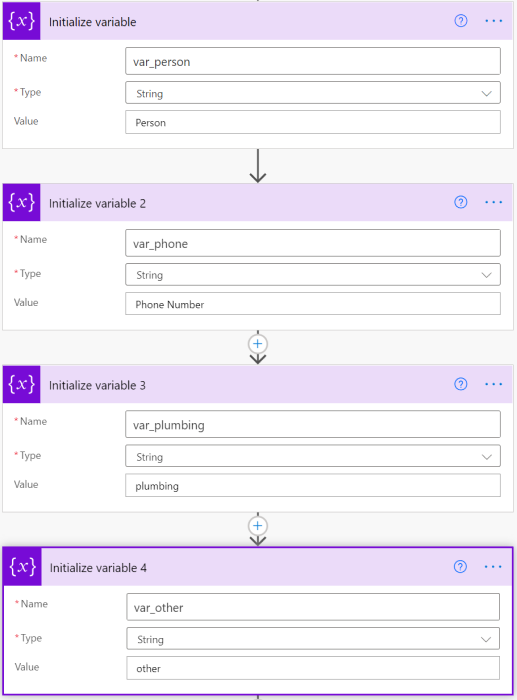
Adicione as informações a seguir às variáveis que você criou. Elas representam as colunas do arquivo do Excel. Se alguma variável for recolhida, você poderá clicar nela para expandi-la.
| Ação | Nome | Tipo | Valor |
|---|---|---|---|
| Inicializar variável | var_person | String | Person |
| Inicializar variável 2 | var_phone | String | Número do telefone |
| Inicializar variável 3 | var_plumbing | String | hidráulico |
| Inicializar variável 4 | var_other | String | Outros |
Ler o arquivo do Excel
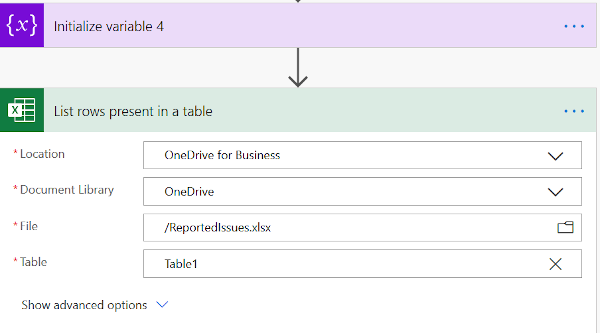
Clique em Nova Etapa, digite Excel e selecione Listar linhas presentes em uma tabela na lista de ações.
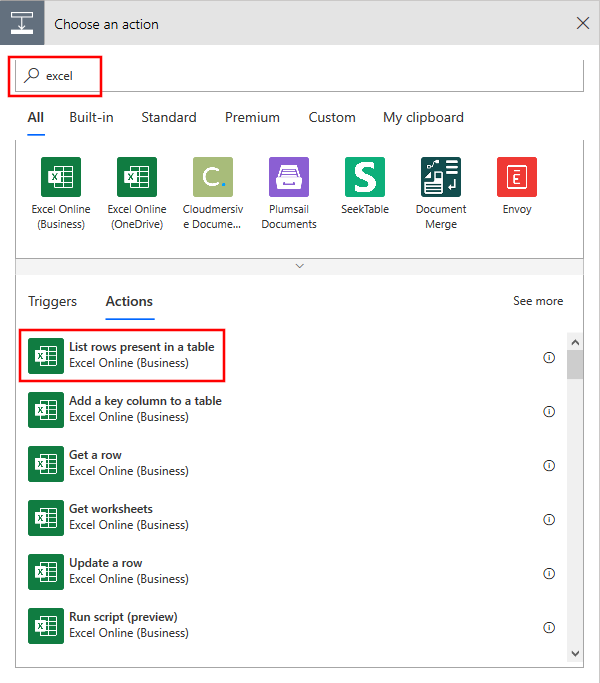
Adicione o arquivo do Excel ao fluxo preenchendo os campos nesta ação. Este tutorial exige que você carregue o arquivo no OneDrive.
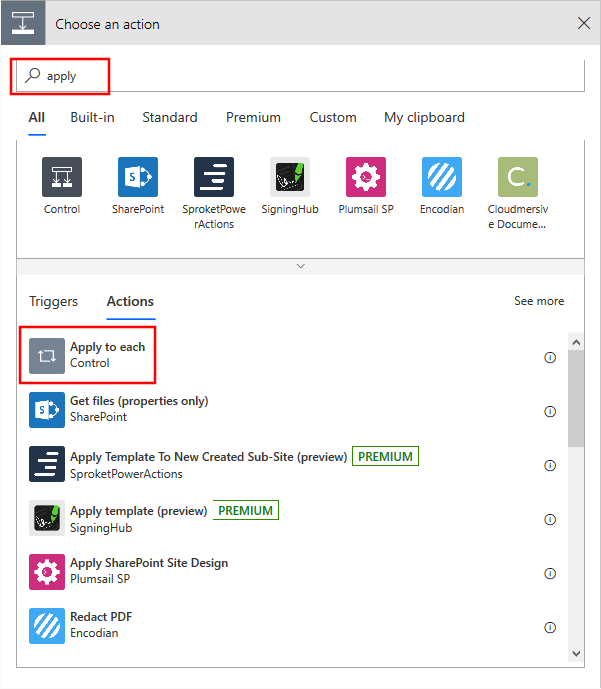
Clique em Nova etapa e adicione uma ação de Aplicar a cada.
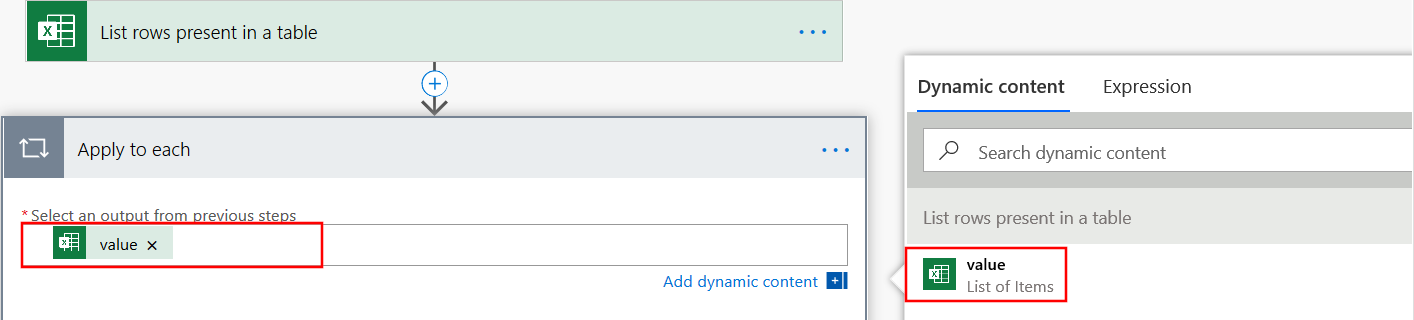
Clique em Selecionar uma saída da etapa anterior. Na caixa conteúdo dinâmico que aparece, selecione Valor.
Enviar uma solicitação de reconhecimento de entidade
Se ainda não tiver feito isso, você precisará criar um Recurso de linguagem no portal do Azure.
Criar uma conexão de linguagem
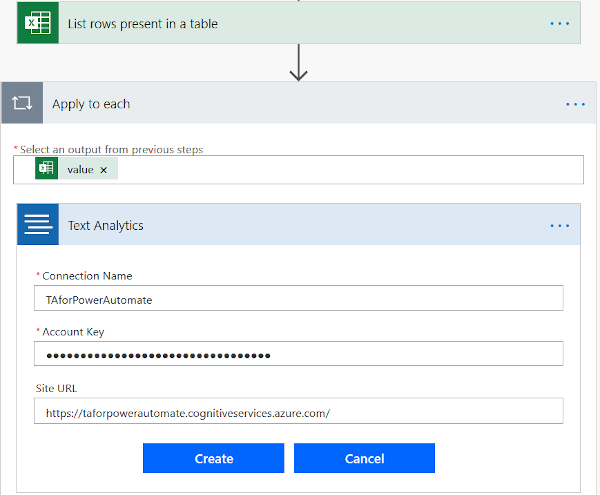
Em Aplicar a cada, clique em Adicionar uma ação. Vá para a página de chave e ponto de extremidade do recurso de Linguagem no portal do Azure e obtenha a chave e o ponto de extremidade para o recurso de Linguagem.
Em seu fluxo, insira as informações a seguir para criar uma conexão de Linguagem.
Observação
Se você já criou uma conexão de idioma e deseja alterar os detalhes da conexão, clique nas reticências no canto superior direito e selecione + Adicionar nova conexão.
| Campo | Valor |
|---|---|
| Nome da Conexão | Um nome para a conexão com o recurso de linguagem. Por exemplo, TAforPowerAutomate. |
| Chave de conta | A chave para o recurso de linguagem. |
| URL do site | O ponto de extremidade para o recurso de linguagem. |
Extrair o conteúdo do Excel
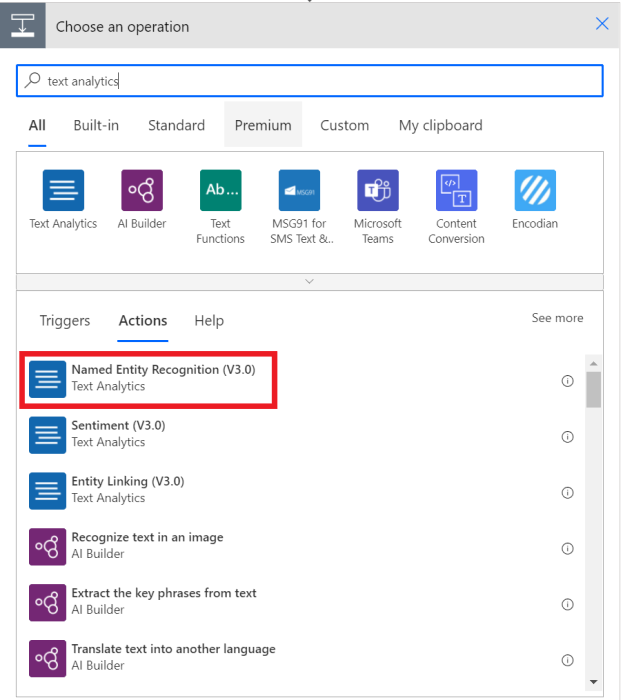
Depois que a conexão for criada, procure Análise de Texto e escolha Reconhecimento de Entidade Nomeada. Isso extrai informações da coluna de descrição do problema.
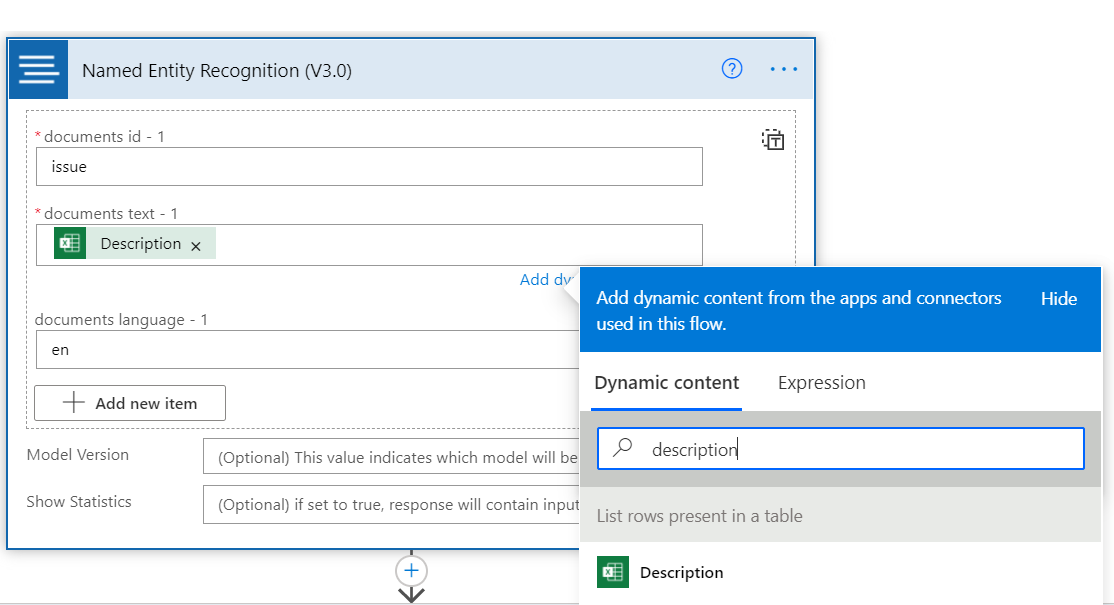
Clique no campo Texto e selecione Descrição nas janelas de conteúdo dinâmico que aparecem. Insira en para Idioma e um nome exclusivo como a ID do documento (talvez seja necessário clicar em Mostrar opções avançadas).
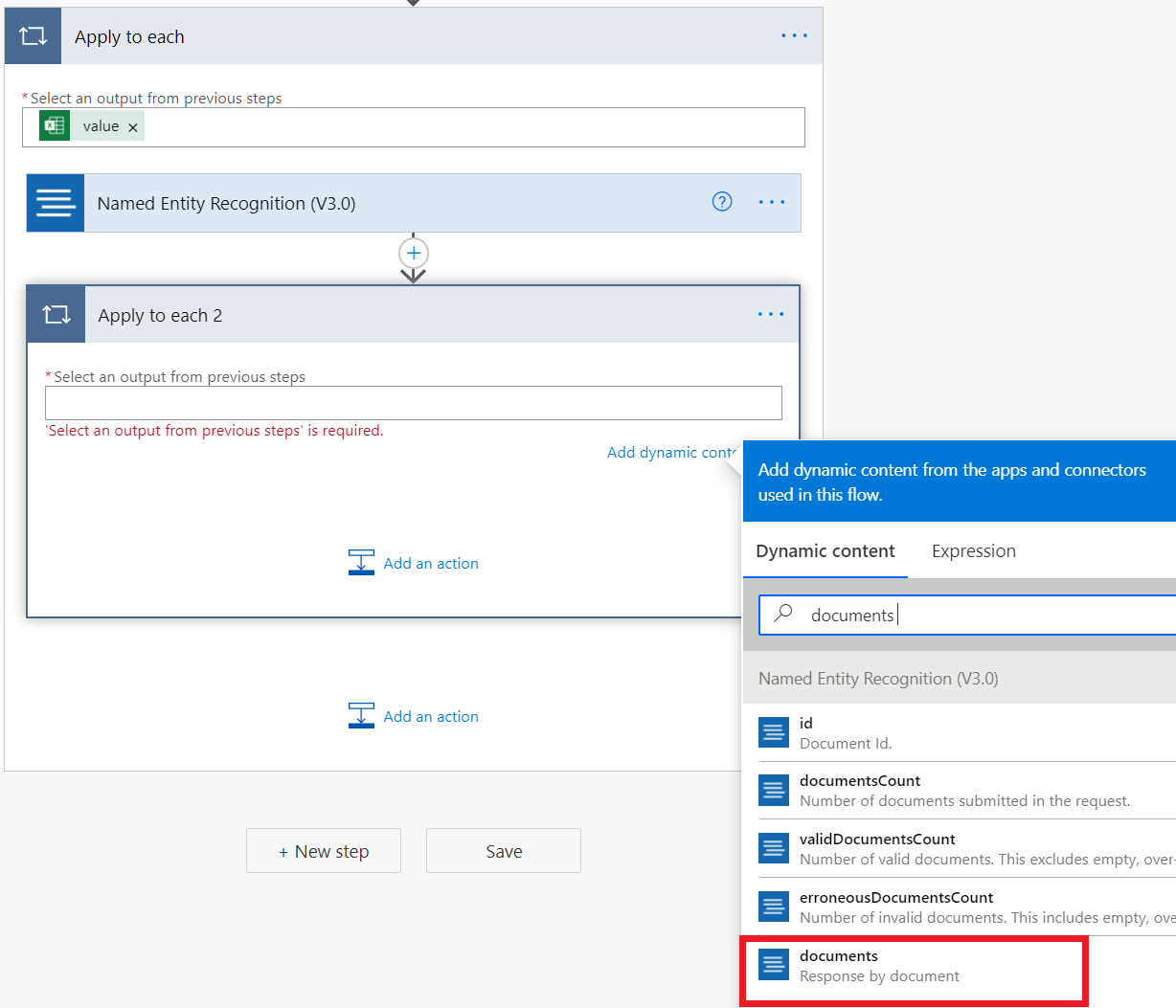
Em Aplicar a cada, clique em Adicionar uma ação e crie outra ação Aplicar a cada. Clique dentro da caixa de texto e escolha documentos na janela Conteúdo Dinâmico que aparece.
Extrair o nome da pessoa
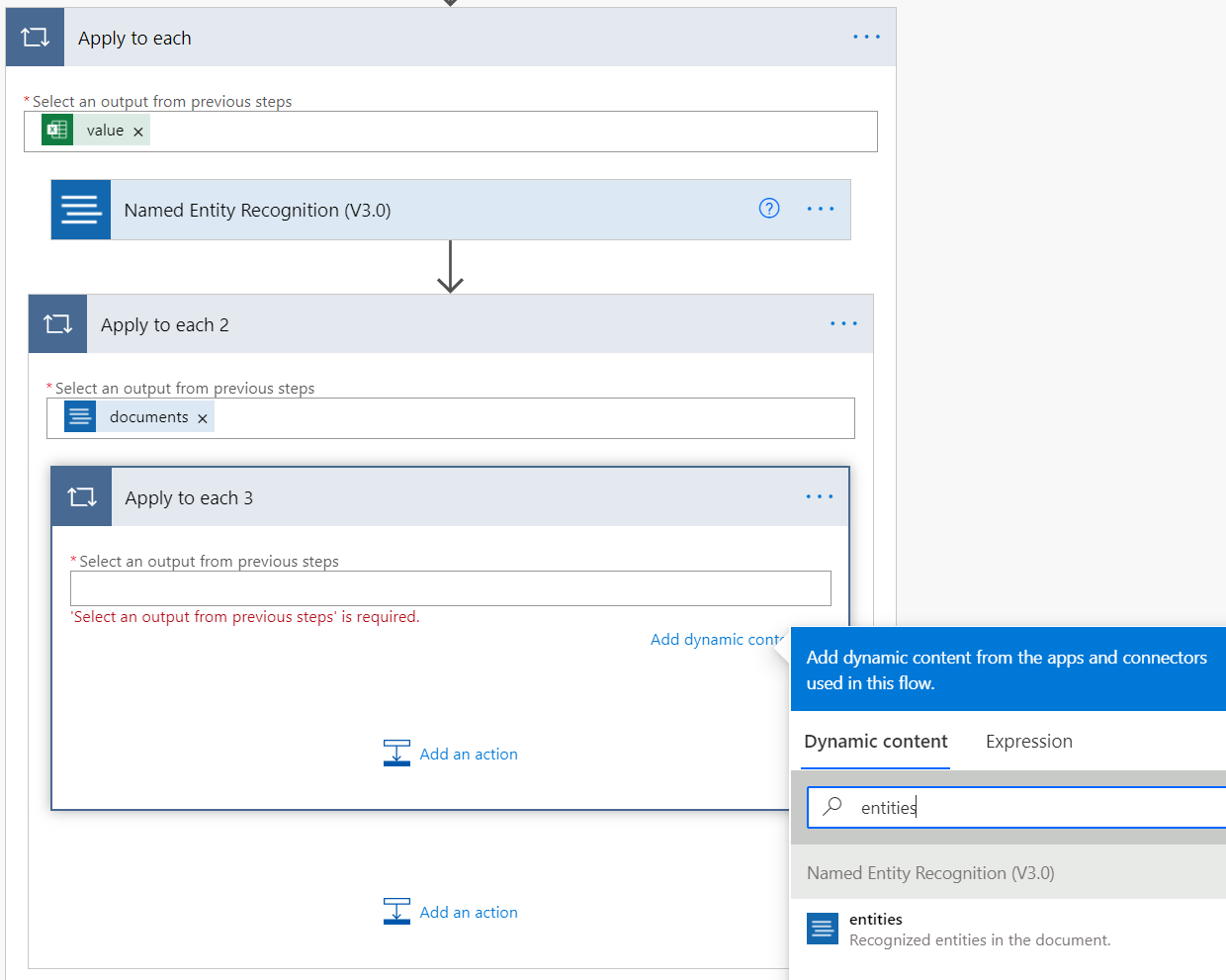
Em seguida, localizaremos o tipo de entidade person na saída de NER. Em Aplicar a cada 2, clique em Adicionar uma ação e crie outra ação Aplicar a cada. Clique dentro da caixa de texto e selecione Entidades na janela Conteúdo Dinâmico que aparece.
Dentro da ação Aplicar a cada 3 recém-criada, clique em Adicionar uma ação e adicione um controle de Condição.
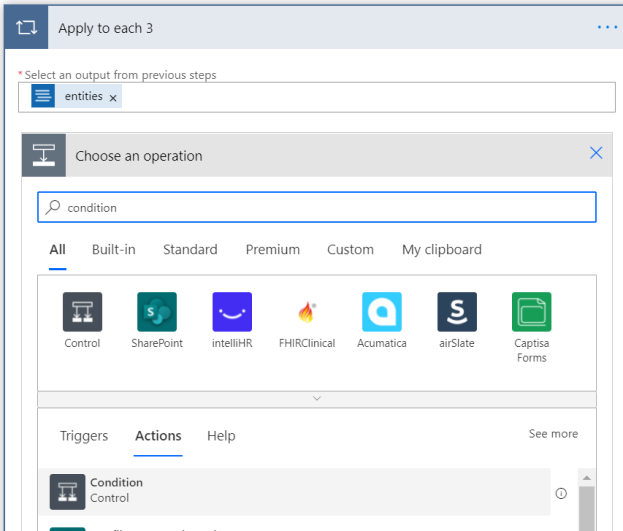
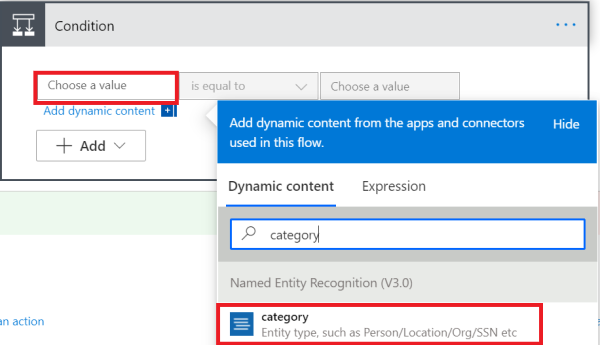
Na janela Condição, clique na primeira caixa de texto. Na janela Conteúdo dinâmico, procure Categoria e escolha.
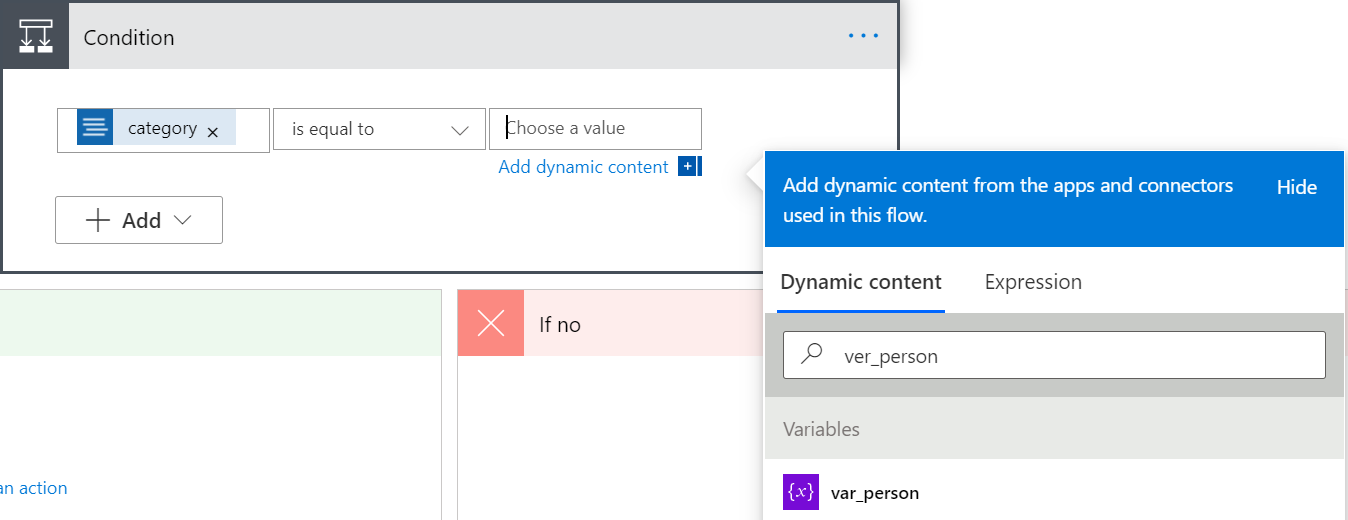
Verifique se a segunda caixa está definida como é igual a. Em seguida, selecione a terceira caixa e pesquise var_person na janela Conteúdo dinâmico.
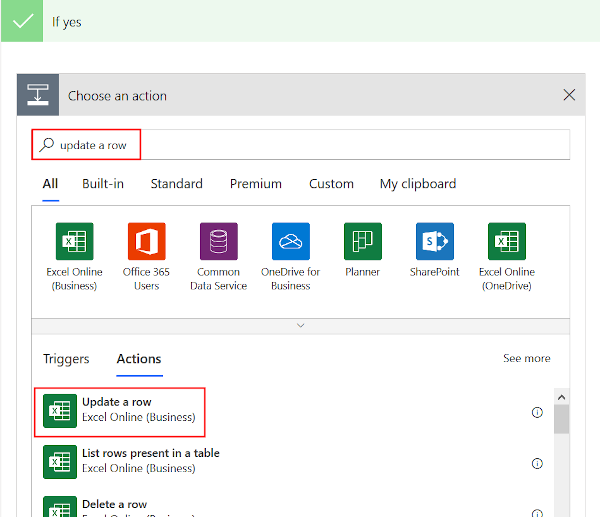
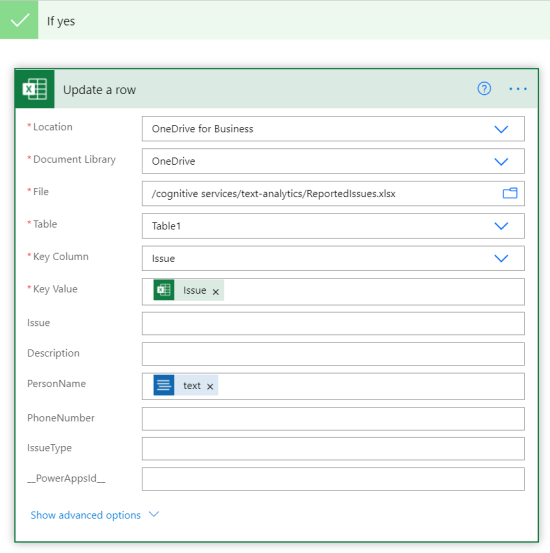
Na condição Se sim, digite Excel e selecione Atualizar uma Linha.
Insira as informações do Excel e atualize os campos Key Column, Key Value e PersonName . Esta etapa acrescenta o nome detectado pela API à planilha do Excel.
Obter o número de telefone
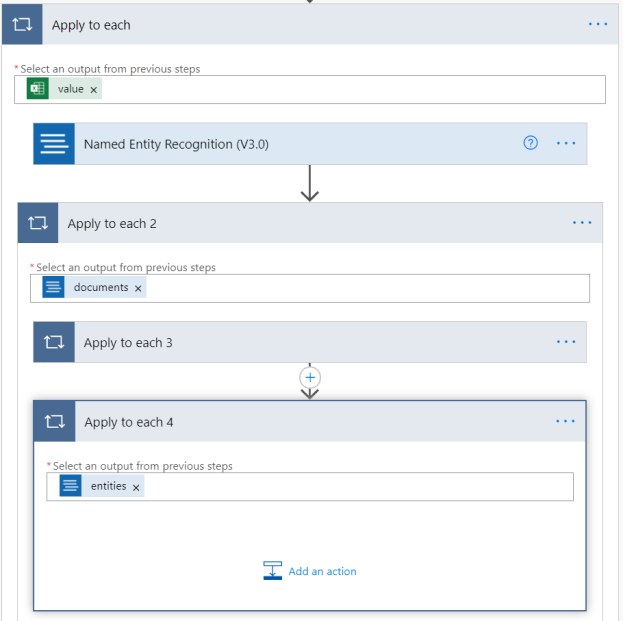
Minimizar a ação Aplicar a cada 3 selecionando o nome. Em seguida, adicione outra ação Aplicar a cada a Aplicar a cada 2, como antes, a ação é denominada Aplicar a cada 4. Selecione a caixa de texto e adicione Entidades como a saída para esta ação.
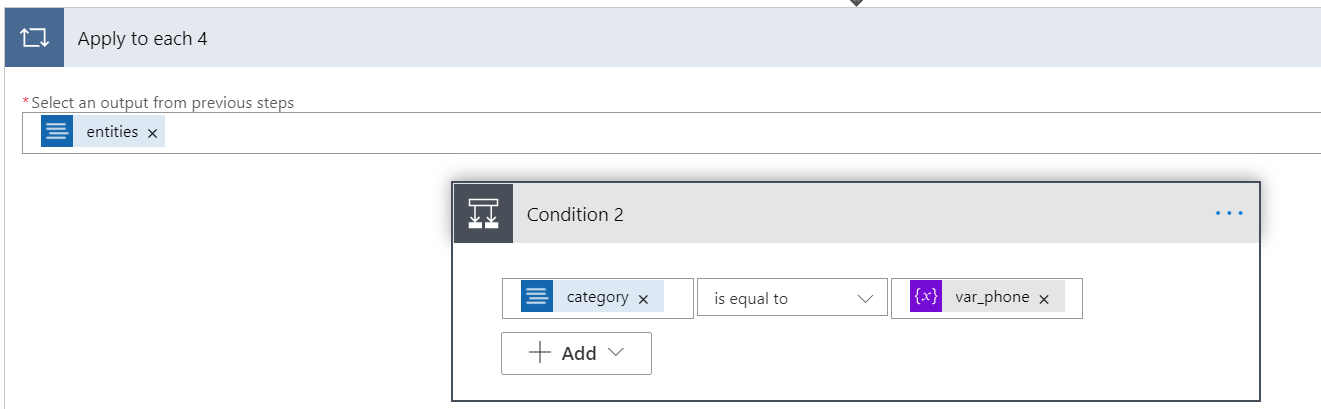
Em Aplicar a cada 4, adicione um controle de Condição. Esse controle é denominado Condição 2. Na primeira caixa de texto, procure e adicione categorias na janela Conteúdo dinâmico. Verifique se a caixa central está definida como é igual a. Então, na caixa de texto à direita, insira var_phone.
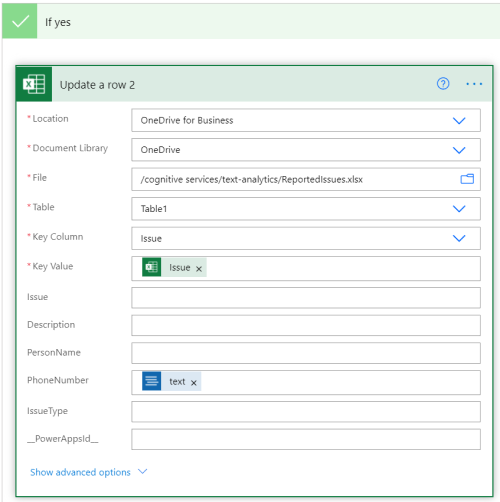
Na condição Se sim, adicione uma ação Atualizar uma linha. Em seguida, insira as informações como fizemos antes, para a coluna números de telefone da planilha do Excel. Esta etapa acrescenta o número de telefone detectado pela API à planilha do Excel.
Obter os problemas de encanamento
Minimize Aplicar a cada 4 selecionando o nome. Em seguida, crie outra ação Aplicar a cada na ação pai. Selecione a caixa de texto e adicione Entidades como a saída para esta ação na janela Conteúdo dinâmico.
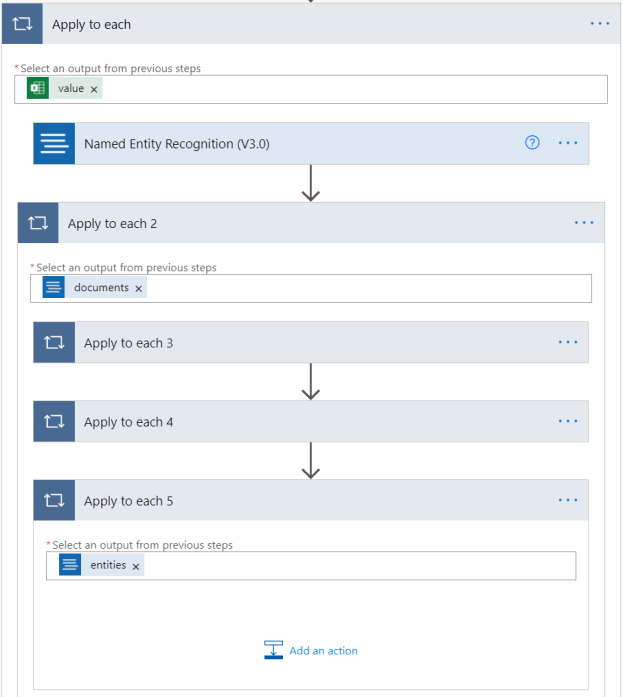
Em seguida, o fluxo verificará se a descrição do problema da linha da tabela do Excel contém a palavra "encanamento". Se sim, ele adiciona "encanamento" na coluna IssueType. Caso contrário, inseriremos "outro".
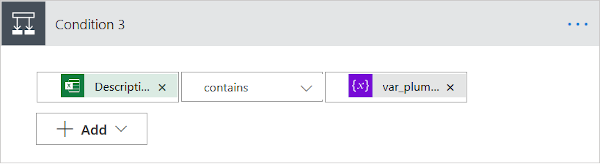
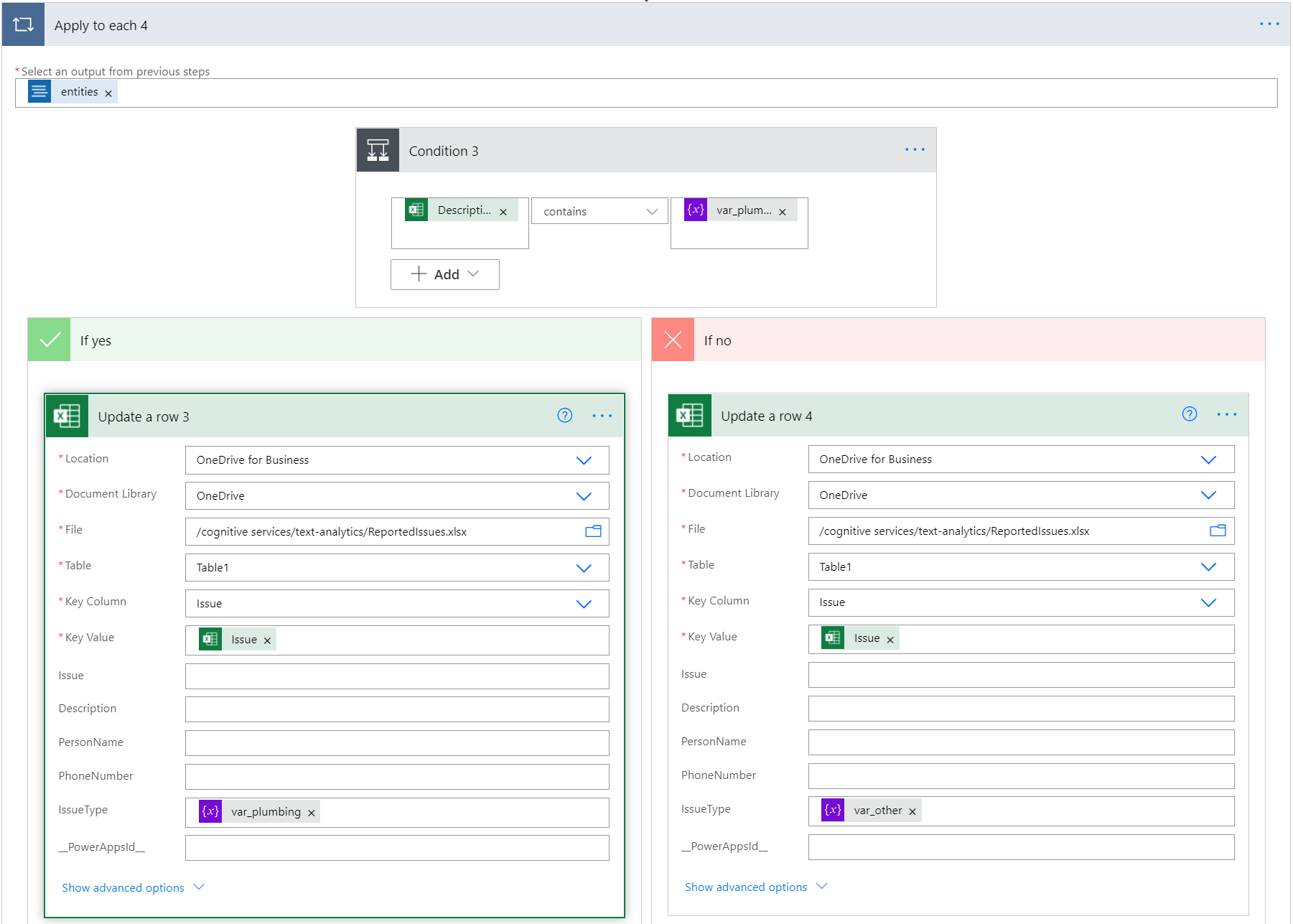
Dentro da ação Aplicar a cada 4, adicione um Controle de Condição. Chama-se Condition 3. Na primeira caixa de texto, pesquise e adicione a Descrição do arquivo do Excel, usando a janela Conteúdo dinâmico. Verifique se a caixa central diz contém. Então, na caixa de texto à direita, localize e selecione var_plumbing.
Na condição Se sim, clique em Adicionar uma ação e selecione Atualizar uma linha. Em seguida, insira as informações como antes. Na coluna IssueType, selecione var_plumbing. Esta etapa aplica um rótulo "encanamento" à linha.
Na condição Se não, clique em Adicionar uma ação e selecione Atualizar uma linha. Em seguida, insira as informações como antes. Na coluna IssueType, selecione var_other. Esta etapa aplica um rótulo "outro" à linha.
Testar o fluxo de trabalho
No canto superior direito da tela, clique em Salvar e em Testar. Em Fluxo de Teste, escolha manualmente. Em seguida, selecione Testar e em Executar fluxo.
O arquivo do Excel é atualizado em sua conta do OneDrive. Ele se parece com o seguinte exemplo:
