Observação
O acesso a essa página exige autorização. Você pode tentar entrar ou alterar diretórios.
O acesso a essa página exige autorização. Você pode tentar alterar os diretórios.
Neste artigo, você implantará um banco de dados PostgreSQL altamente disponível no AKS.
- Se você ainda precisar criar a infraestrutura necessária para essa implantação, siga as etapas em Criar infraestrutura para implantar um banco de dados PostgreSQL altamente disponível no AKS para ser configurado e retorne a este artigo.
Important
O software de código aberto é mencionado em toda a documentação e amostras do AKS. O software que você implanta está excluído dos contratos de nível de serviço do AKS, garantia limitada e suporte do Azure. Ao usar tecnologia de código aberto junto com o AKS, consulte as opções de suporte disponíveis nas comunidades e mantenedores de projetos respectivos para desenvolver um plano.
A Microsoft assume a responsabilidade por criar os pacotes de código aberto que implantamos no AKS. Essa responsabilidade inclui ter propriedade completa do processo de criação, verificação, sinalização, validação e hotfix, junto com o controle sobre os binários em imagens de contêiner. Para obter mais informações, confira Gerenciamento de vulnerabilidades para o AKS e Cobertura de suporte do AKS.
Criar segredo para o usuário do aplicativo bootstrap
- Gere um segredo para validar a implantação do PostgreSQL por meio de logon interativo para um usuário do aplicativo bootstrap usando o comando
kubectl create secret.
Important
A Microsoft recomenda usar o fluxo de autenticação mais seguro disponível. O fluxo de autenticação descrito neste procedimento requer um alto grau de confiança no aplicativo e traz riscos que não estão presentes em outros fluxos. Você só deve usar esse fluxo quando outros fluxos mais seguros, como identidades gerenciadas, não forem viáveis.
PG_DATABASE_APPUSER_SECRET=$(echo -n | openssl rand -base64 16)

kubectl create secret generic db-user-pass \
    --from-literal=username=app \
     --from-literal=password="${PG_DATABASE_APPUSER_SECRET}" \
     --namespace $PG_NAMESPACE \
     --context $AKS_PRIMARY_CLUSTER_NAME
Valide se o segredo foi criado com êxito usando o comando
kubectl get.kubectl get secret db-user-pass --namespace $PG_NAMESPACE --context $AKS_PRIMARY_CLUSTER_NAME
Definir variáveis de ambiente para o cluster PostgreSQL
Implante um ConfigMap para configurar o operador CNPG usando o comando a seguir
kubectl apply. Esses valores substituem a alternância herdadaENABLE_AZURE_PVC_UPDATES, que não é mais necessária, e ajudam a escalonar atualizações e acelerar as reconexões de réplicas. Antes de colocar essa configuração em produção, valide se todas as configurações existentesDRAIN_TAINTSem que você depende permanecem compatíveis com seu ambiente do Azure.cat <<EOF | kubectl apply --context $AKS_PRIMARY_CLUSTER_NAME -n $PG_NAMESPACE -f - apiVersion: v1 kind: ConfigMap metadata: name: cnpg-controller-manager-config data: CLUSTERS_ROLLOUT_DELAY: '120' STANDBY_TCP_USER_TIMEOUT: '10' EOF
Instalar o Prometheus PodMonitors
O Prometheus coleta dados do CNPG usando as regras de registro armazenadas no repositório de exemplos do GitHub CNPG. Como o PodMonitor gerenciado pelo operador está sendo descontinuado, crie e gerencie o recurso PodMonitor por conta própria, permitindo que você o adapte à sua pilha de monitoramento.
Adicione o repositório Prometheus Community Helm usando o comando
helm repo add.helm repo add prometheus-community \ https://prometheus-community.github.io/helm-chartsAtualize o repositório Prometheus Community Helm e instale-o no cluster primário usando o comando
helm upgradecom o sinalizador--install.helm upgrade --install \ --namespace $PG_NAMESPACE \ -f https://raw.githubusercontent.com/cloudnative-pg/cloudnative-pg/main/docs/src/samples/monitoring/kube-stack-config.yaml \ prometheus-community \ prometheus-community/kube-prometheus-stack \ --kube-context=$AKS_PRIMARY_CLUSTER_NAMECrie um PodMonitor para o cluster. A equipe do CNPG está substituindo o PodMonitor gerenciado pelo operador, portanto, agora você o gerencia diretamente:
cat <<EOF | kubectl apply --context $AKS_PRIMARY_CLUSTER_NAME --namespace $PG_NAMESPACE -f -
apiVersion: monitoring.coreos.com/v1
kind: PodMonitor
metadata:
  name: $PG_PRIMARY_CLUSTER_NAME
  namespace: ${PG_NAMESPACE}
  labels:
    cnpg.io/cluster: ${PG_PRIMARY_CLUSTER_NAME}
spec:
  selector:
    matchLabels:
      cnpg.io/cluster: ${PG_PRIMARY_CLUSTER_NAME}
  podMetricsEndpoints:
    - port: metrics
EOF
Criar uma credencial federada
Nesta seção, você criará uma credencial de identidade federada para backup do PostgreSQL para permitir que o CNPG use a identidade de carga de trabalho do AKS para autenticar no destino da conta de armazenamento para backups. O operador CNPG cria uma conta de serviço do Kubernetes com o mesmo nome do cluster nomeado usado no manifesto de implantação do Cluster CNPG.
Obtenha a URL do emissor OIDC do cluster usando o comando
az aks show.export AKS_PRIMARY_CLUSTER_OIDC_ISSUER="$(az aks show \ --name $AKS_PRIMARY_CLUSTER_NAME \ --resource-group $RESOURCE_GROUP_NAME \ --query "oidcIssuerProfile.issuerUrl" \ --output tsv)"Crie uma credencial de identidade federada usando o comando
az identity federated-credential create.az identity federated-credential create \ --name $AKS_PRIMARY_CLUSTER_FED_CREDENTIAL_NAME \ --identity-name $AKS_UAMI_CLUSTER_IDENTITY_NAME \ --resource-group $RESOURCE_GROUP_NAME \ --issuer "${AKS_PRIMARY_CLUSTER_OIDC_ISSUER}" \ --subject system:serviceaccount:"${PG_NAMESPACE}":"${PG_PRIMARY_CLUSTER_NAME}" \ --audience api://AzureADTokenExchange
Implantar um cluster PostgreSQL altamente disponível
Nesta seção, você implantará um cluster PostgreSQL altamente disponível usando o CRD (definição de recurso personalizado) do Cluster CNPG.
Parâmetros de CRD do cluster
A tabela a seguir descreve as propriedades de chave definidas no manifesto de implantação YAML para o CRD do cluster:
| Property | Definition |
|---|---|
imageName |
Aponta para a imagem de contêiner do operando CloudNativePG. Use ghcr.io/cloudnative-pg/postgresql:18-system-trixie com a integração de backup no núcleo mostrada neste guia ou alterne para 18-standard-trixie quando você adotar o plug-in do Barman Cloud. |
inheritedMetadata |
Específico para o operador CNPG. O operador CNPG aplica os metadados a todos os objetos relacionados ao cluster. |
annotations |
Inclui o rótulo DNS necessário ao expor os pontos de extremidade do cluster e habilita alpha.cnpg.io/failoverQuorum para failover baseado em quorum. |
labels: azure.workload.identity/use: "true" |
Indica que o AKS deve injetar dependências de identidade de carga de trabalho nos pods que hospedam as instâncias de cluster do PostgreSQL. |
topologySpreadConstraints |
Exigir zonas diferentes e nós diferentes com rótulo "workload=postgres". |
resources |
Configura uma classe QoS (Qualidade de Serviço) de Garantia. Em um ambiente de produção, esses valores são fundamentais para maximizar o uso da VM do nó subjacente e variam de acordo com a SKU da VM do Azure usada. |
probes |
Substitui a configuração herdada startDelay . As investigações de inicialização e preparação de streaming ajudam a garantir que as réplicas estejam íntegras antes de receber tráfego. |
smartShutdownTimeout |
Permite que transações de execução prolongada sejam concluídas de forma suave durante as atualizações, em vez de usar atrasos de parada agressivos. |
bootstrap |
Específico para o operador CNPG. Inicializa com um banco de dados de aplicativo vazio. |
storage |
Define as configurações de PersistentVolume para o banco de dados. Com os discos gerenciados do Azure, a sintaxe simplificada mantém os dados e o WAL no mesmo volume de 64 GiB, que oferece melhores camadas de taxa de transferência em discos gerenciados. Ajuste se precisar de volumes WAL separados. |
postgresql.synchronous |
minSyncReplicas
/
maxSyncReplicas Substitui e permite especificar o comportamento de replicação síncrona usando o esquema mais recente. |
postgresql.parameters |
Específico para o operador CNPG. Mapeia as configurações para postgresql.conf, pg_hba.conf e pg_ident.conf. A amostra enfatiza a observabilidade e os padrões de retenção WAL que se adequam ao cenário de identidade de carga de trabalho do AKS, mas devem ser ajustados conforme a carga de trabalho. |
serviceAccountTemplate |
Contém o modelo necessário para gerar as contas de serviço e mapeia a credencial de identidade federada do AKS para a UAMI para habilitar a autenticação de identidade de carga de trabalho do AKS dos pods que hospedam as instâncias do PostgreSQL para recursos externos do Azure. |
barmanObjectStore |
Específico para o operador CNPG. Configura o conjunto de ferramentas barman-cloud usando a identidade da carga de trabalho do AKS para autenticação no repositório de objetos do Armazenamento de Blobs do Azure. |
Para isolar ainda mais as cargas de trabalho do PostgreSQL, você pode adicionar uma taint (por exemplo, node-role.kubernetes.io/postgres=:NoSchedule) aos nós do plano de dados e substituir a amostra nodeSelector/tolerations pelos valores recomendados pelo CloudNativePG. Se você adotar essa abordagem, rotule os nós adequadamente e confirme se as políticas de dimensionamento automático do AKS estão alinhadas com sua topologia.
Parâmetros de desempenho do PostgreSQL
O desempenho do PostgreSQL depende muito dos recursos subjacentes do cluster e da carga de trabalho. A tabela a seguir fornece diretrizes básicas para um cluster de três nós em execução em nós Standard D4s v3 (memória de 16 GiB). Trate esses valores como um ponto de partida e ajuste-os depois de entender seu perfil de carga de trabalho:
| Property | Valor recomendado | Definition |
|---|---|---|
wal_compression |
lz4 | Compacta gravações de páginas completas escritas no arquivo WAL com o método especificado |
max_wal_size |
6 GB | Define o tamanho do WAL que dispara um ponto de verificação |
checkpoint_timeout |
15 minutos | Define o tempo máximo entre os pontos de verificação automáticos do WAL |
checkpoint_completion_target |
0,9 | Equilibra o trabalho de ponto de verificação na janela de ponto de verificação |
checkpoint_flush_after |
2 MB | Número de páginas após as quais as gravações executadas anteriormente são liberadas para o disco |
wal_writer_flush_after |
2 MB | Quantidade de WAL escrito pelo gravador WAL que dispara uma liberação |
min_wal_size |
2 GB | Define o tamanho mínimo para reduzir o WAL para |
max_slot_wal_keep_size |
10 GB | Limite superior para WAL à esquerda para slots de replicação de serviço |
shared_buffers |
4 GB | Define o número de buffers de memória compartilhada usados pelo servidor (25% da memória do nó neste exemplo) |
effective_cache_size |
12 GB | Define a suposição do planejador sobre o tamanho total dos caches de dados |
work_mem |
1/256 de memória do nó | Define a quantidade máxima de memória a ser utilizada para espaços de trabalho de consultas |
maintenance_work_mem |
6,25% de memória do nó | Define a memória máxima a ser usada para operações de manutenção |
autovacuum_vacuum_cost_limit |
2400 | Valor do custo do vácuo disponível antes do repouso, para vácuo automático |
random_page_cost |
1.1 | Define a estimativa de custo do planejador para uma página de disco acessada não sequencialmente |
effective_io_concurrency |
64 | Define quantas solicitações simultâneas o subsistema de disco pode lidar com eficiência |
maintenance_io_concurrency |
64 | Uma variante de "effective_io_concurrency" usada para o trabalho de manutenção |
Implantando o PostgreSQL
Implante o cluster PostgreSQL com o CRD do Cluster usando o comando
kubectl apply.cat <<EOF | kubectl apply --context $AKS_PRIMARY_CLUSTER_NAME -n $PG_NAMESPACE -v 9 -f - apiVersion: postgresql.cnpg.io/v1 kind: Cluster metadata: name: $PG_PRIMARY_CLUSTER_NAME annotations: alpha.cnpg.io/failoverQuorum: "true" spec: imageName: ghcr.io/cloudnative-pg/postgresql:18-system-trixie inheritedMetadata: annotations: service.beta.kubernetes.io/azure-dns-label-name: $AKS_PRIMARY_CLUSTER_PG_DNSPREFIX labels: azure.workload.identity/use: "true" instances: 3 smartShutdownTimeout: 30 probes: startup: type: streaming maximumLag: 32Mi periodSeconds: 5 timeoutSeconds: 3 failureThreshold: 120 readiness: type: streaming maximumLag: 0 periodSeconds: 10 failureThreshold: 6 topologySpreadConstraints: - maxSkew: 1 topologyKey: topology.kubernetes.io/zone whenUnsatisfiable: DoNotSchedule labelSelector: matchLabels: cnpg.io/cluster: $PG_PRIMARY_CLUSTER_NAME affinity: nodeSelector: workload: postgres resources: requests: memory: '8Gi' cpu: 2 limits: memory: '8Gi' cpu: 2 bootstrap: initdb: database: appdb owner: app secret: name: db-user-pass dataChecksums: true storage: storageClass: $POSTGRES_STORAGE_CLASS size: 64Gi postgresql: synchronous: method: any number: 1 parameters: wal_compression: lz4 max_wal_size: 6GB max_slot_wal_keep_size: 10GB checkpoint_timeout: 15min checkpoint_completion_target: '0.9' checkpoint_flush_after: 2MB wal_writer_flush_after: 2MB min_wal_size: 2GB shared_buffers: 4GB effective_cache_size: 12GB work_mem: 62MB maintenance_work_mem: 1GB autovacuum_vacuum_cost_limit: "2400" random_page_cost: "1.1" effective_io_concurrency: "64" maintenance_io_concurrency: "64" log_checkpoints: 'on' log_lock_waits: 'on' log_min_duration_statement: '1000' log_statement: 'ddl' log_temp_files: '1024' log_autovacuum_min_duration: '1s' pg_stat_statements.max: '10000' pg_stat_statements.track: 'all' hot_standby_feedback: 'on' pg_hba: - host all all all scram-sha-256 serviceAccountTemplate: metadata: annotations: azure.workload.identity/client-id: "$AKS_UAMI_WORKLOAD_CLIENTID" labels: azure.workload.identity/use: "true" backup: barmanObjectStore: destinationPath: "https://${PG_PRIMARY_STORAGE_ACCOUNT_NAME}.blob.core.windows.net/backups" azureCredentials: inheritFromAzureAD: true retentionPolicy: '7d' EOF
Observação
O manifesto de amostra usa a imagem ghcr.io/cloudnative-pg/postgresql:18-system-trixie porque funciona com a integração do Barman Cloud mostrada posteriormente. Quando estiver pronto para alternar para o plug-in do Barman Cloud, atualize spec.imageNameghcr.io/cloudnative-pg/postgresql:18-standard-trixie e siga as diretrizes de configuração do plug-in antes de reimplantar o cluster.
Important
A entrada de exemplo pg_hba permite acesso não TLS. Se você mantiver essa configuração, documente as implicações de segurança para sua equipe e prefira conexões criptografadas sempre que possível.
Valide se o cluster postgreSQL primário foi criado com êxito usando o comando
kubectl get. O CRD do Cluster CNPG especificou três instâncias, que podem ser validadas exibindo pods em execução depois que cada instância é criada e unida para replicação. Seja paciente, pois pode levar algum tempo para as três instâncias ficarem online e ingressarem no cluster.kubectl get pods --context $AKS_PRIMARY_CLUSTER_NAME --namespace $PG_NAMESPACE -l cnpg.io/cluster=$PG_PRIMARY_CLUSTER_NAMESaída de exemplo
NAME                         READY   STATUS    RESTARTS   AGE
pg-primary-cnpg-r8c7unrw-1   1/1     Running   0          4m25s
pg-primary-cnpg-r8c7unrw-2   1/1     Running   0          3m33s
pg-primary-cnpg-r8c7unrw-3   1/1     Running   0          2m49s
Important
Se você usar NVMe local com o Armazenamento de Contêineres do Azure e um pod permanecer no estado de inicialização com um erro de multi-anexação, o pod ainda estará procurando o volume em um nó perdido. Depois que o pod começa a ser executado, ele entra em um estado CrashLoopBackOff porque o CNPG cria uma nova réplica em um novo nó sem dados e não consegue localizar o diretório pgdata. Para resolver esse problema, destrua a instância afetada e crie uma nova. Execute o comando a seguir:
kubectl cnpg destroy [cnpg-cluster-name] [instance-number]
Validar se o Prometheus PodMonitor está em execução
O PodMonitor criado manualmente vincula a configuração de extração kube-prometheus-stack aos pods CNPG implantados anteriormente.
Valide se o PodMonitor está em execução usando o comando kubectl get.
kubectl --namespace $PG_NAMESPACE \
    --context $AKS_PRIMARY_CLUSTER_NAME \
    get podmonitors.monitoring.coreos.com \
    $PG_PRIMARY_CLUSTER_NAME \
    --output yaml
Saída de exemplo
kind: PodMonitor
metadata:
  labels:
    cnpg.io/cluster: pg-primary-cnpg-r8c7unrw
  name: pg-primary-cnpg-r8c7unrw
  namespace: cnpg-database
spec:
  podMetricsEndpoints:
  - port: metrics
  selector:
    matchLabels:
      cnpg.io/cluster: pg-primary-cnpg-r8c7unrw
Se você estiver usando o Azure Monitor para o Prometheus Gerenciado, precisará adicionar outro monitor de pod usando o nome do grupo personalizado. O Prometheus gerenciado não adota as CRDs (definições de recursos personalizados) da comunidade Prometheus. Além do nome do grupo, os CRDs são os mesmos. Esse design permite que os monitores de pod para o Managed Prometheus sejam executados ao lado dos monitores de pod que usam a CRD da comunidade. Se você não estiver usando o Managed Prometheus, ignore esta seção. Crie um novo monitor de pod:
cat <<EOF | kubectl apply --context $AKS_PRIMARY_CLUSTER_NAME --namespace $PG_NAMESPACE -f -
apiVersion: azmonitoring.coreos.com/v1
kind: PodMonitor
metadata:
  name: cnpg-cluster-metrics-managed-prometheus
  namespace: ${PG_NAMESPACE}
  labels:
    azure.workload.identity/use: "true"
    cnpg.io/cluster: ${PG_PRIMARY_CLUSTER_NAME}
spec:
  selector:
    matchLabels:
      azure.workload.identity/use: "true"
      cnpg.io/cluster: ${PG_PRIMARY_CLUSTER_NAME}
  podMetricsEndpoints:
    - port: metrics
EOF
Verifique se o monitor do pod foi criado (observe a diferença no nome do grupo).
kubectl --namespace $PG_NAMESPACE \
    --context $AKS_PRIMARY_CLUSTER_NAME \
    get podmonitors.azmonitoring.coreos.com \
    -l cnpg.io/cluster=$PG_PRIMARY_CLUSTER_NAME \
    -o yaml
Opção A – Workspace do Azure Monitor
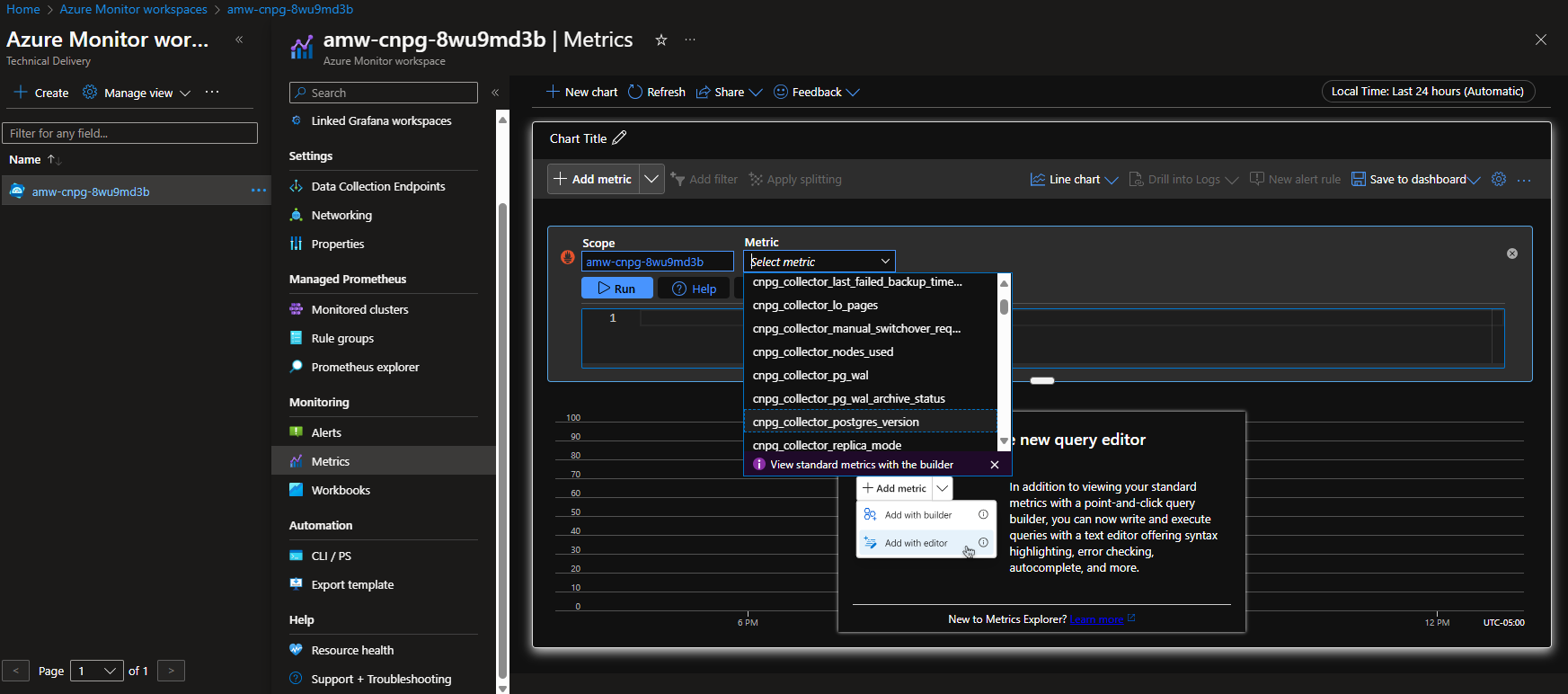
Depois de implantar o cluster Postgres e o monitor de pod, você poderá exibir as métricas usando o portal do Azure em um espaço de trabalho do Azure Monitor.
Opção B – Grafana Gerenciado
Como alternativa, após implantar o cluster Postgres e os monitores de pods, você pode criar um painel de métricas na instância do Grafana Gerenciada, criada pelo script de implantação, para visualizar as métricas exportadas para a área de trabalho do Azure Monitor. Você pode acessar o Grafana Gerenciado por meio do portal do Azure. Navegue até a instância do Managed Grafana criada pelo script de implantação e selecione o link Endpoint, conforme mostrado aqui:
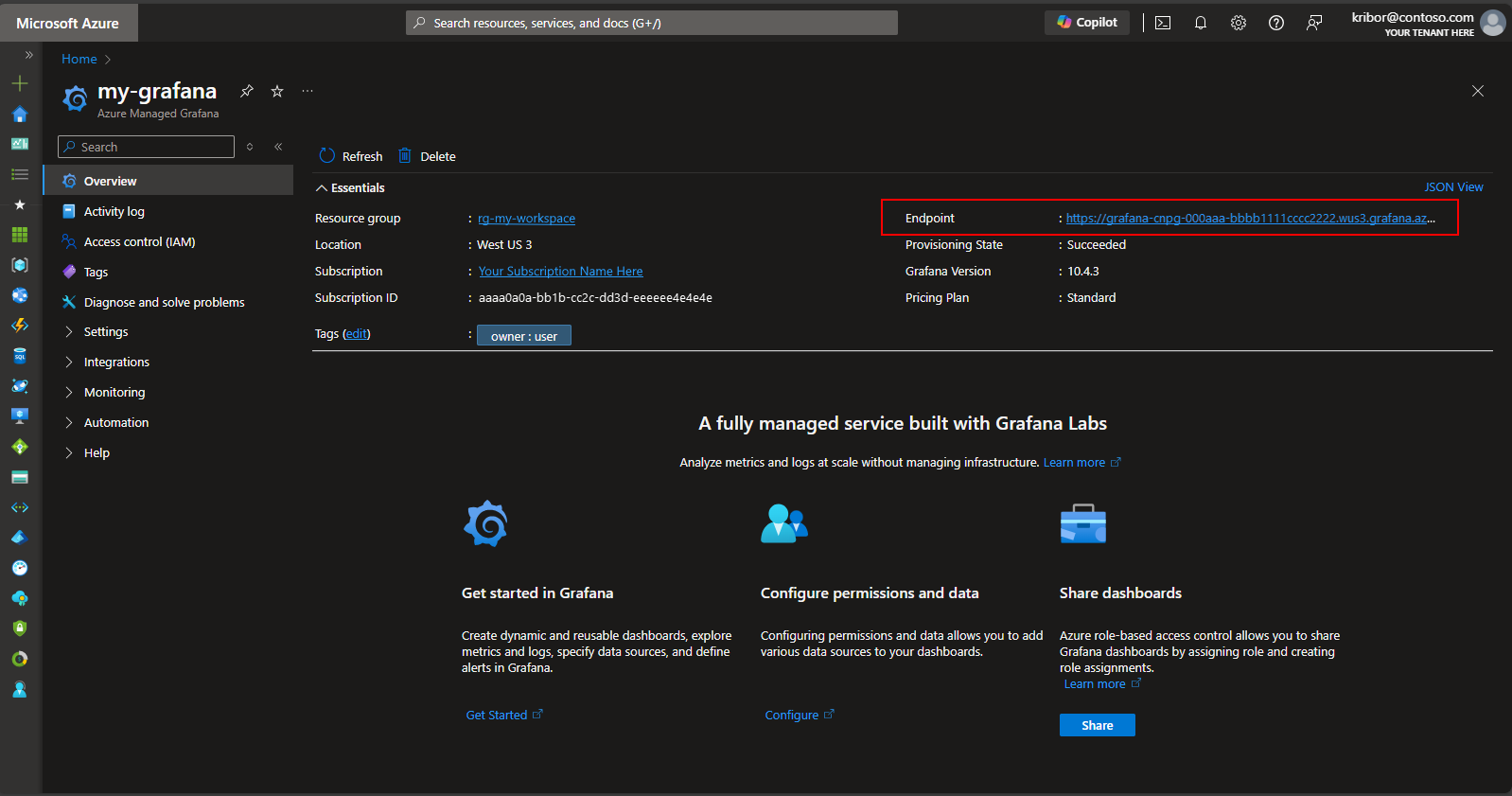
Selecionar o link do Endpoint abre uma nova janela do navegador onde você pode criar painéis na instância do Managed Grafana. Seguindo as instruções para configurar uma fonte de dados do Azure Monitor, você pode adicionar visualizações para criar um painel de métricas do cluster Postgres. Depois de configurar a conexão da fonte de dados, no menu principal, selecione a opção Fontes de dados. Você verá um conjunto de opções de fonte de dados para a conexão, conforme mostrado aqui:
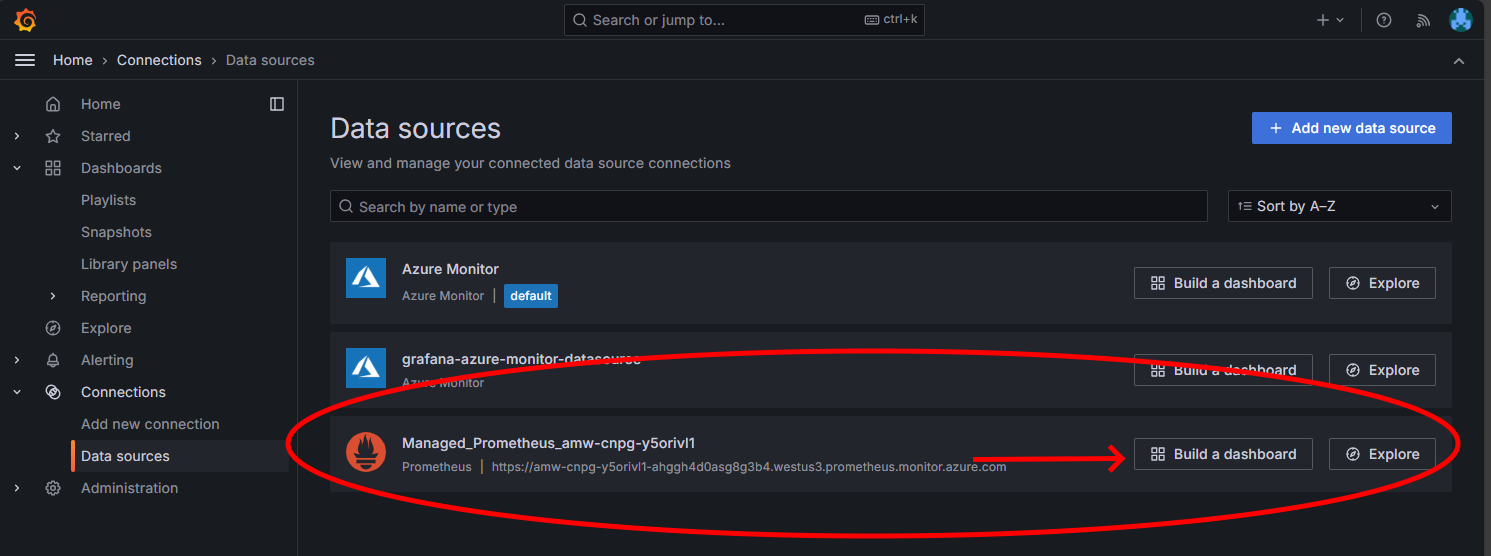
Na opção Prometheus Gerenciado, selecione a opção para criar um painel para abrir o editor do painel. Depois que a janela do editor for aberta, selecione a opção Adicionar visualização e selecione a opção Prometheus Gerenciado para navegar pelas métricas do cluster Postgres. Depois de selecionar a métrica que deseja visualizar, selecione o botão Executar consultas para buscar os dados para a visualização, conforme mostrado aqui:
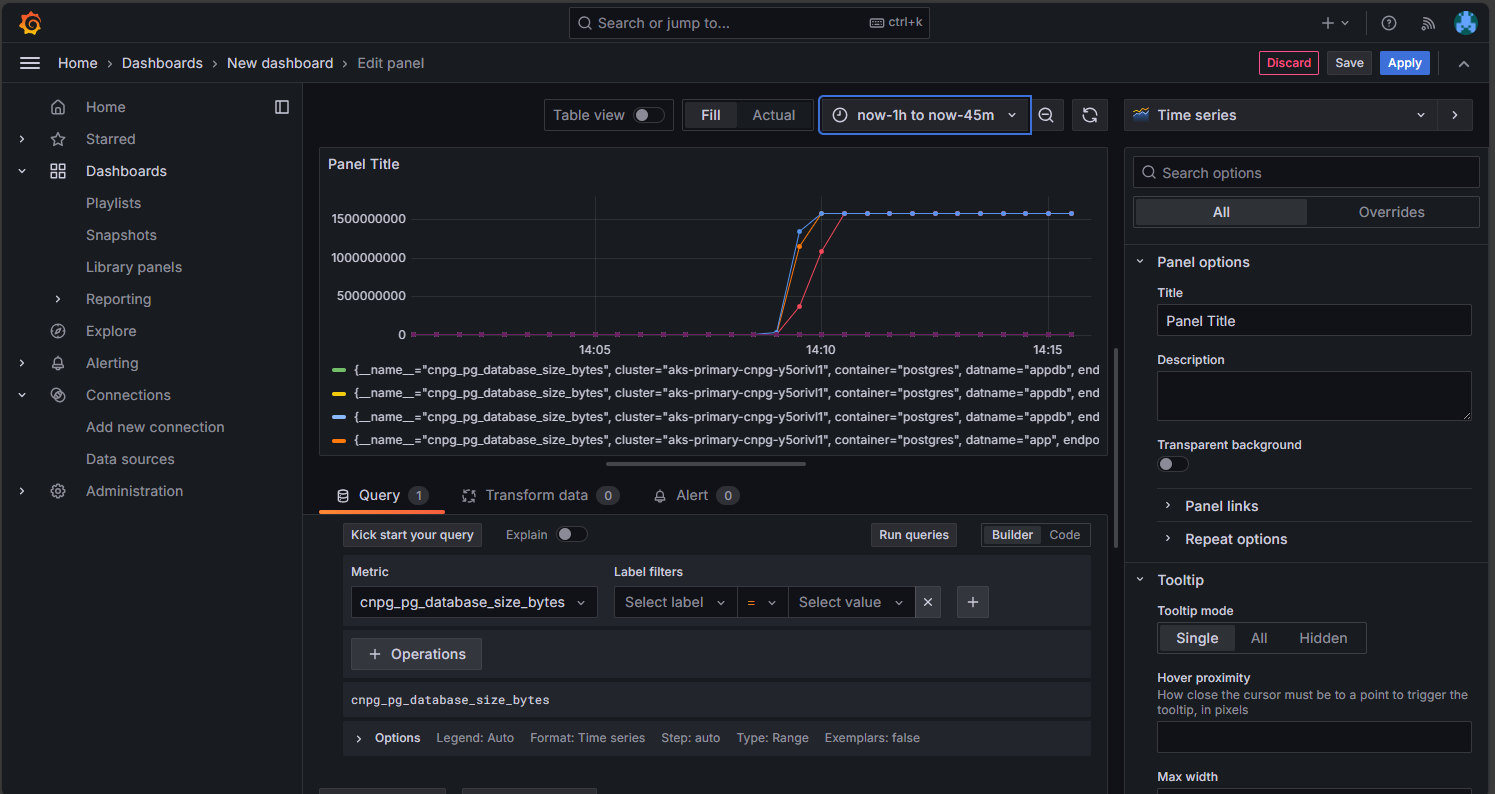
Selecione o ícone de Salvar para adicionar o painel ao dashboard. Você pode adicionar outros painéis selecionando o botão Adicionar no editor do painel e repetindo esse processo para visualizar outras métricas. Adicionando as visualizações de métricas, você deve ter algo parecido com este:
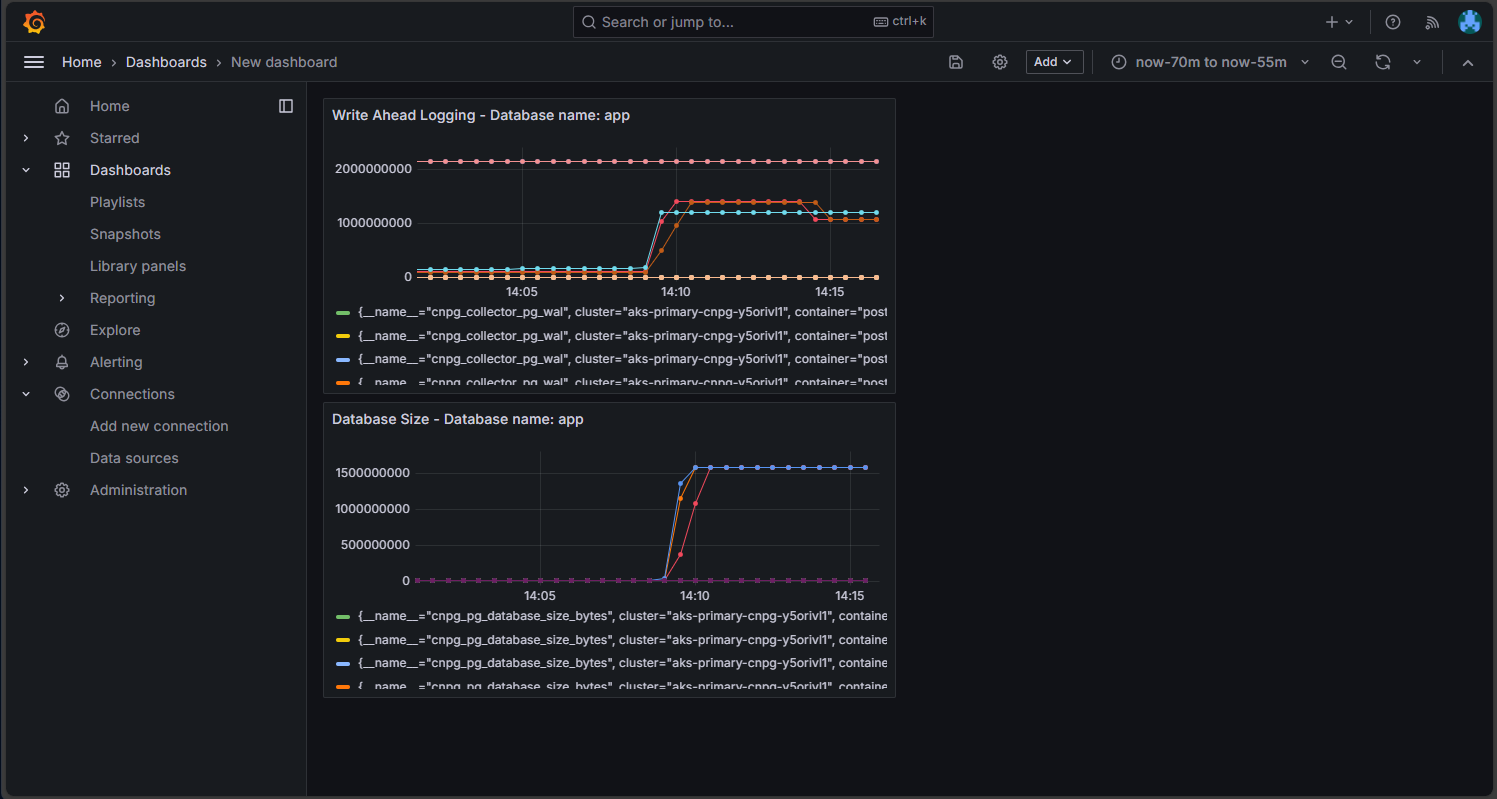
Selecione o ícone Salvar para salvar seu painel.
Próximas etapas
Contributors
A Microsoft atualiza este artigo. Os seguintes colaboradores o escreveram originalmente:
- Ken Kilty | Diretor de TPM
- Russell de Pina | Diretor de TPM
- Adrian Joian | Engenheiro sênior de clientes
- Jenny Hayes | Desenvolvedora sênior de conteúdo
- Carol Smith | Desenvolvedora sênior de conteúdo
- Erin Schaffer | Desenvolvedora de Conteúdo 2
- Adam Sharif | Engenheiro de clientes 2
Reconhecimento
Esta documentação foi desenvolvida em conjunto com o EnterpriseDB, os mantenedores do operador CloudNativePG. Agradecemos a Gabriele Bartolini por revisar os rascunhos anteriores deste documento e oferecer melhorias técnicas.