Observação
O acesso a essa página exige autorização. Você pode tentar entrar ou alterar diretórios.
O acesso a essa página exige autorização. Você pode tentar alterar os diretórios.
Dica
Resposta curta: use Kompose para criação rápida da estrutura inicial, Move2Kube para modernização mais ampla, Docker Compose Bridge se você usa o Docker Desktop e Podman para exportar a partir de contêineres ou pods em execução. Em seguida, empacote os resultados com Helm ou Kustomize e itere com Skaffold ou Tilt.
Principais ferramentas: Kompose, Move2Kube, Docker Compose Bridge, Podman, Helm, Kustomize, Skaffold, Tilt e conversão assistida por IA.
Neste tutorial, você prepara um aplicativo de vários contêineres para usar no Kubernetes. Você pode usar este tutorial se estiver começando com um novo aplicativo de exemplo ou adaptando conceitos do Docker Compose para um aplicativo que você planeja migrar para AKS (Serviço de Kubernetes do Azure). Você usa ferramentas de desenvolvimento existentes, como o Docker Compose, para compilar e testar localmente o aplicativo. Você aprenderá como:
- Clone um código-fonte de aplicativo de exemplo do GitHub.
- Criar uma imagem de contêiner a partir da origem do aplicativo de exemplo.
- Testar o aplicativo de vários contêineres em um ambiente Docker local.
Importante
Começando de novo? Use este tutorial para preparar e testar um aplicativo de exemplo para o AKS. Já está usando o Docker Compose? Consulte a documentação do Kubernetes para migrar o Docker Compose para o Kubernetes e a visão geral da migração do AKS para obter diretrizes de planejamento mais amplas.
Uma vez concluído, o seguinte aplicativo será executado em seu ambiente de desenvolvimento local:
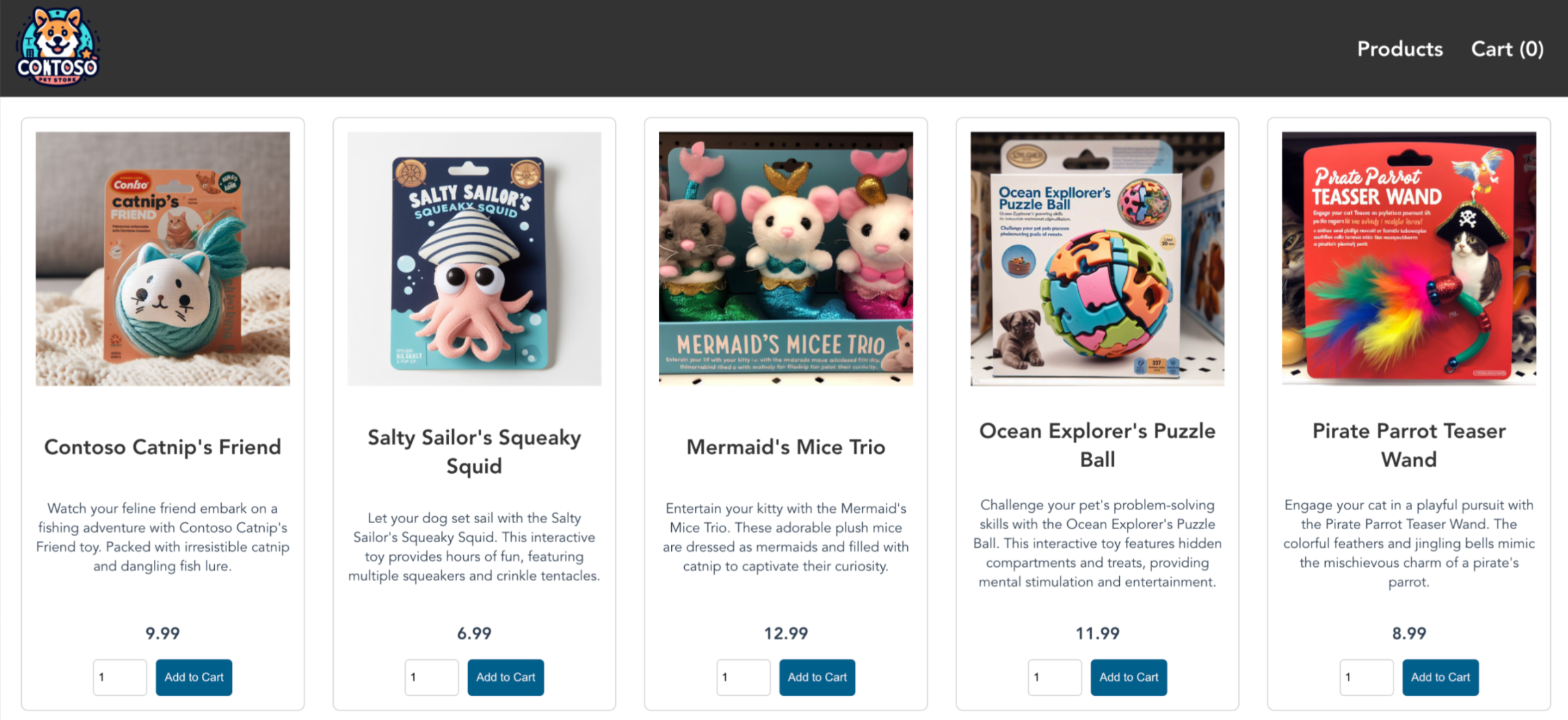
Em tutoriais posteriores, você carrega a imagem de contêiner em um ACR (Registro de Contêiner do Azure) e, em seguida, a implanta em um cluster do AKS.
Antes de começar
Este tutorial assume uma compreensão básica dos conceitos fundamentais do Docker como contêineres, imagens de contêiner e comandos do docker. Consulte Introdução ao Docker para conhecer os conceitos básicos de contêiner.
Para concluir este tutorial, você precisa de um ambiente de desenvolvimento local do Docker que executa contêineres do Linux. O Docker fornece pacotes que configuram o Docker em um sistema Mac, Windows ou Linux.
Observação
Azure Cloud Shell não inclui os componentes do Docker necessários para concluir todas as etapas nestes tutoriais. Portanto, é recomendável usar um ambiente de desenvolvimento completo do Docker.
Obter o código de aplicativo
O aplicativo sample usado neste tutorial é um aplicativo front de repositório básico, incluindo as seguintes implantações e serviços do Kubernetes:

- Frente de loja: Aplicativo Web para clientes visualizarem produtos e fazerem pedidos.
- Serviço do produto: Mostra informações do produto.
- Serviço de pedido: Realiza pedidos.
- RabbitMQ: fila de mensagens de uma fila de pedidos.
Crie um diretório no computador e alterne para esse diretório na sessão do terminal, como o Bash. Este exemplo usa um diretório chamado demorepo , mas você pode usar qualquer nome desejado.
mkdir demorepo
cd demorepo
Use o Git para clonar o aplicativo de exemplo no ambiente de desenvolvimento.
git clone https://github.com/Azure-Samples/aks-store-demo.gitMude para o diretório clonado.
cd aks-store-demo
Revisão de arquivo do Docker Compose
O aplicativo de exemplo que você cria neste tutorial usa o arquivo YAML docker-compose-quickstart do repositório clonado.
A tabela a seguir resume os padrões de chave do arquivo de composição de exemplo para que você possa ver rapidamente quais serviços, portas e dependências o tutorial usa:
| Serviço | Fonte | Porta exposta | Configurações de chave |
|---|---|---|---|
| RabbitMQ | Imagem do rabbitmq:4.3.2-management-alpine |
15672, 5672 |
Nome de usernameusuário padrão, senha password |
| Ordem de serviço | src/order-service |
3000 |
Conecta-se ao RabbitMQ na porta 5672 e usa a fila orders |
| Serviço de produto | src/product-service |
3002 |
Usa AI_SERVICE_URL=http://ai-service:5001/ |
| Vitrine da loja | src/store-front |
8080 |
Chama o serviço de produtos em 3002 e o serviço de pedidos em 3000 |
services:
  rabbitmq:
    image: rabbitmq:4.3.2-management-alpine
    container_name: 'rabbitmq'
    restart: always
    environment:
      - "RABBITMQ_DEFAULT_USER=username"
      - "RABBITMQ_DEFAULT_PASS=password"
    ports:
      - 15672:15672
      - 5672:5672
    healthcheck:
      test: ["CMD", "rabbitmqctl", "status"]
      interval: 30s
      timeout: 10s
      retries: 5
    networks:
      - backend_services
  order-service:
    build: src/order-service
    container_name: 'order-service'
    restart: always
    ports:
      - 3000:3000
    healthcheck:
      test: ["CMD", "wget", "-O", "/dev/null", "-q", "http://order-service:3000/health"]
      interval: 30s
      timeout: 10s
      retries: 5
    environment:
      - ORDER_QUEUE_HOSTNAME=rabbitmq
      - ORDER_QUEUE_PORT=5672
      - ORDER_QUEUE_USERNAME=username
      - ORDER_QUEUE_PASSWORD=password
      - ORDER_QUEUE_NAME=orders
    networks:
      - backend_services
    depends_on:
      rabbitmq:
        condition: service_healthy
  product-service:
    build: src/product-service
    container_name: 'product-service'
    restart: always
    ports:
      - 3002:3002
    healthcheck:
      test: ["CMD", "wget", "-O", "/dev/null", "-q", "http://product-service:3002/health"]
      interval: 30s
      timeout: 10s
      retries: 5
    environment:
      - AI_SERVICE_URL=http://ai-service:5001/
    networks:
      - backend_services
  store-front:
    build: src/store-front
    container_name: 'store-front'
    restart: always
    ports:
      - 8080:8080
    healthcheck:
      test: ["CMD", "wget", "-O", "/dev/null", "-q", "http://store-front:80/health"]
      interval: 30s
      timeout: 10s
      retries: 5
    environment:
      - VUE_APP_PRODUCT_SERVICE_URL=http://product-service:3002/
      - VUE_APP_ORDER_SERVICE_URL=http://order-service:3000/
    networks:
      - backend_services
    depends_on:
      - product-service
      - order-service
networks:
  backend_services:
    driver: bridge
Criar imagens de contêiner e executar o aplicativo
É possível usar o Docker Compose para automatizar a compilação de imagens de contêiner e a implantação de aplicativos de vários contêineres.
Verifique se o Docker está em execução no modo de contêiner do Linux antes de executar os comandos a seguir.
Na raiz do repositório clonado
aks-store-demo, crie a imagem do contêiner, baixe a imagem do RabbitMQ e inicie o aplicativo usando odocker composecomando:docker compose -f docker-compose-quickstart.yml up -dExiba as imagens criadas usando o comando
docker images.docker imagesO exemplo de saída condensado a seguir mostra as imagens criadas:
REPOSITORY                        TAG                          IMAGE ID
aks-store-demo-product-service    latest                       72f5cd7e6b84
aks-store-demo-order-service      latest                       54ad5de546f9
aks-store-demo-store-front        latest                       1125f85632ae
...
Exiba os contêineres em execução usando o comando
docker ps.docker psA saída de exemplo condensado a seguir mostra quatro contêineres em execução:
CONTAINER ID        IMAGE
f27fe74cfd0a        aks-store-demo-product-service
df1eaa137885        aks-store-demo-order-service
b3ce9e496e96        aks-store-demo-store-front
31df28627ffa        rabbitmq:4.3.2-management-alpine
Testar o aplicativo localmente
Para ver o aplicativo em execução, acesse http://localhost:8080 em um navegador da Web local. O aplicativo de exemplo é carregado, conforme mostra o exemplo a seguir:
Nesta página, você pode exibir produtos, adicioná-los ao carrinho e fazer um pedido.
Migre seus próprios arquivos do Compose
Se você já tiver um aplicativo definido em um arquivo do Docker Compose, poderá usar este tutorial como referência para validação local e converter a configuração existente do Compose em manifestos do Kubernetes. Use ferramentas como Kompose, Move2Kube, Docker Compose Bridge ou Podman para converter definições do Docker Compose em recursos do Kubernetes. Para obter o caminho completo de conversão de ponta a ponta, consulte a documentação do Kubernetes para migrar o Docker Compose para o Kubernetes e a visão geral da migração do AKS se você também estiver se movendo de outro orquestrador ou fluxo de trabalho de modernização.
Escolher uma ferramenta de conversão
Use esta tabela quando precisar de uma comparação rápida das opções mais comuns de Compose para Kubernetes.
| Ferramenta | Resumo de uma linha |
|---|---|
| Kompose | Estrutura Fast Compose-to-Kubernetes; execute kompose convert; será necessário fazer limpeza manual de armazenamento e sondas. |
| Move2Kube | Processo de modernização mais amplo; executar move2kube plan -s ./path && move2kube transform; mais pesado do que conversores de arquivo único. |
| Docker Compose Bridge | Caminho de conversão voltado ao Docker Desktop; execute docker compose bridge convert -o ./k8s/; consulte a documentação do Docker para obter detalhes atualizados sobre o suporte. |
| Podman | Exporte o YAML de contêineres ou pods em execução; execute podman kube generate mypod > k8s.yaml; melhor para fluxos de trabalho baseados em Podman. |
| Helm | Manifestos de modelo e pacote para implantações repetidas; executar helm create mychart; melhor após a conversão. |
| Kustomize | Aplique alterações específicas do ambiente; execute kubectl apply -k .; de preferência após a conversão. |
| Skaffold | Criar um loop de desenvolvimento interno do Kubernetes; executar skaffold init; não um conversor direto. |
| Inclinação | Atualize em tempo real o desenvolvimento local no Kubernetes; execute tilt up; requer um fluxo de trabalho voltado para Kubernetes. |
| Conversão assistida por IA | Elabore ou compare manifestos com IA e depois valide o resultado antes da implantação. |
Qual ferramenta devo escolher?
- Se você quiser uma prova rápida de conceito ou manifestos de início, use Kompose.
- Se você usa o Docker Desktop e quer um caminho nativo do Docker, use Docker Compose Bridge.
- Se você tiver um esforço maior de migração ou modernização de vários serviços, use Move2Kube.
- Se você quiser exportar a partir de contêineres ou pods em execução, use Podman.
- Se você já tiver manifestos e precisar de empacotamento ou sobreposições, use Helm ou Kustomize.
- Se você precisar de um loop de desenvolvimento do Kubernetes local após a conversão, use Skaffold ou Tilt.
- Se você quiser manifestos de rascunho ou explicações de migração, use a assistência de IA e valide o resultado em relação às diretrizes oficiais do Kubernetes e do AKS.
Outras ferramentas a serem consideradas:
- 8gwifi.org Conversor YAML do Kubernetes: Útil para experimentos rápidos online com pequenos arquivos Compose.
- Okteto: útil quando você deseja um loop de desenvolvimento do Kubernetes remoto ou de nuvem para equipes de aplicativos.
- Devtron: útil quando você deseja um fluxo de trabalho de plataforma em torno da entrega do Kubernetes após a conversão.
- Portainer: útil quando você deseja uma experiência de gerenciamento de contêineres e de Kubernetes baseada em interface gráfica.
Converter seus arquivos do Compose
Use os seguintes comandos copiados como ponto de partida:
kompose convert
move2kube plan -s ./path && move2kube transform
docker compose bridge convert -o ./k8s/
podman kube generate mypod > k8s.yaml
skaffold init
Exemplo de conversão de Kompose
A ferramenta Kompose de software livre converte configurações comuns do Docker Compose em objetos do Kubernetes, como Implantações e Serviços.
No Windows, instale o Kompose com o seguinte comando:
curl -L https://github.com/kubernetes/kompose/releases/latest/download/kompose-windows-amd64.exe -o kompose.exePara outras opções de instalação, consulte as instruções de instalação do Kompose.
Execute Kompose no diretório que contém seu
docker-compose.ymlarquivo.kompose convertExamine os arquivos YAML do Kubernetes gerados antes de implantá-los no AKS.
Conversão assistida por IA
Você pode usar um assistente de IA para elaborar manifestos do Kubernetes, comparar as configurações de Redação com equivalentes do Kubernetes ou explicar por que uma conversão precisa de alterações manuais.
Prompt de exemplo genérico:
Convert this docker-compose.yml into production-ready Kubernetes manifests. Use Apps/v1, move secrets to Kubernetes Secret objects, map local volumes to PersistentVolumeClaims, and add readiness and liveness probes for the web service.
Prompt de exemplo direcionado ao AKS:
Convert this docker-compose.yml into AKS-ready Kubernetes manifests. Target an AKS cluster, push images to Azure Container Registry, use Apps/v1 objects, move secrets to Kubernetes Secret objects, map local volumes to Azure Files or Azure Disks-backed PersistentVolumeClaims, and add readiness and liveness probes for the web service.
Sempre examine a saída de IA antes de aplicá-la. Validar valores de apiVersion, solicitações de recursos e limites, classes de armazenamento, exposição de serviços e sondas de integridade.
Lidar com problemas comuns de tradução
Como os volumes são tratados?
Geralmente, o Compose volumes precisa de volumes persistentes do Kubernetes e de uma classe de armazenamento. No AKS, substitua as montagens somente locais por serviços como Azure Disks ou Arquivos do Azure.
O que substitui depends_on?
Compose depends_on não exige prontidão em tempo de execução no Kubernetes. Substitua-o por sondas de prontidão, sondas de inicialização ou lógica de contêineres de inicialização, quando necessário.
Como devo lidar com segredos e valores de ambiente?
Os valores de ambiente do Compose geralmente se tornam recursos do Kubernetes ConfigMap ou Secret, ou integrações com o Azure Key Vault.
O que acontece com portas e entrada?
Os recursos do Compose ports são mapeados para objetos do Kubernetes Service e, às vezes, para recursos de Ingress ou da Gateway API, dependendo de como você publica a aplicação.
Como as verificações de integridade se traduzem?
As configurações do Compose healthcheck geralmente se tornam sondas de liveness e readiness do Kubernetes.
O que acontece com as redes do Compose?
As redes do Compose normalmente são traduzidas em descoberta de serviços do Kubernetes por meio de Services e do DNS do cluster, em vez de redes de ponte personalizadas.
Como fazer para testar localmente com o Kubernetes?
Após a conversão, implante os manifestos gerados em um ambiente local de Kubernetes, como kind ou minikube, e depois use Skaffold ou Tilt se quiser um ciclo de edição-compilação-implantação mais rápido.
Aplicar ajustes específicos do AKS após a conversão
O Kompose oferece um ponto de partida, mas você normalmente precisa fazer alterações manuais para o AKS:
- Atualize as referências de imagem para que apontem para seu Registro de Contêiner do Azure (ACR).
- Substitua o armazenamento local e as montagens de associação por armazenamento persistente, como Azure Disks ou Arquivos do Azure, dependendo das necessidades da sua carga de trabalho.
- Substitua os segredos do Compose ou os valores específicos do ambiente por Secrets do Kubernetes, ConfigMaps ou integrações com o Azure Key Vault.
- Examine as configurações de rede e exposição, como
LoadBalancer, entrada ou configuração de gateway, com base em como você deseja publicar o aplicativo no AKS. - Verifique se os componentes com estado devem permanecer como Deployments ou migrar para padrões como StatefulSets quando houver necessidade de identidade estável ou comportamento de armazenamento.
- Valide as solicitações de recursos, as sondas e quaisquer suposições sobre a ordem de inicialização, porque comportamentos do Compose, como
depends_on, não se traduzem diretamente no comportamento em tempo de execução do Kubernetes.
Fluxo de trabalho pós-conversão
- Converta o arquivo Compose com uma ferramenta como Kompose, Move2Kube, Docker Compose Bridge, Podman ou um rascunho revisado por IA.
- Examine e proteja os manifestos corrigindo armazenamento, segredos, exposição de serviço, investigações e referências de imagem.
- Empacote os manifestos com o Helm ou aplique alterações específicas do ambiente em camadas com o Kustomize.
- Envie suas imagens para um registro como o ACR e depois implante com GitOps, CI/CD ou fluxos de trabalho diretos com
kubectl.
Sequência de exemplo: kompose convert –> examinar manifestos –> enviar imagens por push para o ACR –> atualizar referências de imagem –>kubectl apply ou helm install.
Limpar os recursos
Se você seguiu o fluxo de trabalho do Docker Compose, poderá parar e remover os contêineres em execução.
Não exclua as imagens de contêiner porque você as usa no próximo tutorial. Se você seguiu o fluxo de trabalho da CLI do Desenvolvedor do Azure, use azd down em vez de docker compose down.
Para interromper e remover os recursos e as instâncias do contêiner, use o comando docker compose down.
docker compose down
comandos da CLI do Desenvolvedor do Azure
Quando você usa azd, não há dependências manuais de imagem de contêiner.
azd manipula o provisionamento, a implantação e a limpeza de seus aplicativos e clusters com os comandos azd up e azd down, semelhantes ao Docker.
Você pode personalizar as etapas de preparação para usar o Terraform ou o Bicep antes de implantar o cluster na seção infra do seu azure.yaml. Por padrão, este projeto usa o Terraform:
infra:
  provider: terraform
  path: infra/terraform
Se você quiser alterar o provedor para Bicep, atualize o arquivo azure.yaml da seguinte maneira:
infra:
  provider: bicep
  path: infra/bicep
Próximas etapas
CLI do Azure
Neste tutorial, você criou um aplicativo de exemplo, criou imagens de contêiner para o aplicativo e, em seguida, testou o aplicativo. Você aprendeu a:
- Clone um código-fonte de aplicativo de exemplo do GitHub.
- Criar uma imagem de contêiner a partir da origem do aplicativo de exemplo.
- Testar o aplicativo de vários contêineres em um ambiente Docker local.
No próximo tutorial, você aprenderá a armazenar imagens de contêiner em um ACR.
Enviar imagens para o Registro de Contêiner do Azure
Azure Developer CLI
Neste tutorial, você clonou um aplicativo de exemplo usando azd. Você aprendeu a:
- Clone um exemplo de modelo
azddo GitHub. - Exiba onde as imagens de contêiner são usadas na origem do aplicativo de exemplo.
No próximo tutorial, você aprenderá a criar um cluster usando o modelo azd clonado por você.