Observação
O acesso a essa página exige autorização. Você pode tentar entrar ou alterar diretórios.
O acesso a essa página exige autorização. Você pode tentar alterar os diretórios.
Este tutorial explica como iniciar o inventário de API no centro de API da sua organização registrando APIs e atribuindo metadados usando o portal do Azure.
Para obter mais informações sobre APIs, versões de API, definições e outras entidades que você pode inventariar no Centro de API do Azure, consulte os principais conceitos.
Neste tutorial, você aprenderá a usar o portal do Azure para:
- Registrar uma ou mais APIs
- Adicionar uma versão de API a uma definição de API
Pré-requisitos
Um centro de API na sua assinatura do Azure. Para criar um, consulte Início Rápido: Criar seu centro de API.
Uma ou mais APIs que você deseja registrar no seu Centro de API. Aqui estão dois exemplos, com links para suas definições do OpenAPI:
Defina metadados personalizados para suas APIs concluindo o tutorial anterior, Definir metadados personalizados.
Registrar APIs
Ao registrar (adicionar) uma API no centro de API, o registro de API inclui:
- Um título (nome), tipo e descrição
- Informações da versão
- Links opcionais para documentação e contatos
- Metadados internos e personalizados que você definiu
Após registrar uma API, adicione versões e definições à API.
As etapas a seguir registram dois exemplos de APIs: API da Loja de Animais de Estimação Swagger e API da Conferência (consulte Pré-requisitos). Se preferir, registre suas próprias APIs.
Entre no portal do Azure e navegue até o centro de API.
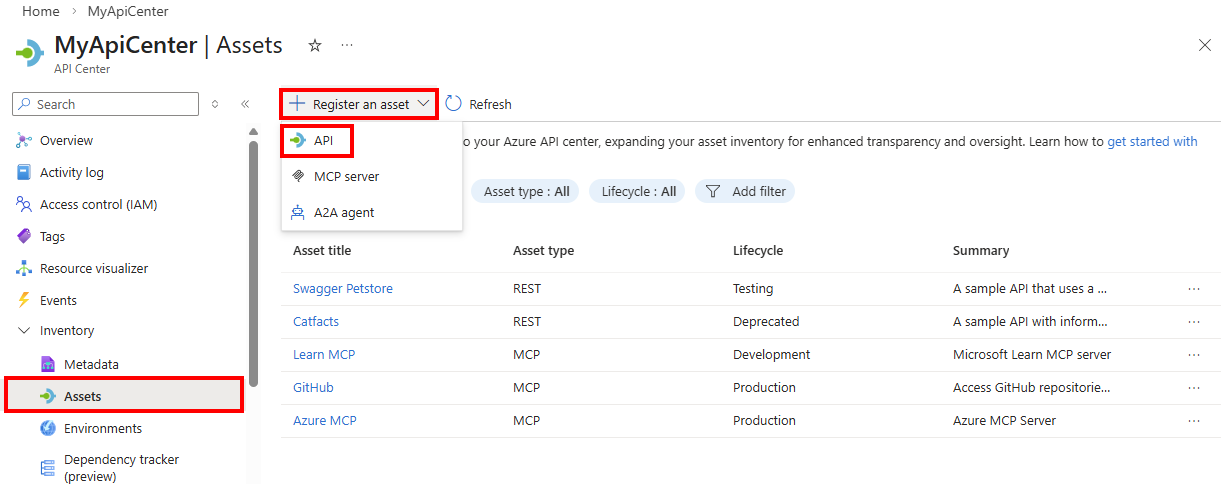
No menu da barra lateral, em Inventário, selecione Ativos.
Selecione + Registrar um ativo>API.
Na página Registrar uma API, adicione as seguintes informações para a API da Loja de Animais de Estimação Swagger. Você deve ver os metadados personalizados da Linha de Negócios e voltados para o público definidos no tutorial anterior na parte inferior da página.
Configurações Value Description Título da API Insira a API da Loja de Animais de Estimação Swagger. Nome escolhido para a API Identificação Após você inserir o título anterior, o Centro de API do Azure gera esse identificador, que pode ser substituído. Nome do recurso do Azure para a API Tipo de ativo Selecione REST na lista suspensa. Tipo de API Resumo Opcionalmente, insira um resumo. Descrição resumida da API Descrição Insira uma descrição opcionalmente. Descrição da API Versão Título da versão Insira um título para a versão de sua escolha, como v1. Nome escolhido para a versão da API Identificação da versão Após você inserir o título anterior, o Centro de API do Azure gera esse identificador, que pode ser substituído. Nome do recurso do Azure para a versão Ciclo de vida da versão Faça uma seleção na lista suspensa, por exemplo, Testando ou Produção. Estágio de ciclo de vida da versão da API Licença Opcionalmente, adicione informações de licença. Nome, URL e ID de uma licença para a API Documentação externa Opcionalmente, adicione um ou mais links à documentação externa. Nome, descrição e URL da documentação da API Informações do contato Opcionalmente. adicionar informações para um ou mais contatos. Nome, email e URL de um contato para a API Linha de negócios Caso adicionou estes metadados no tutorial anterior, faça uma seleção na lista suspensa, como Marketing. Metadados personalizados que identificam a unidade de negócios que possui a API Voltado para o público Caso adicionou esses metadados, marque a caixa de seleção. Metadados personalizados que identificam se a API é voltada apenas para o público ou interna Selecione Criar para registrar a API.
Repita as três etapas anteriores para registrar outra API, como a API da Conferência.
Dica
Ao registrar uma API no portal do Azure, você pode selecionar qualquer um dos tipos de API predefinidos ou inserir outro tipo de sua escolha.
As APIs aparecem na página Ativos no portal. Se você adicionar um grande número de APIs ao centro de API, use a caixa de pesquisa e os filtros nesta página para localizar as APIs desejadas.

Após registrar uma API, você pode exibir ou editar as propriedades da API. Na página Ativos , selecione a API para ver páginas para gerenciar o registro de API.
Adicionar uma versão da API
Ao longo de seu ciclo de vida, uma API pode ter várias versões. Você pode adicionar uma versão a uma API existente no seu Centro de API, opcionalmente com um arquivo ou arquivos de definição atualizado.
Aqui você adiciona uma versão a uma das suas APIs:
No portal do Azure, navegue até o centro de API.
No menu da barra lateral, selecione APIs e selecione uma API, por exemplo, Swagger Petstore.
Na página de API, em Detalhes, selecione >.

Na página Adicionar versão da API , insira ou selecione as seguintes informações nos detalhes da versão:
Configurações Value Description Título da versão Insira um título para a versão de sua escolha, como v2. Nome escolhido para a versão da API Identificação da versão Após você inserir o título anterior, o Centro de API do Azure gera esse identificador, que pode ser substituído. Nome do recurso do Azure para a versão Ciclo de vida da versão Faça uma seleção na lista suspensa, como Produção. Estágio de ciclo de vida da versão da API Em Selecionar uma especificação, adicione uma definição de API inserindo ou selecionando as informações a seguir. O Centro de API do Azure dá suporte a definições em formatos comuns de especificação de texto, como OpenAPI 2 e 3 para APIs REST.
Configurações Value Description Título da definição Insira um título de sua escolha, como Definição v2. Nome escolhido para a definição de API Identificação de definição Após você inserir o título anterior, o Centro de API do Azure gera esse identificador, que pode ser substituído. Nome do recurso do Azure para a definição Descrição Se quiser, insira uma descrição. Descrição da definição da API Formato de especificação Para a API Petstore, selecione OpenAPI. Formato de especificação para a API Versão da especificação Insira um identificador de versão de sua escolha, como 3.0. Versão de especificação Arquivo ou URL Navegue até um arquivo de definição local para a API Petstore ou insira um URL. Exemplo de URL: https://raw.githubusercontent.com/swagger-api/swagger-petstore/refs/heads/master/src/main/resources/openapi.yamlArquivo de definição de API 
Em Adicionar uma implantação, deixe a configuração não selecionada por enquanto. Você configura uma implantação no próximo tutorial, Adicionar ambientes e implantações para APIs.
Selecione Criar.


À medida que você cria seu inventário de API, aproveite as ferramentas automatizadas para registrar APIs, como a extensão do Centro de API do Azure para Visual Studio Code e a CLI do Azure.
Próxima etapa
Seu inventário de API está começando a tomar forma! Agora você pode adicionar informações sobre os ambientes e implantações de API.