Observação
O acesso a essa página exige autorização. Você pode tentar entrar ou alterar diretórios.
O acesso a essa página exige autorização. Você pode tentar alterar os diretórios.
APLICA-SE A: todas as camadas do Gerenciamento de API
Este artigo explica como usar a Extensão Gerenciamento de API do Azure para Visual Studio Code para criar, entender e depurar políticas de Gerenciamento de API. A extensão se integra ao GitHub Copilot para Azure para ajudar a elaborar e explicar políticas.
Um policy do Gerenciamento de API do Azure é uma sequência de instruções que abordam preocupações transversais aplicadas a solicitações ou respostas de API. Essas preocupações incluem autenticação, autorização, limitação de taxa, armazenamento em cache e transformação.
Pré-requisitos
A versão mais recente da Extensão Gerenciamento de API do Azure para Visual Studio Code.
As seguintes extensões são necessárias para os cenários especificados:
- GitHub Copilot para Azure extensão para criar e explicar políticas
- Extensão do cliente REST para depuração de política
Uma instância de Gerenciamento de API. Se você precisar criar uma, consulte Criar uma nova instância de Gerenciamento de API do Azure.
Importe uma API para sua instância de Gerenciamento de API. Consulte Utilize a Extensão de Gerenciamento de APIs para Visual Studio Code para importar e gerenciar APIs.
Restrições e limitações
Atualmente, há suporte para depuração de políticas apenas na camada Desenvolvedor de Gerenciamento de API.
A depuração de políticas usa a assinatura de acesso total integrada (em nível de serviço), que tem o nome de exibição Acesso total integrado. Você deve ser um proprietário do serviço para usar esta assinatura.
Criar uma política usando o GitHub Copilot para a Azure
A extensão de Gerenciamento de API do Azure integra-se ao GitHub Copilot para Azure para ajudá-lo a criar um rascunho de uma política. Com a assistência de IA, crie e edite políticas de maneira amigável.
Para criar uma política:
Abra a extensão de Gerenciamento de API no Visual Studio Code.
Selecione a instância de Gerenciamento de API com a qual você deseja trabalhar.
Selecione o escopo da política com o qual você deseja trabalhar.
- Para criar uma política que se aplique a todas as APIs na instância, selecione Política Global.
- Para criar uma política que se aplique a uma API específica, em APIs, selecione a API e selecione Política.
- Para criar uma política que se aplique a uma operação de API específica, selecione a operação e selecione Política.
Abra o Chat.
Na janela Chat, insira um prompt em linguagem natural para criar uma política. Exemplos:
@azure I want to limit requests to 100 calls per minute@azure Create a policy that sets the backend URL to https://mybackend.contoso.com and adds a custom header to the requestCopilot gera um rascunho de política na janela Chat. Você pode refinar o prompt se quiser que o Copilot altere a saída.
Quando estiver pronto, selecione o botão Copiar para copiar a política para a área de transferência ou selecione Aplicar no Editor para inserir a política na janela do editor. Se você estiver satisfeito com a alteração no XML da política, selecione Manter.
Dica
Verifique na janela Problemas a explicação de quaisquer problemas no XML da política.
Explicar uma política usando o GitHub Copilot para Azure
O Copilot pode ajudar a explicar uma política existente em sua instância de Gerenciamento de API.
Para receber uma explicação:
Abra a extensão de Gerenciamento de API no Visual Studio Code.
Selecione a instância de Gerenciamento de API com a qual você deseja trabalhar.
Selecione o escopo da política com o qual você deseja trabalhar.
- Para explicar uma política que se aplica a todas as APIs na instância, selecione Política Global.
- Para explicar uma política que se aplica a uma API específica, em APIs, selecione a API e selecione Política.
- Para explicar uma política que se aplica a uma operação de API específica, selecione a operação e selecione Política.
Na janela do editor de políticas exibida, clique com o botão direito do mouse e selecione Explicar.
Uma visão geral e uma explicação das políticas no documento XML de política são geradas na janela chat.
Depurar políticas usando a extensão do VS Code
A extensão de Gerenciamento de API do Azure para Visual Studio Code fornece uma experiência de depuração que permite percorrer o pipeline de política ou definir um ponto de interrupção ao enviar uma solicitação para o gateway.
Iniciar uma sessão de depuração
- Abra a extensão de Gerenciamento de API no Visual Studio Code.
- Selecione a instância de Gerenciamento de API para depuração.
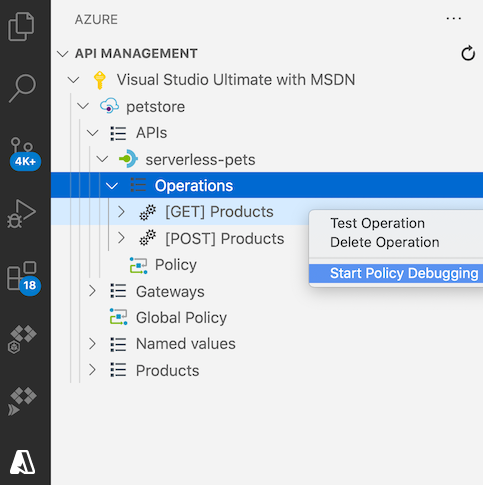
- Selecione a API e a operação a serem depuradas.
- Clique com o botão direito do mouse na operação e selecione Iniciar Depuração de Política.
A extensão começa a estabelecer uma sessão de depuração com o gateway de Gerenciamento de API. Verifique o progresso na janela Console de Depuração .
Observação
Iniciar uma sessão de depuração também permite o rastreamento de solicitações durante a sessão, para ajudá-lo a diagnosticar e resolver problemas.
Enviar uma solicitação de teste
Quando a sessão de depuração é estabelecida, a extensão rest client abre um novo editor que permite criar e enviar uma solicitação HTTP de teste para o gateway.
O cabeçalho Ocp-Apim-Debug é adicionado automaticamente à solicitação. Esse cabeçalho é necessário e o valor deve ser definido como a chave de assinatura de acesso total e de nível de serviço para disparar a funcionalidade de depuração no gateway de Gerenciamento de API.
Modifique a solicitação HTTP no editor de acordo com seu cenário de teste. Em seguida, selecione Enviar Solicitação para enviar a solicitação de teste para o gateway de Gerenciamento de API.

Políticas de depuração
Depois que a solicitação HTTP de teste é enviada, a extensão abre a janela de depuração, que mostra as políticas efetivas dessa operação e para na primeira política efetiva.

Para seguir o pipeline de política, você pode percorrer por políticas individuais ou definir um ponto de interrupção em uma política e passar diretamente para essa política.
- No painel Variáveis , inspecione os valores das variáveis criadas pelo sistema e criadas pelo usuário.
- No painel Pontos de Interrupção , exiba a lista de todos os pontos de interrupção definidos.
- No painel Pilha de Chamadas, visualize o escopo atual da política efetiva.
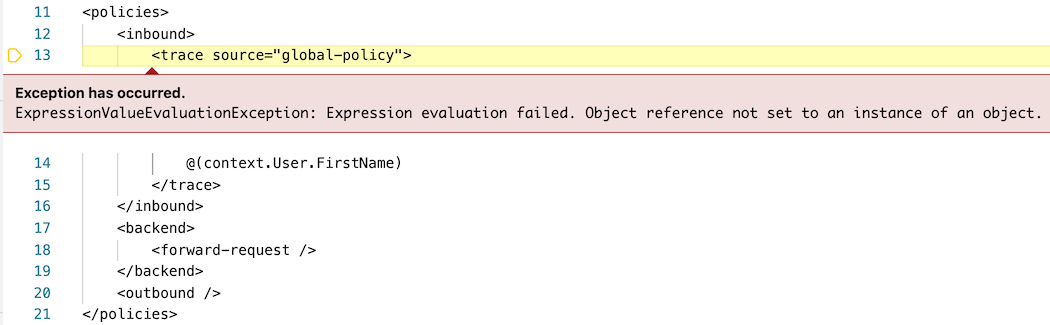
Se houver um erro durante a execução da política, você verá os detalhes do erro na política em que ocorreu.
Para sair da sessão de depuração, selecione Parar.
Dica
Para examinar o rastreamento de solicitação, selecione o valor do Ocp-Apim-Trace-Location cabeçalho fornecido na resposta HTTP.
Conteúdo relacionado
- Saiba mais sobre a extensão API Management para Visual Studio Code
- Relatar problemas no Repositório GitHub