Observação
O acesso a essa página exige autorização. Você pode tentar entrar ou alterar diretórios.
O acesso a essa página exige autorização. Você pode tentar alterar os diretórios.
Este artigo descreve como migrar o WordPress do Serviço de Aplicativo do Azure no Windows ou de provedores de hospedagem externos para o Serviço de Aplicativo no Linux.
Observação
Migre o conteúdo para uma instância de teste e valide todos os cenários. Se tudo funcionar como esperado, troque esta instância para o slot de produção.
Você pode migrar seu site para o WordPress no Serviço de Aplicativo do Azure de duas maneiras:
Migrar o WordPress usando o plug-in de Migração do WP All-in-One
O plug-in de Migração e Backup do WP All-in-One é popular para migrar sites com facilidade. Essa abordagem é recomendada para sites com menos de 256 MB. Para sites maiores, você pode comprar a versão premium do plug-in ou migrar manualmente usando as etapas descritas no processo de migração manual.
Por padrão, o tamanho de upload do arquivo para o WordPress no Serviço de Aplicativo (Linux) é limitado a 50 MB e pode ser aumentado para um limite máximo de 256 MB. Para alterar o limite de upload de arquivo, adicione as seguintes configurações de aplicativo no Serviço de Aplicativo.
| Configuração do aplicativo | Valor padrão | Novo valor |
|---|---|---|
| UPLOAD_MAX_FILESIZE | 50 milhões | 256 M |
| POST_MAX_SIZE | 128 M | 256 M |
Importante
Instale o plug-in de Migração e Backup do WP All-in-One nos sites de origem e de destino.
Exportar os dados da origem
- Entre no painel de administração do WordPress para o site de origem.
- Abra o plug-in de Migração e Backup do WP All-in-One.
- Selecione Exportar e especifique o tipo de exportação como Arquivo.
- Baixe o arquivo.
Importar os dados no destino
- Entre no painel de administração do WordPress para seu site de destino.
- Abra o plug-in de Migração e Backup do WP All-in-One.
- Selecione Importar e escolha Arquivo como a origem de importação.
- Carregue o arquivo baixado na seção anterior e selecione Continuar.
- Selecione Configurações de Permalink para atualizar a estrutura de permalinks. Selecione Salvar alterações.
- Selecione Concluir para concluir o processo de importação.
Processo de migração manual
Como pré-requisito, a instância do WordPress no Serviço de Aplicativo deve ter sido criada com um plano de hospedagem do Linux apropriado.
Exportar os dados no site de origem manualmente
Observação
Dependendo do tamanho do conteúdo e da conexão com a Internet, essa operação pode levar vários minutos.
Baixe a pasta wp-content do site de origem. Você pode usar ferramentas FTP como o FileZilla para se conectar ao servidor Web e baixar o conteúdo.
Exporte o conteúdo do banco de dados de origem para um arquivo SQL. Você pode executar essa tarefa usando ferramentas de cliente MySQL como HeidiSQL, MySQL workbench, phpMyAdmin ou usando a interface de linha de comando. Para obter mais informações, consulte o Assistente de Exportação e Importação de Dados.
Importar os dados no site de destino manualmente
Crie um novo aplicativo WordPress usando nosso modelo do WordPress no Serviço de Aplicativo para Linux.
Em Ferramentas de Desenvolvimento no menu da barra lateral, selecione SSH.
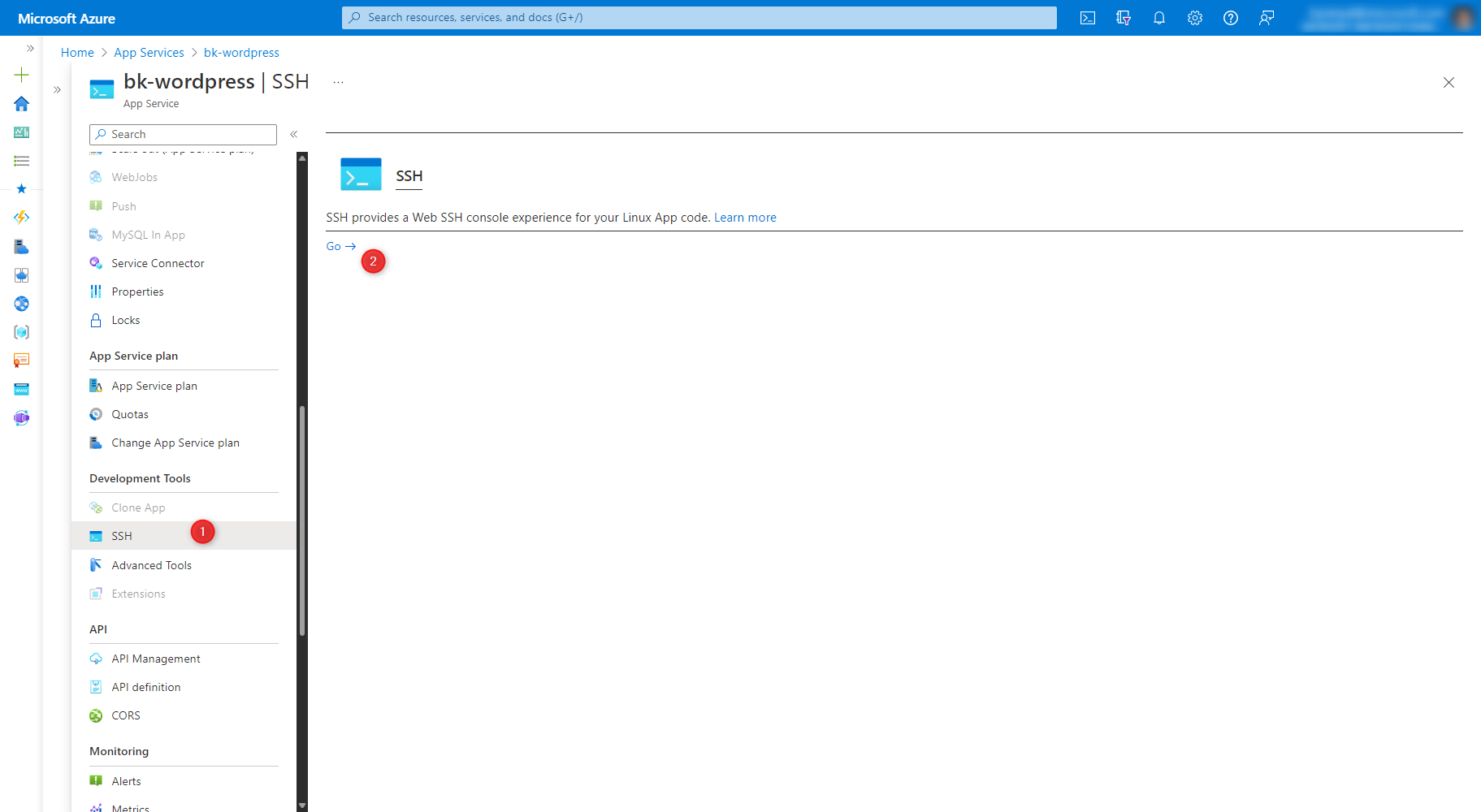
Exclua o conteúdo existente da pasta /home/site/wwwroot/wp-content usando o comando a seguir.
rm -rf /home/site/wwwroot/wp-content/*Carregue o novo conteúdo da pasta wp-content usando o Gerenciador de Arquivos. Selecione o rótulo que diz Arraste um Arquivo/Pasta aqui para fazer upload, ou clique para selecionar um.
Você pode usar um banco de dados MySQL existente ou migrar o conteúdo para um novo Servidor Flexível do MySQL do Azure criado pelo Serviço de Aplicativo no Linux.
Observação
O Banco de Dados do Azure para MySQL – Servidor Único foi desativado em 2024. Se o banco de dados MySQL existente estiver hospedado no Banco de Dados do Azure para MySQL – Servidor Único, considere migrar para o Banco de Dados do Azure para MySQL – Servidor Flexível usando as etapas a seguir ou usando o DMS (Serviço de Migração de Banco de Dados) do Azure.
Se você migrar o banco de dados, importe o arquivo SQL baixado do banco de dados de origem para o banco de dados do site do WordPress recém-criado. Você pode fazer isso por meio do painel PhpMyAdmin disponível em
<sitename>.azurewebsites.net/phpmyadmin. Se você não conseguir usar um único arquivo SQL grande, separe os arquivos em partes e tente carregar novamente. Para importar o banco de dados por meio de phpMyAdmin, consulte Importar.Em seu aplicativo do Serviço de Aplicativo, selecione Configurações e escolha Variáveis de ambiente. Em Configurações do Aplicativo, atualize DATABASE_NAME com o nome do banco de dados de origem. Isso reinicia seu aplicativo e as novas alterações são refletidas. Para saber mais, confira As Configurações do Aplicativo WordPress.
Configuração do aplicativo Atualização necessária? Database_Name Sim, substitua pelo nome do banco de dados de origem (exportado) DATABASE_HOST Não é necessário DATABASE_USERNAME Não é necessário DATABASE_PASSWORD Não é necessário 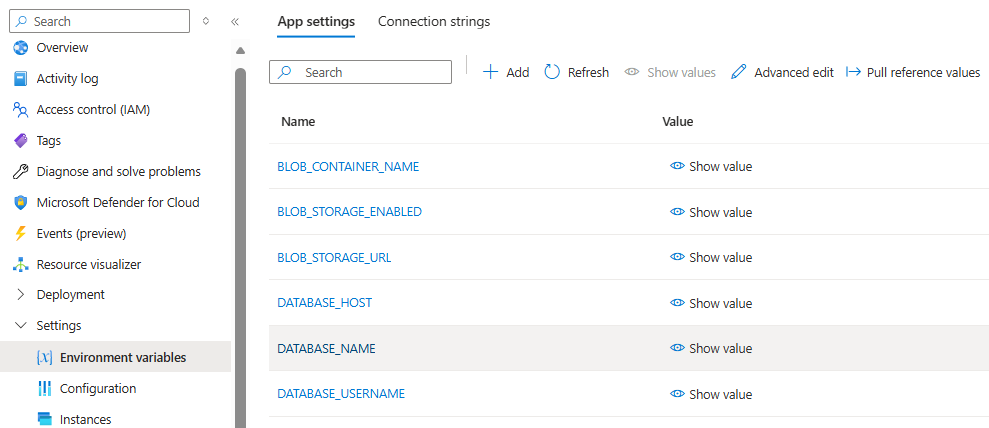
Ações pós-migração
Instalar plug-ins recomendados
Após a migração do site, você deve validar se os plug-ins padrão recomendados ou equivalentes foram ativados e configurados como antes. Se você estiver proibido de não configurá-los de acordo com as políticas de controle da sua organização, poderá desinstalar os plug-ins.
O plug-in W3TC deve ser ativado e configurado corretamente para usar o servidor de cache Redis local e o Armazenamento de Blobs do Azure (se ele foi configurado para usá-los originalmente). Para obter mais informações, consulte os seguintes artigos:
O plug-in WP Smush é ativado e configurado corretamente para otimização de imagem. Para obter mais informações, consulte Otimizações de Imagem no WordPress.
Definir configurações recomendadas do WordPress
As configurações do WordPress a seguir são recomendadas. No entanto, quando os usuários migram seus sites personalizados, cabe a eles decidir se devem ou não usar essas configurações.
- Abra o painel de administração do WordPress.
- Defina a estrutura de permalink como dia e nome , pois ela tem um desempenho melhor em comparação com os permalinks simples que usam o formato ?p=123.
- Nas configurações de comentário, habilite a opção para dividir comentários em páginas.
- Mostre trechos em vez da postagem completa no feed.
Pesquisar e substituir (caminhos e domínios)
Um problema comum que os usuários enfrentam durante a migração é que alguns dos conteúdos de seu site antigo usam URLs ou caminhos absolutos em vez de relativos. Para resolver esse problema, você pode usar plug-ins como Pesquisar e Substituir para atualizar os registros de banco de dados.
Configurar um domínio personalizado
Para configurar seu site com um domínio personalizado, consulte Configurar um domínio personalizado existente.
Migrar um domínio personalizado
Quando você migra um site ativo e seu nome de domínio DNS para o Serviço de Aplicativo, o nome DNS já está atendendo ao tráfego em tempo real. Você pode evitar a indisponibilidade da resolução de DNS vinculando o nome DNS ativo ao seu aplicativo, conforme descrito em Migrar um domínio existente.
Atualizar certificados SSL
Se o site estiver configurado com certificados SSL (Secure Sockets Layer), siga Adicionar e gerenciar certificados TLS/SSL para configurar o SSL.