Observação
O acesso a essa página exige autorização. Você pode tentar entrar ou alterar diretórios.
O acesso a essa página exige autorização. Você pode tentar alterar os diretórios.
Neste início rápido, você aprenderá a criar e implantar seu primeiro aplicativo Aspire no Serviço de Aplicativo do Azure. O Serviço de Aplicativo do Azure fornece uma plataforma totalmente gerenciada para hospedar aplicativos Web com manutenção de infraestrutura interna, aplicação de patch de segurança e dimensionamento.
Você pode concluir todo este guia de início rápido diretamente no navegador usando o contêiner de desenvolvimento oficial do Aspire para o GitHub Codespaces. No final, você tem um aplicativo Aspire em execução implantado no Serviço de Aplicativo do Azure.
Importante
A integração com o Aspire Serviço de Aplicativo do Azure está atualmente em prévia.
Este quickstart utiliza projetos de AppHost em C# e .NET. O Aspire também suporta TypeScript AppHosts e recursos de aplicação poliglotas. Para mais informações, veja Aspire AppHost e Novidades no Aspire 13.5.
Pré-requisitos
- Uma conta do Azure com uma assinatura ativa. Crie uma conta gratuitamente.
- Uma conta do GitHub com acesso aos Codespaces do GitHub.
- A CLI do Azure está disponível no codespace para autenticação.
Criar um aplicativo de início do Aspire em um codespace do GitHub
Crie um repositório a partir do template de contêiner de desenvolvimento do Aspire.
No novo repositório, selecione Code>Codespaces>Criar codespace em main.
Seu navegador abre um espaço de código com o Visual Studio Code. O ambiente inclui o CLI Aspire e um certificado local de desenvolvimento HTTPS confiável.
Para mais informações, veja Develop with Aspire usando Codespaces do GitHub.
No terminal, crie um novo aplicativo Aspire:
aspire new aspire-starter --name aspire-starter --output aspire-starterO comando cria um novo diretório nomeado
aspire-startercom uma solução Aspire completa, incluindo:- Um projeto AppHost para orquestração
- Um projeto ServiceDefaults para configurações compartilhadas
- Exemplo de projetos de API e front-end da Web
Navegue até o diretório do projeto:
cd aspire-starter
Adicionar integração do Serviço de Aplicativo do Azure
Configure seu aplicativo Aspire para implantar no Serviço de Aplicativo do Azure.
Adicione a integração de hospedagem do Serviço de Aplicativo do Azure:
aspire add Aspire.Hosting.Azure.AppServiceO
aspire addcomando detecta o projeto AppHost e adiciona oAspire.Hosting.Azure.AppServicepacote. Para obter mais informações, consulteaspire add.Abra o aspire-starter/aspire-starter.AppHost/AppHost.cs.
Adicione um ambiente do Serviço de Aplicativo do Azure após a
CreateBuilderlinha:builder.AddAzureAppServiceEnvironment("app-service-env");Para obter mais informações, consulte Se preciso de um ambiente do Serviço de Aplicativo para executar aplicativos Aspire?.
Adicione
.WithExternalHttpEndpoints()aoapiserviceprojeto. Seu recurso completoapiservicedeve ser:var apiService = builder.AddProject<Projects.aspire_starter_ApiService>("apiservice") .WithExternalHttpEndpoints() .WithHttpHealthCheck("/health");Note
O App Service suporta apenas endpoints HTTP e HTTPS externos e uma porta de destino distinta para cada aplicativo implantado. O modelo inicial já expõe o endpoint do frontend. Para mais informações, veja a integração com Serviço de Aplicativo do Azure Hosting.
A partir da raiz da solução, execute
aspire runpara verificar o AppHost localmente.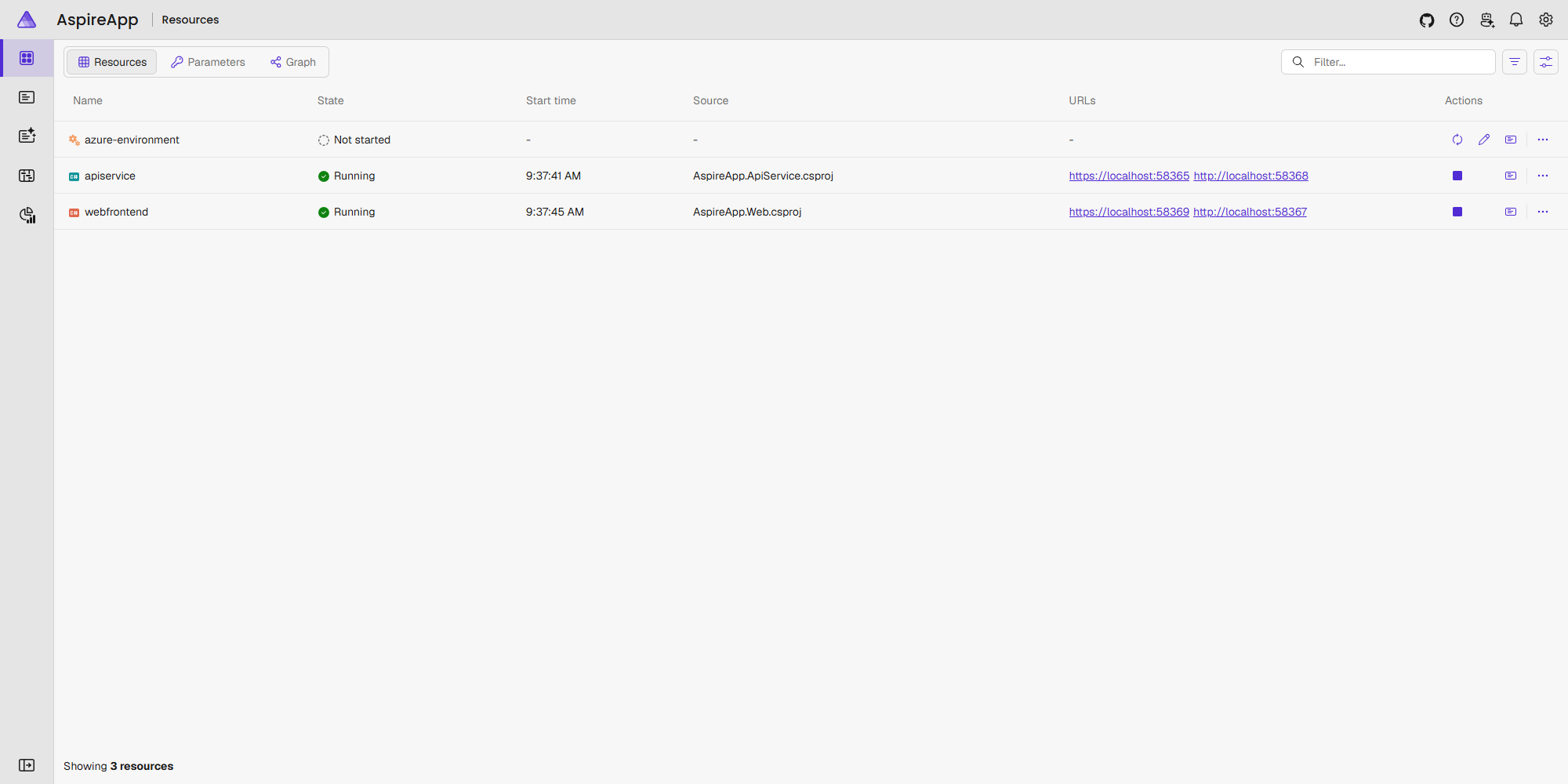
Publicar no Azure
Entre no Azure:
az loginImplante o aplicativo:
aspire deployQuando solicitado, selecione sua assinatura, localização e grupo de recursos do Azure. O Aspire armazena as configurações selecionadas de implantação como segredos de usuário do AppHost para que você possa reutilizá-las.
O
aspire deploycomando executa as seguintes ações com base em seu código de AppHost.cs :- Cria ou reutiliza o grupo de recursos selecionado
- Cria um Plano do Serviço de Aplicativo do Azure
- Cria um Registro de Contêiner do Azure
- Cria dois aplicativos Web do Serviço de Aplicativo (um para a API, um para o front-end)
- Cria um recurso gerenciado do Aspire Dashboard
- Compila e contêineriza seus aplicativos
- Envia os contêineres por push para o Registro de Contêiner do Azure
- Implanta os contêineres no Serviço de Aplicativo
Para mais informações sobre configurações de implantação e autenticação, veja Deploy to Azure.
Quando a implantação é concluída, o comando exibe as URLs dos endpoints dos serviços implantados e do Aspire Dashboard.
Para mais informações sobre o fluxo de implantação, veja Deploy to Serviço de Aplicativo do Azure.
Navegue pelo aplicativo Aspire
Na saída da implantação, localize a URL do
webfrontendserviço. Ele é semelhante a:webfrontend: https://webfrontend-xxxxx.azurewebsites.netCopie a URL e abra-a em uma nova guia do navegador.
Você verá o aplicativo aspire starter em execução no Serviço de Aplicativo do Azure. O front-end da Web se comunica com o serviço de API, demonstrando a arquitetura distribuída.
Tente navegar pelo aplicativo para verificar se ele está funcionando corretamente.
Para exibir o Painel do Aspire, localize a URL do Painel aspire na saída da implantação e abra-a em uma nova guia do navegador.
Exibir detalhes da implantação no portal do Azure
Navegue no portal Azure.
Na barra de pesquisa, digite grupos de recursos e selecione Grupos de Recursos.
Encontre e selecione o grupo de recursos que você escolheu durante
aspire deploy.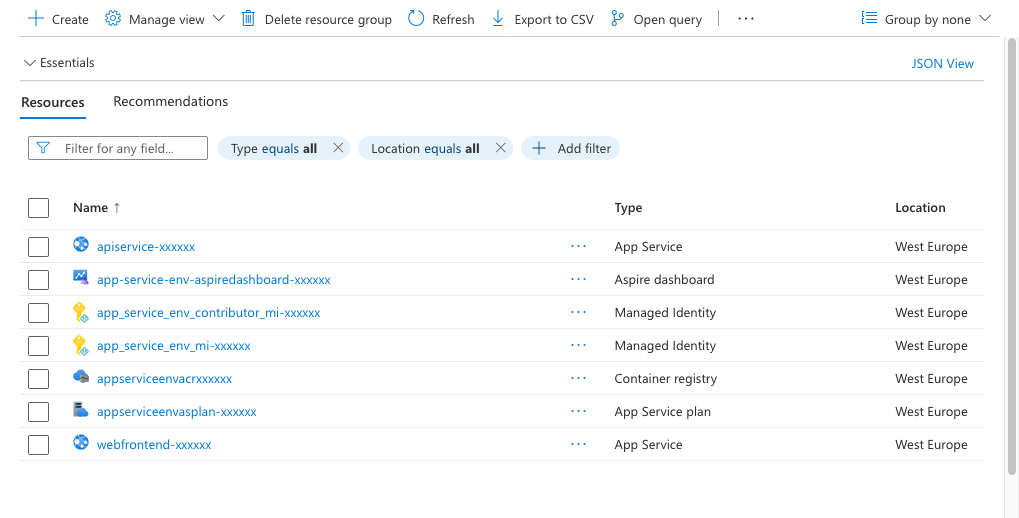
Você deverá ver os seguintes recursos:
- Plano do Serviço de Aplicativo: a infraestrutura de hospedagem
- Serviços de Aplicativo: seus aplicativos webfrontend e apiservice
- Aspire Dashboard: Um recurso gerenciado do Azure protegido por controle de acesso baseado em funções (RBAC).
- Registro de Contêiner: armazena suas imagens de contêiner
- Identidade atribuída pelo usuário: fornece acesso seguro entre serviços
Limpar os recursos
Quando você não precisar mais dos recursos do Azure, exclua-os para evitar incorrer em encargos.
No terminal do codespace, execute:
aspire destroyQuando solicitado, confirme que deseja destruir o ambiente implantado.
O comando executa a etapa de destruição registrada pelo ambiente do App Service. Para obter mais informações, consulte aspire destroy.
Caution
aspire destroy exclui todo o grupo de recursos, incluindo recursos que não foram criados pelo Aspire. Revise o grupo de recursos alvo antes de confirmar.
Perguntas frequentes
- Preciso de um ambiente do Serviço de Aplicativo para executar aplicativos Aspire?
- Como personalizar minha implantação do Serviço de Aplicativo?
Preciso de um ambiente do Serviço de Aplicativo para executar aplicativos Aspire?
Não. Apesar do nome, AddAzureAppServiceEnvironment não fornece um Ambiente do Serviço de Aplicativo na camada Isolada. Ele cria um recurso de ambiente Aspire que representa a infraestrutura de hospedagem de Serviços de Aplicativos para sua aplicação.
Quando você invoca AddAzureAppServiceEnvironment, ele provisiona:
- Um Plano de Serviço de Aplicativo do Azure (camada Premium P0V3 no Linux como padrão)
- Um Registro de Contêiner do Azure para armazenar imagens de contêiner
- Uma identidade gerenciada atribuída pelo usuário para acesso seguro entre serviços
Esse conceito de ambiente do Aspire agrupa seus recursos e fornece a infraestrutura necessária para implantar seus aplicativos Aspire no Serviço de Aplicativo do Azure.
Como personalizar minha implantação do Serviço de Aplicativo?
Você pode personalizar a implantação do Serviço de Aplicativo modificando a configuração do AppHost.cs. A integração do Serviço de Aplicativo do Aspire azure fornece várias maneiras de personalizar sua implantação:
- Configurar o Plano do Serviço de Aplicativo: ajustar as opções de SKU, camada e dimensionamento
- Personalizar configurações do Serviço de Aplicativo: Adicionar variáveis de ambiente, cadeias de conexão e configurações de aplicativo
- Configurar a infraestrutura: modificar a rede, a autenticação e outros recursos do Azure
- Usar recursos existentes: conectar-se aos planos existentes do Serviço de Aplicativo ou a outros recursos do Azure
Para obter mais informações, consulte Configurar um aplicativo Aspire para o Serviço de Aplicativo do Azure.
Para mais informações sobre cargas de trabalho suportadas e comportamento de implantação de App Service, veja integração com Azure App Service Hosting e Deploy to Serviço de Aplicativo do Azure.
Próximas Etapas
Você implantou com êxito um aplicativo Aspire no Serviço de Aplicativo do Azure! Aqui estão algumas próximas etapas para explorar: