Observação
O acesso a essa página exige autorização. Você pode tentar entrar ou alterar diretórios.
O acesso a essa página exige autorização. Você pode tentar alterar os diretórios.
Neste artigo, você aprenderá a comparar execuções de teste no Teste de Carga do Azure. Você pode exibir tendências nas últimas execuções de teste ou selecionar e comparar até 10 execuções de teste individuais. Opcionalmente, você pode marcar uma execução de teste como uma linha de base para fazer comparações.
Para identificar regressões ao longo do tempo, você pode usar as tendências de métricas do lado do cliente das execuções de teste anteriores, como o tempo de resposta, a taxa de erro e muito mais. Em combinação com a integração de CI/CD, os dados de tendências podem ajudá-lo a identificar qual build de aplicativo introduziu um problema de desempenho.
Quando você quiser comparar as tendências de métricas do lado do cliente com uma execução de teste de referência específica, poderá marcar essa execução de teste como sua linha de base. Por exemplo, antes de implementar otimizações de desempenho em seu aplicativo, você pode primeiro criar uma execução de teste de carga de linha de base e, em seguida, validar os efeitos de suas otimizações em relação à linha de base.
Para comparar as métricas do lado do cliente e do servidor, você pode selecionar até 10 execuções de teste e compará-las no painel do Teste de Carga do Azure. O painel sobrepõe os grafos de métrica do lado do cliente e do servidor para cada execução de teste. Comparando também as métricas de aplicativo do lado do servidor no painel, você pode identificar qual componente do aplicativo foi a causa raiz de uma degradação repentina do desempenho.
Pré-requisitos
Uma conta do Azure com uma assinatura ativa. Se você não tiver uma assinatura do Azure, crie uma conta gratuita antes de começar.
Um recurso do Azure para teste de carga, que contém um teste com várias rodadas de teste. Para criar um recurso de teste de carga, veja Criar e executar um teste de carga.
Comparar várias execuções de teste de carga
Para comparar as execuções de teste no Teste de Carga do Azure, primeiro você precisa selecionar até 10 execuções. Esses resultados de teste podem ser do mesmo teste de carga ou de outro teste de carga. Depois de selecionar as execuções de teste que deseja comparar, você pode comparar visualmente as métricas do lado do cliente e do servidor para cada execução de teste no painel de teste de carga.
Uma execução de teste precisa estar no estado Aprovado, Reprovado, Concluído ou Parado para compará-lo.
Siga as etapas abaixo para selecionar os testes:
Entre no portal do Microsoft Azure usando as credenciais de assinatura do Azure.
Vá para o recurso de teste de carga e selecione Testes no painel esquerdo.
Dica
Você também pode usar os filtros para localizar o teste de carga.
Selecione o teste cujas execuções você deseja comparar selecionando seu nome.
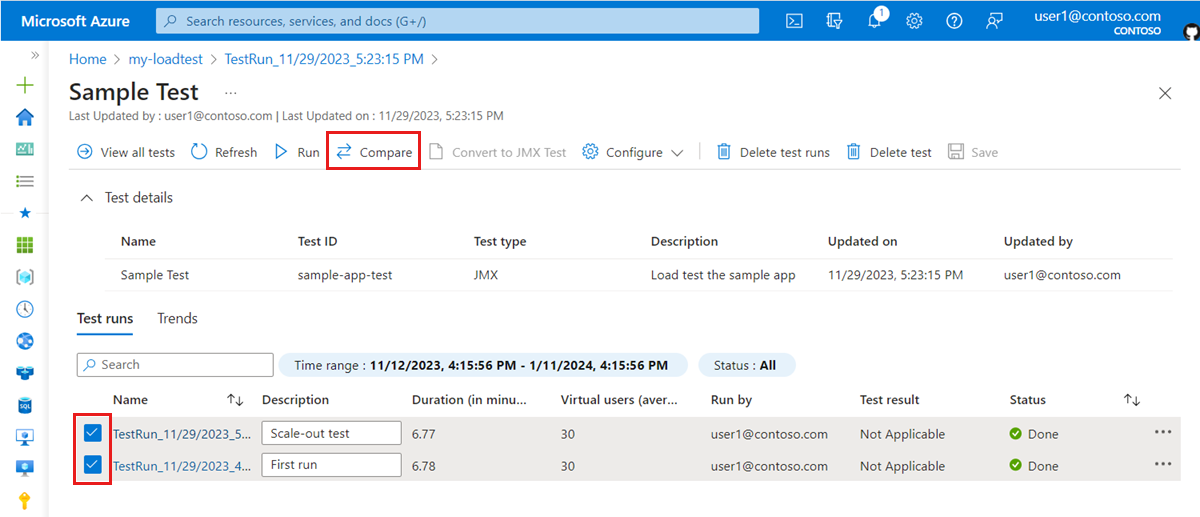
Selecione duas ou mais execuções de teste e selecione Comparar para comparar execuções de teste.
Você pode escolher no máximo 10 execuções de teste para comparar.
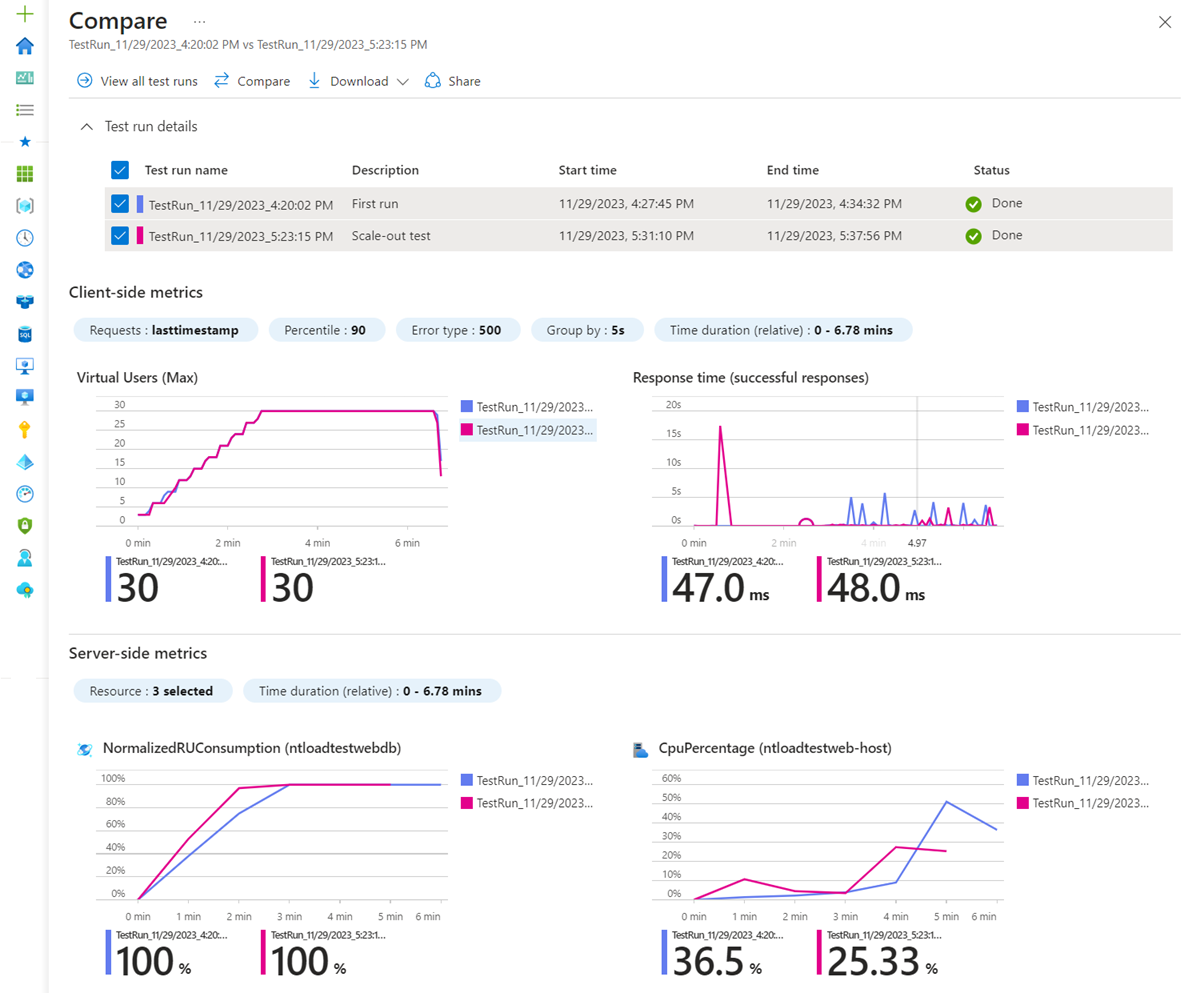
No painel, cada execução de teste é mostrada como uma sobreposição nos diferentes gráficos.
O painel permite comparar as métricas do lado do cliente e as métricas do lado do servidor. Você pode exibir a codificação de cores para cada execução de teste na seção Detalhes da execução de teste .
Observação
O filtro de tempo é baseado na duração dos testes. Um valor zero indica o início do teste e o valor máximo marca a duração da execução de teste mais longa.
Opcionalmente, você pode alterar as execuções de teste selecionadas para comparação selecionando "Seleção de atualização". Você pode selecionar execuções de teste no mesmo teste de carga ou em outro.
Visualizar tendências de métricas durante execuções de testes de carga
Para exibir tendências de métricas em execuções de teste no Teste de Carga do Azure, você precisa ter pelo menos duas execuções de teste no estado Aprovado, Com Falha, Concluído ou Parado . Você só pode exibir tendências de execuções que pertencem ao mesmo teste de carga.
Use as seguintes etapas para exibir tendências de métricas em execuções de teste:
Entre no portal do Microsoft Azure usando as credenciais de assinatura do Azure.
Acesse o recurso do Teste de Carga do Azure e selecione Testes no painel esquerdo.
Selecione o teste para o qual você deseja exibir tendências de métricas selecionando seu nome.
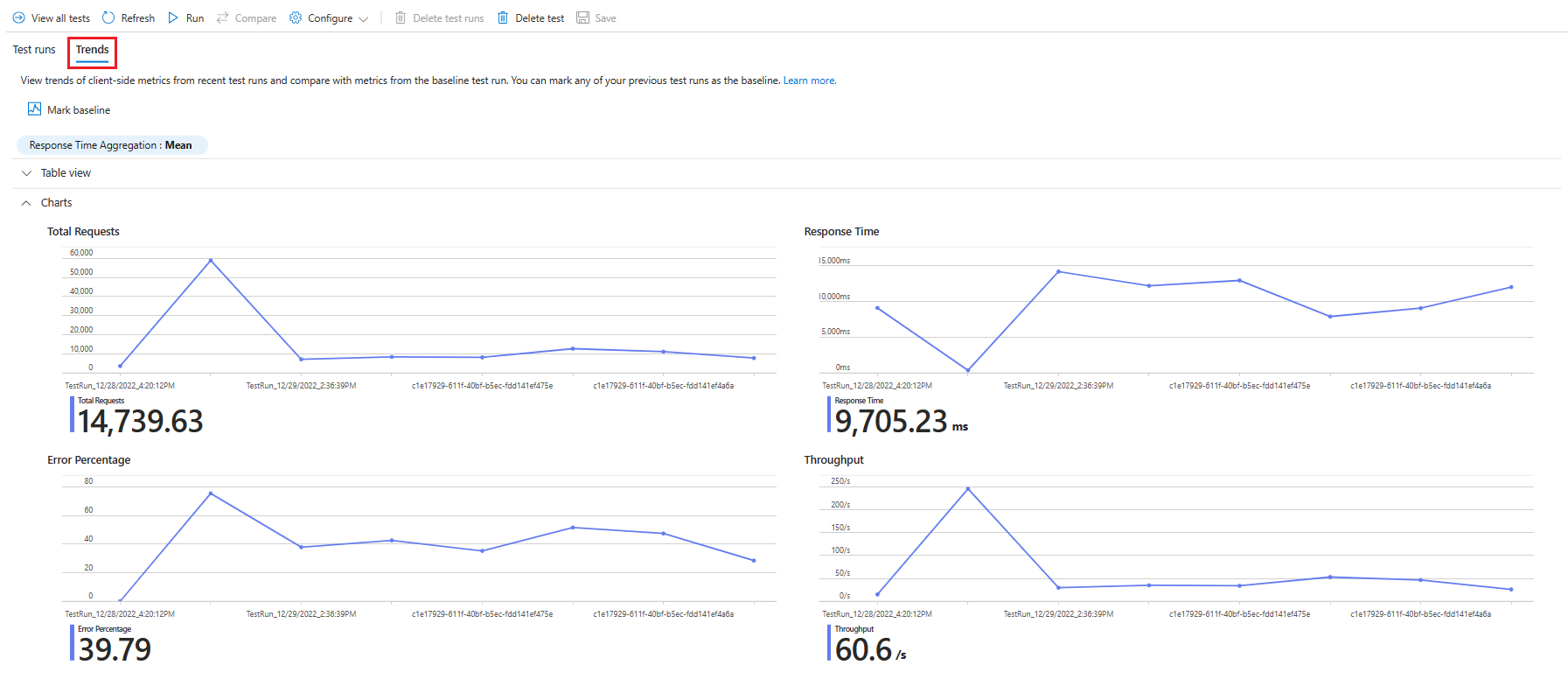
Selecione a guia Tendências para exibir as tendências de métricas para o teste de carga.
Os grafos mostram as tendências do total de solicitações, tempo de resposta, percentual de erro e taxa de transferência para as 10 execuções de teste mais recentes.
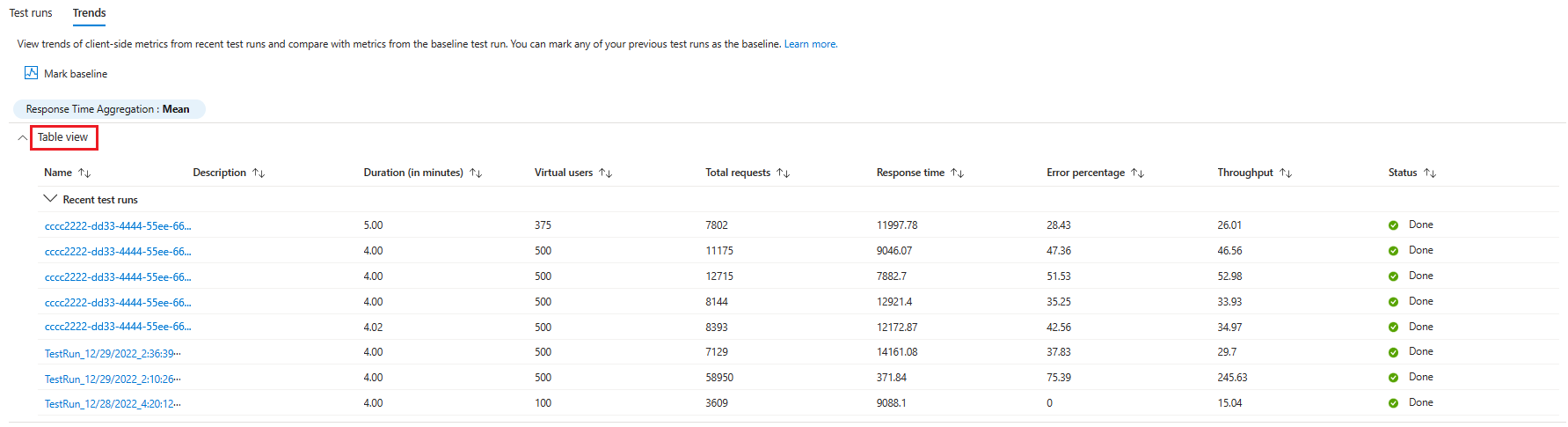
Opcionalmente, você pode selecionar o modo de exibição Tabela para exibir as tendências de métricas em um modo de exibição tabular.
Você pode selecionar uma execução de teste que deseja analisar e abrir o painel de resultados para essa execução de teste.
Comparar execuções de teste de carga com uma linha de base
Você pode marcar uma execução de teste como uma linha de base para comparar as métricas do lado do cliente das execuções de teste recentes com as métricas da linha de base.
Use as seguintes etapas para marcar uma execução de teste como linha de base:
Na guia Tendências , selecione Marcar linha de base.

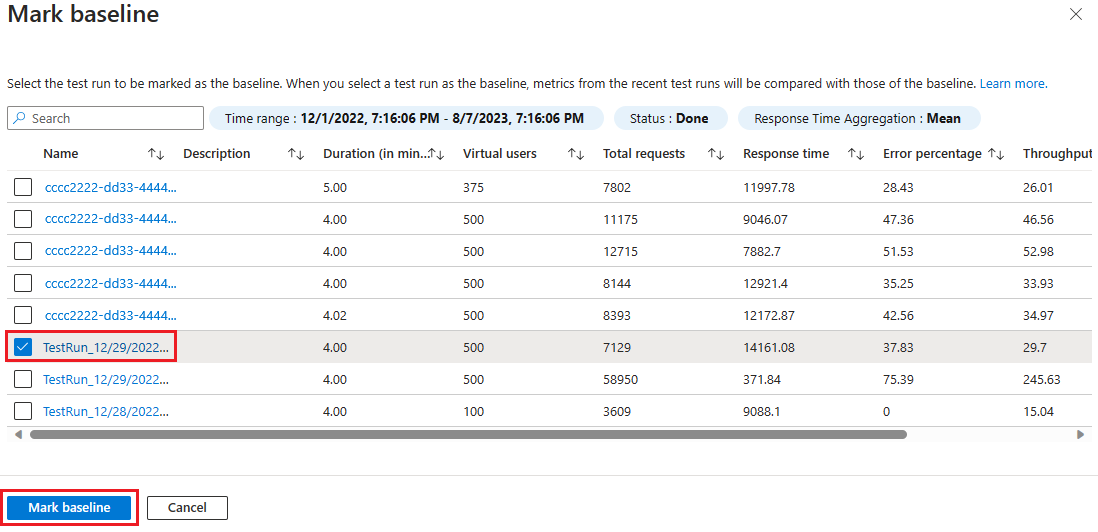
Na lista de execuções de teste, marque a caixa de seleção para a execução de teste que você deseja marcar como linha de base e selecione Marcar linha de base.
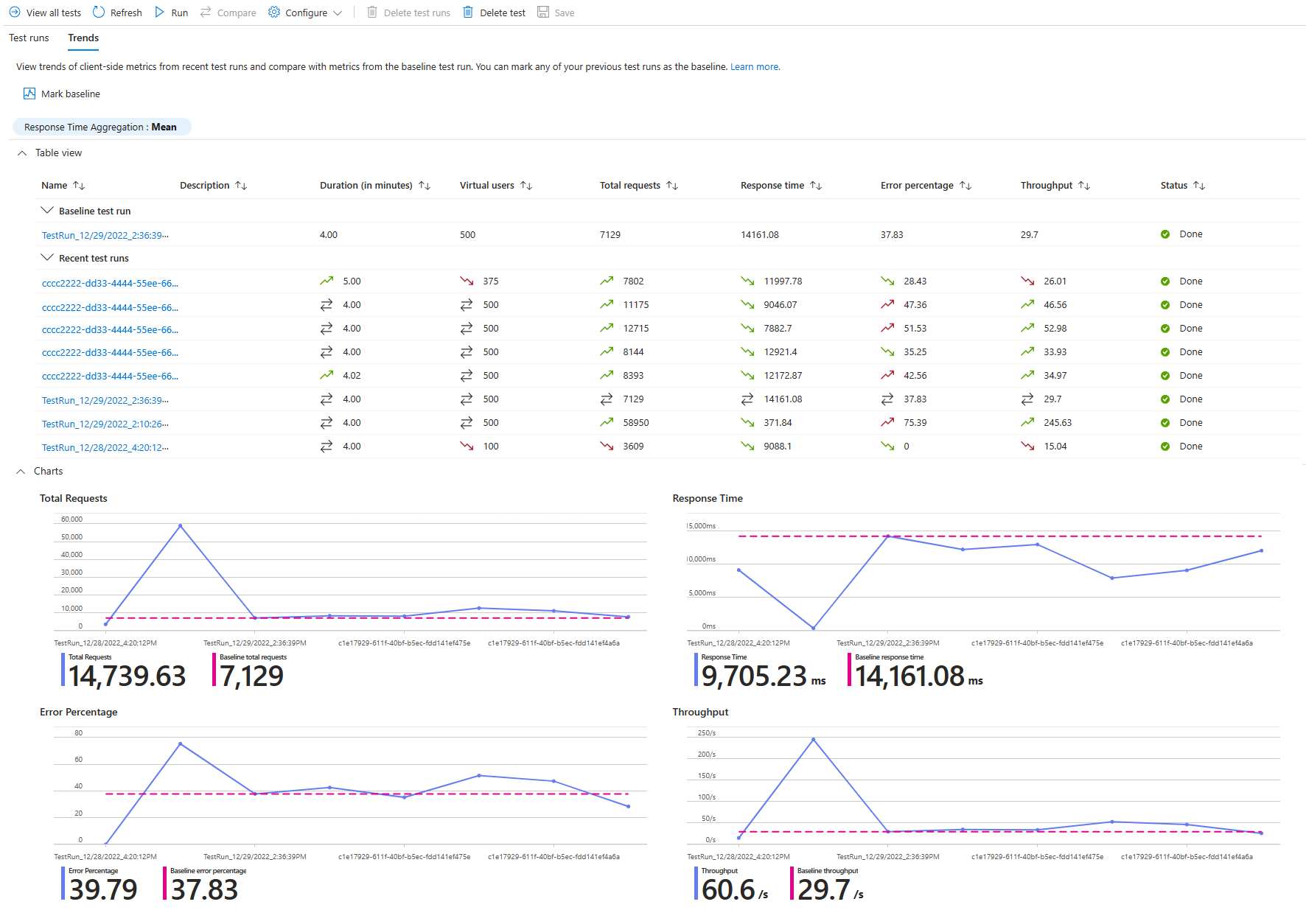
Na guia Tendências, agora é possível visualizar a execução do teste de linha de base na tabela e nos gráficos.
O valor da linha de base é mostrado como uma linha horizontal nos gráficos. No modo de exibição de tabela, uma linha extra com os detalhes da execução do teste de linha de base é mostrada.
Na tabela, um ícone de seta indica se a métrica está apresentando tendência favorável ou desfavorável em comparação com o valor de referência da métrica.
Conteúdo relacionado
- Saiba mais sobre como exportar os resultados do teste de carga para relatórios.
- Saiba mais sobre como diagnosticar testes de carga com falha.
- Saiba mais sobre como configurar testes de desempenho automatizados com CI/CD.