Observação
O acesso a essa página exige autorização. Você pode tentar entrar ou alterar diretórios.
O acesso a essa página exige autorização. Você pode tentar alterar os diretórios.
Neste artigo, você aprenderá a criar um teste de carga para um aplicativo Web do Serviço de Aplicativo do Azure com o Teste de Carga do Azure. Crie diretamente um teste de carga baseado em URL do serviço de aplicativo no portal do Azure e use o painel de teste de carga para analisar problemas de desempenho e identificar gargalos.
Com a experiência de teste de carga integrada no Serviço de Aplicativo do Azure, você pode:
- Criar um teste de carga baseado em URL para o ponto de extremidade do serviço de aplicativo ou um slot de implantação
- Exibir as execuções de teste associadas ao serviço de aplicativo
- Criar um recurso de teste de carga
Pré-requisitos
- Uma conta do Azure com uma assinatura ativa. Se você não tiver uma assinatura do Azure, crie uma conta gratuita antes de começar.
- Um aplicativo Web do Serviço de Aplicativo do Azure. Se você precisar criar um aplicativo Web, consulte a documentação de introdução do Serviço de Aplicativo.
Criar um teste de carga para um aplicativo Web
Você pode criar um teste de carga diretamente do aplicativo Web do Serviço de Aplicativo do Azure no portal do Azure. Você pode criar inserindo suas solicitações HTTP diretamente no portal ou carregando um script de teste JMeter ou Locust.
Para criar um teste de carga para um aplicativo Web:
No portal do Azure, acesse o aplicativo Web do Serviço de Aplicativo do Azure.
No painel esquerdo, selecione Teste de Carga na seção Desempenho .
Nesta página, você pode ver a lista de testes e as execuções de teste de carga para este aplicativo Web.
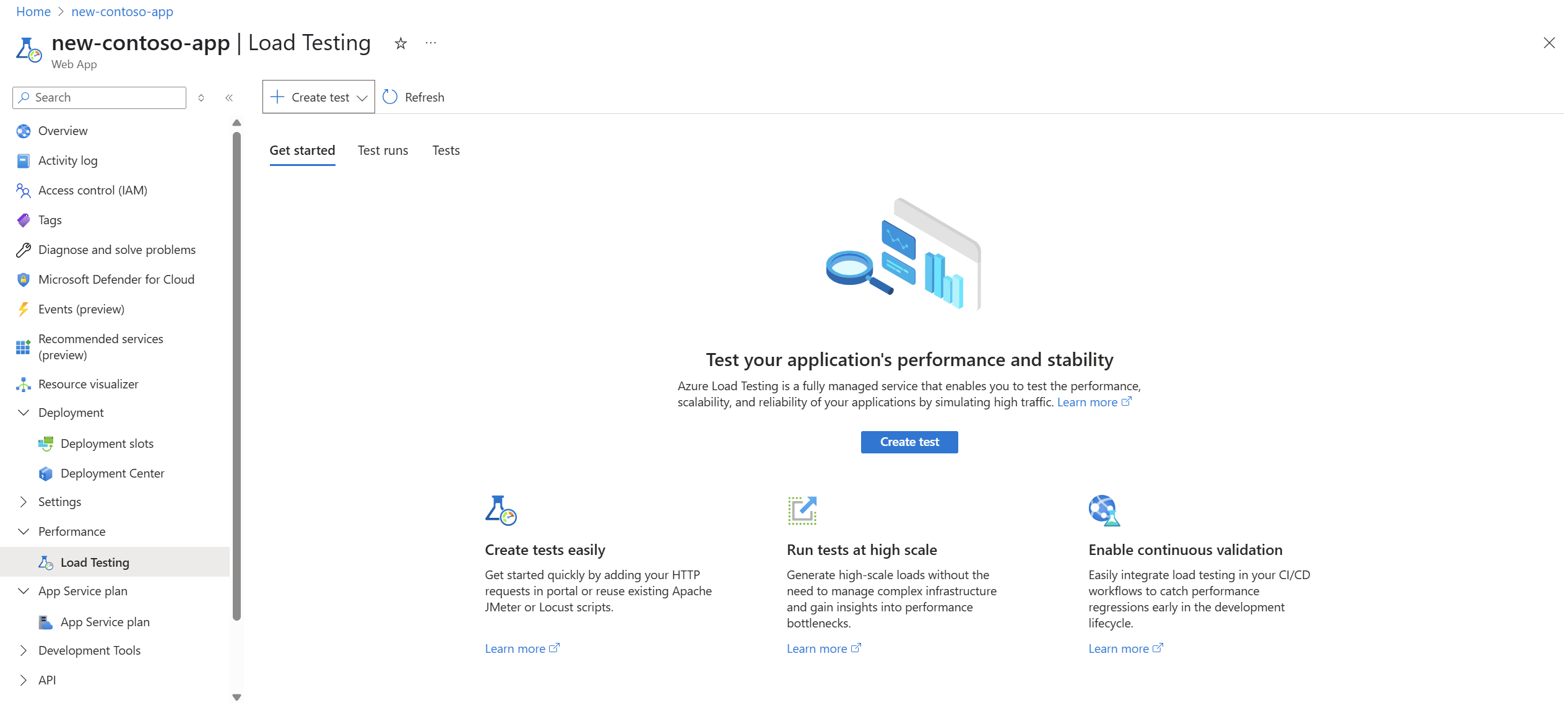
Selecione Criar teste para iniciar o teste de carga para o aplicativo Web. Selecione Criar um teste baseado em URL se você não tiver um script de teste. Selecione Carregar um script se você tiver um script de teste JMeter ou Locust.
Na página Criar teste , primeiro insira os detalhes do teste:
Campo Descrição Recurso de teste de carga Vá para o recurso teste de carga. Crie uma nova se você não tiver uma na assinatura do Azure. Nome do teste Insira um nome de teste exclusivo. Descrição do teste (Opcional) Insira uma descrição de teste de carga. Executar teste após a criação Quando selecionado, o teste de carga é iniciado automaticamente após a criação do teste. Se você tiver vários slots de implantação para o aplicativo Web, selecione o Slot no qual executar o teste de carga.
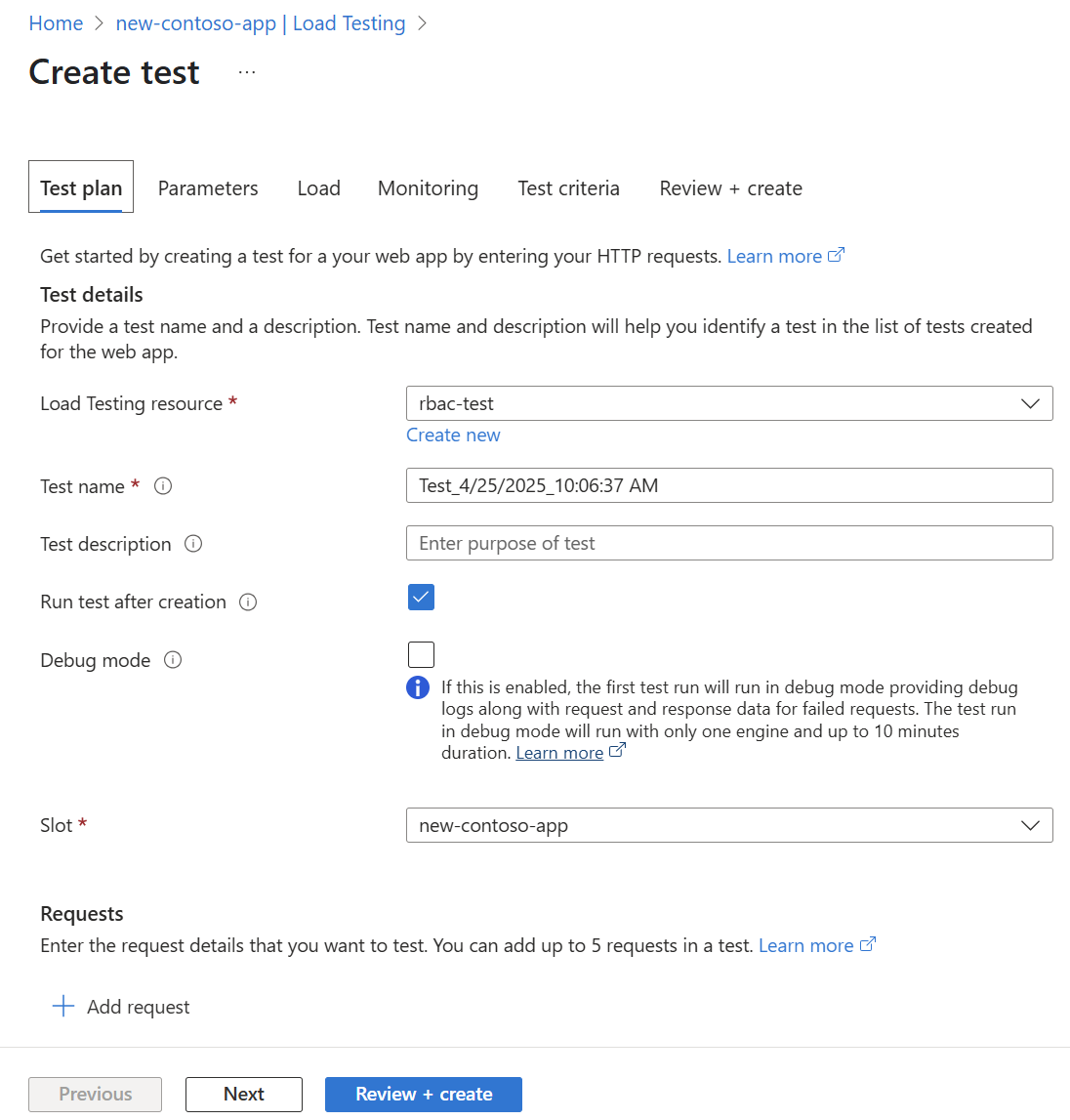
Para um teste baseado em URL, selecione Adicionar solicitação para adicionar solicitações HTTP ao teste de carga:
Na página Adicionar solicitação, insira os detalhes da solicitação:
Campo Descrição Nome da solicitação Nome exclusivo no teste de carga para identificar a solicitação. Você pode usar esse nome de solicitação ao definir critérios de teste. URL Selecione a URL base para o ponto de extremidade da Web Caminho (Opcional) Insira um nome de caminho de URL no ponto de extremidade da Web. O caminho é acrescentado à URL para formar o endpoint que é submetido a teste de carga. Método HTTP Selecione um método HTTP na lista. O Teste de Carga do Azure dá suporte a GET, POST, PUT, DELETE, PATCH, HEAD e OPTIONS. Parâmetros de consulta (Opcional) Insira parâmetros de cadeia de caracteres de consulta para acrescentar à URL. cabeçalhos (Opcional) Insira cabeçalhos HTTP para incluir na solicitação HTTP. Corpo (Opcional) Dependendo do método HTTP, você pode especificar o conteúdo do corpo HTTP. O Teste de Carga do Azure dá suporte aos seguintes formatos: dados brutos, modo de exibição JSON, JavaScript, HTML e XML. Saiba mais sobre como adicionar solicitações HTTP a um teste de carga.
Para um teste baseado em script, carregue o script de teste na guia Plano de Teste . Saiba mais sobre como criar um teste carregando um script de teste.
Depois de inserir todos os detalhes necessários, selecione Examinar + criar para examinar a configuração de teste e, em seguida, selecione Criar para criar o teste de carga.
O Azure Load Testing agora cria o teste. Se você selecionou Executar teste após a criação anteriormente, o teste de carga será iniciado automaticamente.
Observação
Se o teste tiver sido convertido de um teste de URL para um teste JMX diretamente do recurso de Teste de Carga, o teste não poderá ser modificado no Serviço de Aplicativo.
Exibir execuções de teste
Você pode exibir a lista de execuções de teste e uma visão geral resumida dos resultados do teste diretamente de dentro da configuração do aplicativo Web no portal do Azure.
No portal do Azure, acesse o aplicativo Web do Serviço de Aplicativo do Azure.
No painel esquerdo, selecione Carregar teste.
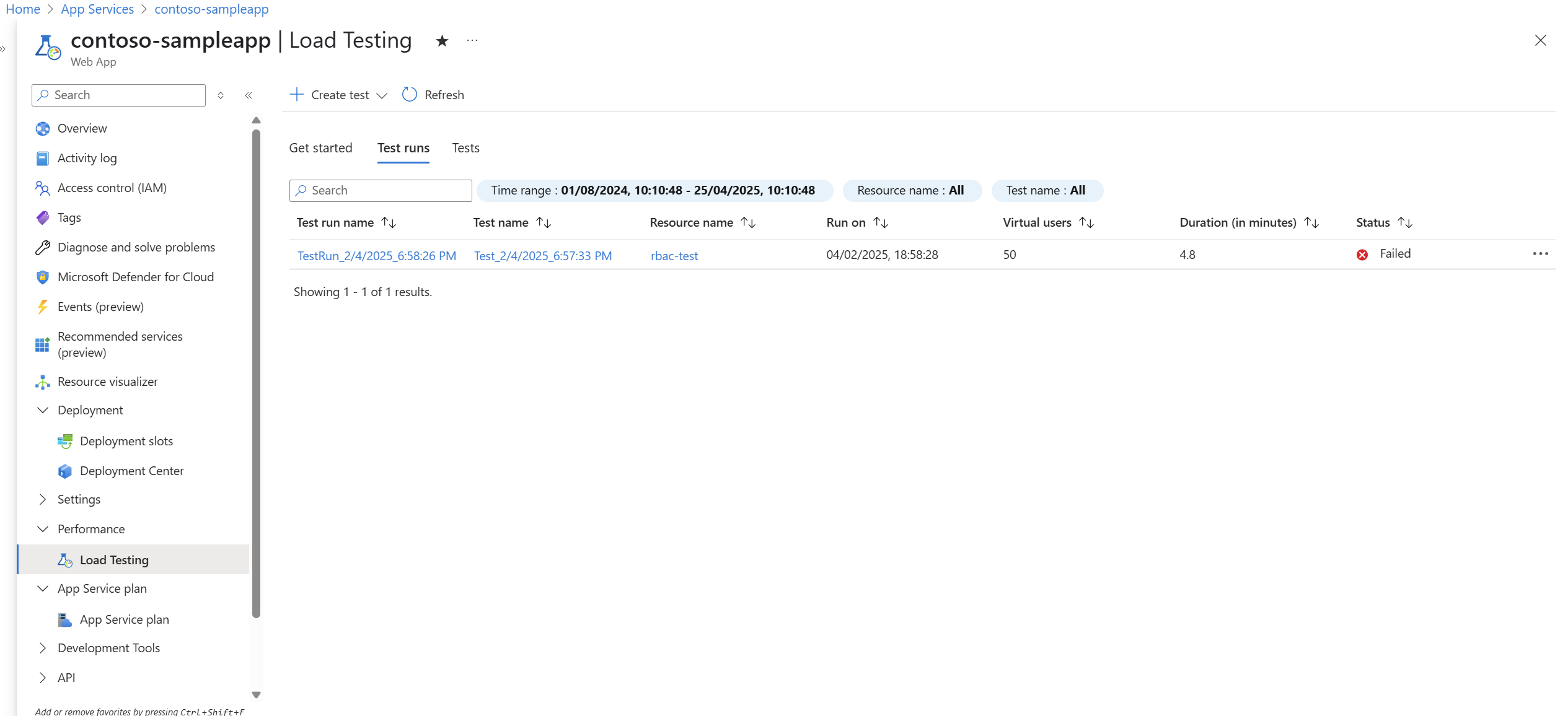
Na guia Execuções de teste , você pode exibir a lista de execuções de teste para seu aplicativo Web.
Para cada execução de teste, você pode exibir os detalhes do teste e um resumo do resultado do teste, como tempo médio de resposta, taxa de transferência e estado de erro.
Selecione uma execução de teste para acessar o painel do Teste de Carga do Azure e analisar os detalhes da execução do teste.
Próximas etapas
- Saiba mais sobre o teste de carga de aplicativos do Serviço de Aplicativo do Azure.