Observação
O acesso a essa página exige autorização. Você pode tentar entrar ou alterar diretórios.
O acesso a essa página exige autorização. Você pode tentar alterar os diretórios.
Este artigo fornece informações sobre como criar o ambiente do runtime e executar várias operações por meio do portal do Azure e da API REST.
Pré-requisitos
Antes de atribuir permissões a identidades gerenciadas, verifique se você atende a estes pré-requisitos:
- Uma conta de Automação do Azure em todas as regiões públicas, exceto nas regiões Sudeste do Brasil e nas nuvens do governo.
Alternar entre o ambiente do runtime e a experiência antiga
Experiência de ambiente do runtime
Para alternar para o ambiente de Runtime, siga estas etapas:
Selecione Visão geral e, em seguida, selecione Experimentar a experiência de ambiente do runtime.

Em Automação de Processos, você tem os Ambientes de Execução, e os módulos e pacotes Python sob recursos compartilhados são removidos, pois o ambiente de execução permite o gerenciamento de pacotes necessários durante a execução do runbook.
Para reverter para a experiência de gerenciamento de módulos e pacotes antiga, selecione Visão geral no painel esquerdo e, em seguida, selecione Alternar para experiência antiga.


Experiência antiga
Para mudar para a experiência antiga, siga esta etapa:
Vá para sua conta de Automação, em Automação de Processos, os ambientes de Runtime são removidos e, em recursos compartilhados, módulos e pacotes python podem ser vistos.


Observação
As atualizações de runbook persistem entre a experiência de ambiente de runtime nova e a experiência antiga. Todas as alterações feitas no ambiente do runtime vinculadas a um runbook seriam mantidas durante a execução do runbook na experiência antiga.
Gerenciar ambiente do runtime
Criar ambiente do runtime
Para criar um ambiente de Runtime, siga estas etapas:
Entre no portal do Azure e selecione sua conta de Automação.
Na página Visão geral , selecione Experimentar a experiência de Ambiente de Runtime, caso ainda não esteja na nova experiência.
Em Automação de Processos, selecione Ambientes de Runtime e, em seguida, selecione Criar.
Na guia Informações básicas, insira os seguintes detalhes:
O Nome do ambiente do runtime. Isso deve começar alfabeticamente e pode conter apenas alfabetos, números, sublinhados e traços.
Na lista suspensa Idioma, selecione o idioma de script para o ambiente do runtime.
- Escolha o PowerShell para linguagem de script do PowerShell ou Python para linguagem de script do Python.
Selecione a Versão do runtime para o idioma de script.
- Para o PowerShell - escolha 5.1, 7.4
- Para Python - escolha 3.10
Insira a descrição apropriada.

Selecione Avançar e na guia Pacotes, carregue os pacotes necessários durante a execução do runbook. O pacote do Az PowerShell é carregado por padrão para todos os ambientes do runtime do PowerShell, que inclui todos os cmdlets para gerenciar recursos do Azure.
Observação
Os comandos da CLI do Azure têm suporte em runbooks associados ao ambiente de runtime do PowerShell 7.4. Os comandos da CLI do Azure versão 2.64.0 estão disponíveis como um pacote padrão no ambiente de Runtime do PowerShell 7.4.
Para carregar mais pacotes necessários durante a execução do runbook. Selecione Adicionar um arquivo para adicionar os arquivos armazenados localmente em seu computador ou selecione Adicionar por meio da galeria para carregar pacotes da galeria do PowerShell.
Observação
- A importação de um pacote pode demorar um pouco. Você pode importar arquivos no tamanho total máximo de 100 MB.
- Usar arquivos .zip para tipos de runbook do PowerShell conforme mencionado aqui.
- Para pacotes do Python 3.10, use arquivos .whl direcionados ao sistema operacional Linux cp310.
Selecione Avançar e, na guia Analisar + Criar, verifique se as configurações estão corretas. Ao selecionar Criar, o Azure executa a validação nas configurações de ambiente do runtime escolhidas. Se a validação for aprovada, será possível continuar a criar outro ambiente do runtime e o portal indicará as configurações que precisam ser modificadas.
Na página Ambientes de Runtime , você pode exibir o ambiente de Runtime recém-criado para sua conta de Automação. Se não encontrar os ambientes do runtime recém-criados na lista, selecione Atualizar.
Exibir o ambiente do runtime
Obtenha as propriedades de ambiente do runtime a partir da conta de Automação.
GET
https://management.azure.com/subscriptions/<subscriptionId>/resourceGroups/<resourceGroup>/providers/Microsoft.Automation/automationAccounts/<accountName>/runtimeEnvironments/<runtimeEnvironmentName>?api-version=2024-10-23
Listar os ambientes do runtime
Para listar todos os ambientes de Runtime da conta de Automação, siga esta etapa:
Em sua conta de Automação, em Automação de Processos, selecione Ambientes de Runtime.


Exibir os componentes do pacote Az PowerShell
Para exibir todos os pacotes de componentes do pacote do Az PowerShell, execute o cmdlet Get-Module -ListAvailable em um runbook do PowerShell.
A saída do trabalho mostraria todos os pacotes de componentes e suas versões.

Excluir o ambiente do runtime
Para excluir o ambiente do runtime da conta de Automação, siga estas etapas:
Em sua conta de Automação, em Automação de Processos, selecione Ambientes de Runtime.
Selecione o ambiente do runtime que você deseja excluir.
Selecione Excluir para excluir o ambiente do runtime.


Atualizar o ambiente do runtime
A linguagem de runtime e a versão de runtime são propriedades imutáveis. No entanto, é possível atualizar a versão dos módulos e adicionar ou remover pacotes no ambiente do runtime. Os runbooks vinculados ao ambiente do runtime são atualizados automaticamente com as novas configurações.
Para atualizar um ambiente de Runtime, siga estas etapas:
Em sua conta de Automação, em Automação de Processos, selecione Ambientes de Runtime.
Selecione o ambiente do runtime que você deseja atualizar.
Selecione a versão na lista suspensa para atualizar a versão dos pacotes existentes.
Clique em Salvar.

Selecione Adicionar um arquivo para carregar pacotes do computador local ou Adicionar por meio da galeria para carregar pacotes da Galeria do PowerShell.
Observação
Você pode adicionar até 10 pacotes por vez ao ambiente do runtime. Certifique-se de salvar depois de adicionar 10 pacotes.

Gerenciar runbooks vinculados ao ambiente do runtime
Criar Runbook
É possível criar um novo runbook do PowerShell configurado com o ambiente do runtime.
Pré-requisito
- Verifique se você criou um ambiente do runtime antes de criar um runbook.
Para criar um novo runbook vinculado ao ambiente do runtime, siga estas etapas:
Em sua conta de Automação, em Automação de Processos, selecione Runbooks.
Selecione Criar.
Na guia Noções básicas , você pode criar um novo runbook ou carregar um arquivo do computador local ou da galeria do PowerShell.
Insira um Nome para o runbook. Isso deve começar com uma letra e pode conter apenas letras, números, sublinhados e traços.
Na lista suspensa do Tipo de runbook, selecione o tipo de runbook que você deseja criar.
Selecione o Ambiente do runtime a ser configurado para o runbook. Você pode selecionar em ambientes do runtime existentes ou Criar um novo e vincular ao runbook. A lista de ambientes do runtime é preenchida com base no Tipo de runbook selecionado na etapa b.
Insira a descrição apropriada.

Observação
Para o Tipo de runbook do PowerShell, apenas o ambiente do runtime do PowerShell seria listado para seleção. Para o Tipo de runbook do Python, somente os ambientes do runtime do Python seriam listados para seleção.
Adicione Marcas ao runbook, analise as configurações e selecione Criar para criar um novo runbook.

Esse runbook está vinculado ao ambiente do runtime selecionado. Todos os pacotes no ambiente do runtime escolhido estariam disponíveis durante a execução do runbook.
Atualizar runbook
Você pode atualizar o runbook alterando o ambiente do runtime vinculado ao runbook. É possível escolher um ou vários runbooks para atualização. O runbook no status de execução não seria afetado alterando o ambiente do runtime vinculado a esse runbook.
Para atualizar um runbook, siga estas etapas:
Em sua conta de Automação, em Automação de Processos, selecione Runbooks.
Marque a caixa de seleção dos runbooks que você deseja atualizar.
Selecione Atualizar Ambiente de Runtime.
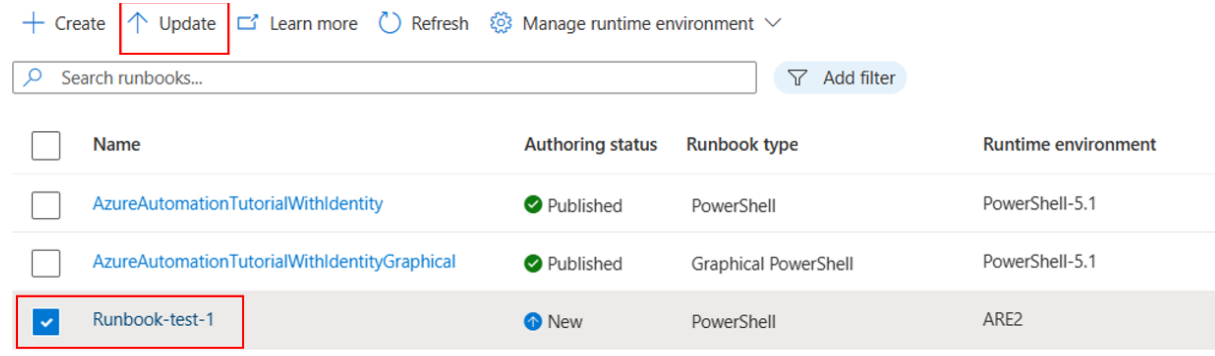
Selecione o ambiente do runtime na lista suspensa à qual você deseja vincular os runbooks.
Selecione Atualizar para atualizar os runbooks selecionados com o novo ambiente do runtime.
Verifique se o runbook é executado conforme o esperado após a atualização. Se o runbook não fornecer o resultado esperado, será possível atualizar novamente o ambiente do runtime para a experiência antiga seguindo as etapas de 1 a 4.
Observação
As atualizações de runbook persistem entre a experiência de ambiente de runtime nova e a experiência antiga. Quaisquer alterações feitas no ambiente de runtime vinculado a um runbook persistirão durante a execução do runbook na experiência antiga.
Testar atualização do runbook
Execute um trabalho de teste para um runbook com um ambiente do runtime diferente. Esse cenário é útil quando um runbook precisa ser testado com um ambiente do runtime antes da atualização.
Você pode atualizar runbooks alterando o ambiente do runtime vinculado a esse runbook. Recomendamos que você teste a execução do runbook antes de publicar as alterações. É para garantir que o runbook funcione conforme o esperado.
Para testar a execução do runbook antes de publicar alterações no ambiente do runtime, siga estas etapas:
Vá para a página Runbooks e selecione o runbook para o qual você deseja atualizar o ambiente do Runtime.

Na página Editar runbook, selecione Editar no portal para abrir o editor de texto.
O campo de ambiente do runtime mostra a configuração existente. Selecione o novo ambiente do runtime na lista suspensa.
Selecione o painel de teste para testar a execução do runbook com o ambiente do runtime atualizado. Clique em Iniciar para iniciar o teste de execução.
Feche o painel de teste e faça as alterações necessárias no código do runbook ou no ambiente do runtime, se necessário.
Selecione Publicar para atualizar o ambiente do runtime vinculado ao runbook.
Selecione Sim para substituir a versão publicada anteriormente e confirmar as alterações.

Criar trabalho na nuvem
Você pode executar runbooks vinculados ao Runtime Environment no Azure e no Hybrid Worker.
Vincular runbooks existentes a ambientes do runtime gerados pelo sistema
Todos os runbooks existentes em sua conta de Automação do Azure seriam automaticamente vinculados a ambientes do runtime gerados pelo sistema. Esses ambientes do runtime gerados pelo sistema são criados com base na linguagem runtime, versão e Módulos/Pacotes presentes em sua respectiva conta de Automação do Azure. Saiba mais. Para atualizar os runbooks existentes, altere o ambiente do runtime seguindo as etapas mencionadas aqui.
Próximas etapas
- Para obter uma visão geral do Ambiente do runtime.
- Para solucionar problemas com a execução do runbook, confira Solução de problemas de runbook.