Observação
O acesso a essa página exige autorização. Você pode tentar entrar ou alterar diretórios.
O acesso a essa página exige autorização. Você pode tentar alterar os diretórios.
Este tutorial apresenta os modelos do ARM (Azure Resource Manager). Ele mostra como criar um modelo inicial e implantá-lo no Azure. Ele ensina sobre a estrutura do modelo e as ferramentas necessárias para trabalhar com modelos. Esta instrução leva 12 minutos para ser concluída, mas o tempo de término real varia de acordo com quantas ferramentas você precisa instalar.
Este tutorial é o primeiro de uma série. À medida que você avança pela série, você modifica o modelo inicial, passo a passo, até explorar todas as partes principais de um modelo do ARM. Esses elementos são os blocos de construção para modelos mais complexos. Esperamos que até o final da série você esteja confiante em criar seus próprios modelos e pronto para automatizar suas implantações com modelos.
Se você quiser saber mais sobre os benefícios de usar modelos e por que deve automatizar implantações com modelos, confira a visão geral do modelo do ARM. Para saber mais sobre modelos do ARM por meio de um conjunto guiado de módulos do Learn, consulte Implantar e gerenciar recursos no Azure usando modelos do ARM JSON.
Se você não tiver uma assinatura do Microsoft Azure, crie uma conta gratuita antes de começar.
Dica
Se você for novo em ARM modelos, considere aprender o Bicep. O Bicep é uma nova linguagem que oferece os mesmos recursos que os modelos do ARM, mas com uma sintaxe mais fácil de usar. Para começar a aprender o Bicep, consulte Início Rápido: Criar arquivos Bicep com o Visual Studio Code.
Obter ferramentas
Vamos começar certificando-se de que você tem as ferramentas necessárias para criar e implantar modelos. Instale essas ferramentas no computador local.
Editor
Os modelos são arquivos JSON (JavaScript Object Notation). Para criar modelos, você pode usar o Visual Studio Code.
Implantação de linha de comando
Você também precisa do Azure PowerShell ou da CLI (Interface de Command-Line do Azure) para implantar o modelo. Se você usar a CLI do Azure, precisará ter a versão 2.37.0 ou posterior. Para obter as instruções de instalação, confira:
- Instalar o Azure PowerShell
- Instalar a CLI do Azure no Windows
- Instalar a CLI do Azure no Linux
- Instalar a CLI do Azure no macOS
Depois de instalar o Azure PowerShell ou a CLI do Azure, certifique-se de entrar pela primeira vez. Para obter ajuda, consulte Entrar – PowerShell ou Entrar – CLI do Azure.
Importante
Se você estiver usando a CLI do Azure, verifique se tem a versão 2.37.0 ou posterior. Se você estiver usando o Azure PowerShell, verifique se tem a versão 7.2.4 ou posterior. Os comandos mostrados neste tutorial não funcionarão se você estiver usando versões anteriores. Para verificar sua versão instalada, use: az --version.
Ok, você está pronto para começar a aprender sobre modelos.
Criar seu primeiro modelo
Abra o Visual Studio Code.
No menu Arquivo , selecione Novo Arquivo para criar um novo arquivo.
No menu Arquivo , selecione Salvar como.
Nomeie o arquivo azuredeploy e selecione a extensão de arquivo json . O nome completo do arquivo é azuredeploy.json.
Salve o arquivo na estação de trabalho. Selecione um caminho que é fácil de lembrar porque você precisa fornecer esse caminho mais tarde ao implantar o modelo.
Copie e cole o seguinte JSON no arquivo:
{
  "$schema": "https://schema.management.azure.com/schemas/2019-04-01/deploymentTemplate.json#",
  "contentVersion": "1.0.0.0",
  "resources": []
}
Veja a aparência do ambiente do Visual Studio Code:
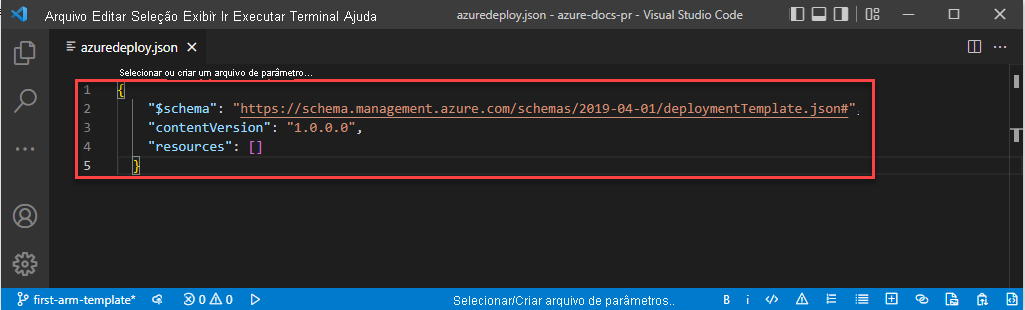
Este template não implanta nenhum recurso. Estamos começando com um modelo em branco para que você possa se familiarizar com as etapas para implantar um modelo, minimizando a chance de algo dar errado.
O arquivo JSON tem estes elementos:
-
$schema: especifica o local do arquivo de esquema JSON. O arquivo de esquema descreve as propriedades que estão disponíveis em um modelo. O esquema, por exemplo, define como uma das propriedades válidasresourcespara um modelo. Não se preocupe que a data do esquema seja 2019-04-01. Essa versão do esquema está atualizada e inclui todos os recursos mais recentes. A data do esquema não foi alterada porque não houve alterações significativas desde sua introdução. -
contentVersion: especifica a versão do modelo, como 1.0.0.0. Você pode fornecer qualquer valor para esse elemento. Use esse valor para documentar alterações significativas em seu modelo. Ao implantar recursos usando o modelo, você pode usar esse valor para verificar se está usando o modelo certo. -
resources: contém os recursos que você deseja implantar ou atualizar. Atualmente, ele está vazio, mas você pode adicionar recursos mais tarde.
-
Salve o arquivo.
Parabéns, você criou seu primeiro modelo.
Entrar no Azure
Para começar a trabalhar com o Azure PowerShell ou a CLI do Azure, entre com suas credenciais do Azure.
Selecione as guias nas seções de código a seguir para escolher entre o Azure PowerShell e a CLI do Azure. Os exemplos da CLI neste artigo são escritos para o shell do Bash.
Connect-AzAccount
Se você tiver várias assinaturas do Azure, escolha a assinatura que deseja usar. Substitua SubscriptionName pelo nome da sua assinatura. Você também pode usar sua ID de assinatura em vez do nome da assinatura.
Set-AzContext SubscriptionName
Criar grupo de recursos
Ao implantar um modelo, você pode especificar um grupo de recursos para conter os recursos. Antes de executar o comando de implantação, crie o grupo de recursos com a CLI do Bash do Azure ou o Azure PowerShell.
Observação
As amostras da CLI do Azure são escritas para o bash do shell. Para executar este exemplo no Windows PowerShell ou no Prompt de Comando, talvez seja necessário remover as barras traseiras e gravar o comando como uma linha, como:
New-AzResourceGroup `
  -Name myResourceGroup `
  -Location "Central US"
Implantar modelo
Para implantar o modelo, use a CLI do Azure ou o Azure PowerShell. Use o grupo de recursos que você criou. Dê um nome à implantação para que você possa identificá-la facilmente no histórico de implantação. Para conveniência, crie também uma variável que armazene o caminho para o arquivo de modelo. Essa variável facilita a execução dos comandos de implantação porque você não precisa digitar novamente o caminho toda vez que implantar. Substitua {provide-the-path-to-the-template-file} e as chaves {} pelo caminho para o arquivo de modelo.
$templateFile = "{provide-the-path-to-the-template-file}"
New-AzResourceGroupDeployment `
  -Name blanktemplate `
  -ResourceGroupName myResourceGroup `
  -TemplateFile $templateFile
O comando de implantação retorna resultados. Procure ProvisioningState para ver se a implantação foi bem-sucedida.
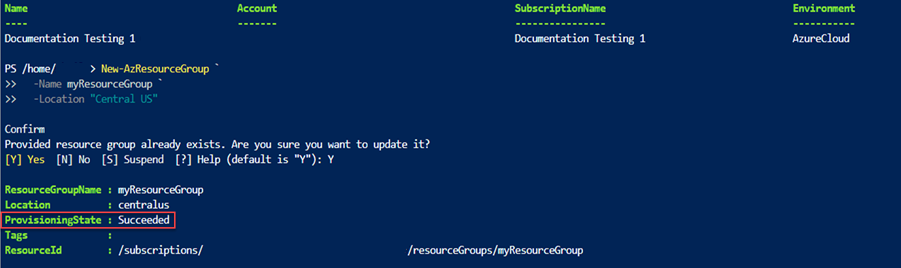

Observação
Se a implantação falhar, use a opção verbose para obter informações sobre os recursos que estão sendo criados. Use a opção debug para obter mais informações de depuração.
Verificar a implantação
Você pode verificar a implantação explorando o grupo de recursos no portal do Azure.
Entre no portal do Azure.
No menu à esquerda, selecione Grupos de recursos.
Marque a caixa à esquerda de myResourceGroup e selecione myResourceGroup.
Selecione o grupo de recursos que você criou no procedimento anterior. O nome padrão é myResourceGroup. O grupo de recursos ainda não tem recursos porque você implantou um modelo em branco.
Observe que, no meio da visão geral, na seção Essentials , a página exibe o status da implantação ao lado de Implantações. Selecione 1 Bem-sucedida.
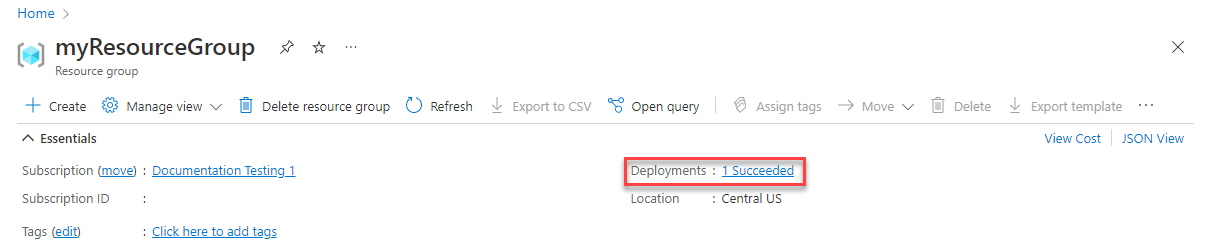
Você vê um histórico das implantações do grupo de recursos. Marque a caixa à esquerda de blanktemplate e selecione blanktemplate.
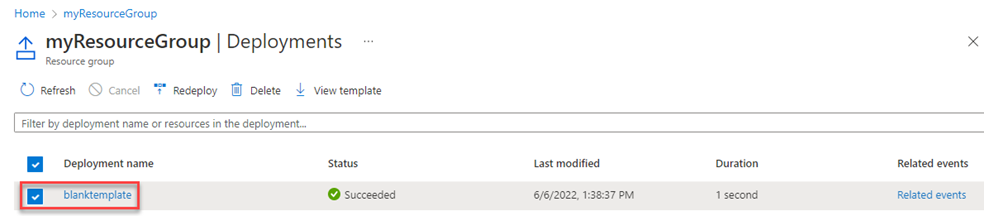
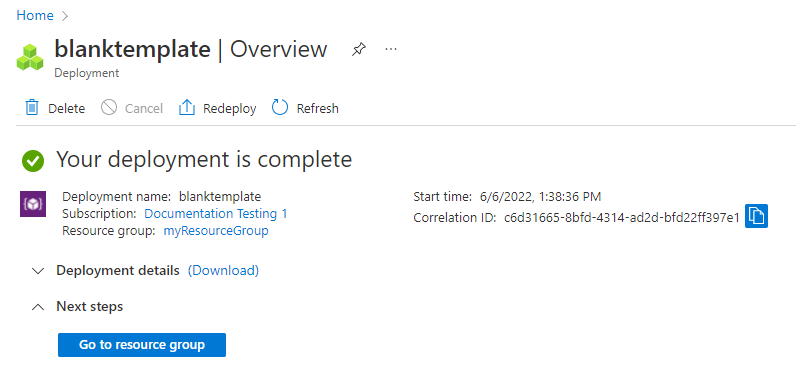
Você verá um resumo da implantação. Nesse caso não há muito o que ver, porque nenhum recurso foi implantado. Posteriormente nesta série, talvez você ache útil examinar o resumo no histórico de implantação. Observe que à esquerda você pode ver entradas, saídas e o modelo usado pela implantação.
Limpar os recursos
Se você estiver passando para o próximo tutorial, não precisará excluir o grupo de recursos.
Se você estiver parando agora, talvez queira excluir o grupo de recursos.
No portal do Azure, selecione Grupos de recursos no menu à esquerda.
Digite o nome do grupo de recursos no campo Filtrar para qualquer campo... texto.
Marque a caixa ao lado de myResourceGroup e selecione myResourceGroup ou o nome do grupo de recursos.
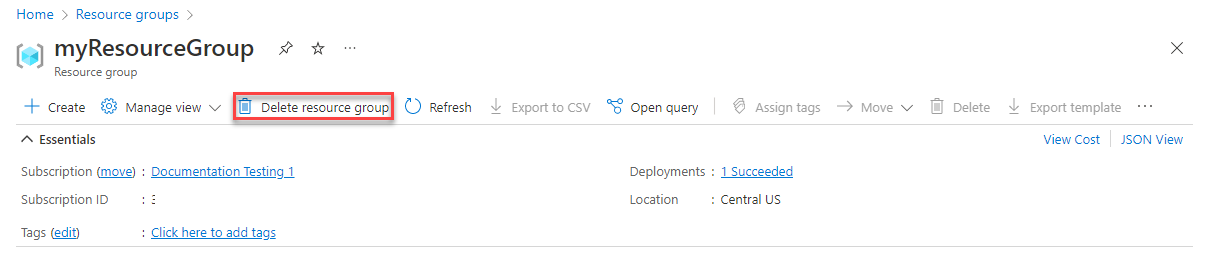
Escolha Excluir grupo de recursos no menu superior.
Próximas etapas
Você criou um modelo simples para implantar no Azure. No próximo tutorial, você pode aprender a adicionar uma conta de armazenamento ao modelo e implantá-la em seu grupo de recursos.