Observação
O acesso a essa página exige autorização. Você pode tentar entrar ou alterar diretórios.
O acesso a essa página exige autorização. Você pode tentar alterar os diretórios.
Os contêineres de desenvolvimento oferecem uma solução abrangente para aprimorar o desenvolvimento local do Banco de Dados SQL do Azure. Os Modelos de Contêiner de Desenvolvimento oferecem aos desenvolvedores um ambiente de desenvolvimento eficiente e sem interrupções, permitindo que eles criem aplicativos para o Banco de Dados SQL do Azure com facilidade e confiança. Os contêineres de desenvolvimento podem ser utilizados em qualquer ambiente de desenvolvimento, seja local ou na nuvem para promover a consistência entre equipes e fluxos de trabalho.
O seguinte vídeo mostra as etapas para configurar rapidamente um ambiente de desenvolvimento usando modelos de contêiner de desenvolvimento para o Banco de Dados SQL do Azure, garantindo uma experiência de desenvolvimento simplificada e consistente:
Pré-requisitos
Antes de começar, confira se os itens a seguir estão instalados no computador local:
- GIT: para controle de versão. Baixar Git
- Docker: necessário para executar contêineres. Baixar o Docker
- Visual Studio Code: o IDE principal para este início rápido. Baixar o Visual Studio Code
- Extensão Dev Containers para Visual Studio Code: permite trabalhar com contêineres de desenvolvimento. Instalar a extensão
Etapas para configurar o ambiente de desenvolvimento
Abra a pasta local que contém o projeto de aplicativo ou clone um repositório existente no Visual Studio Code. Essa etapa inicial prepara para integrar o projeto a um contêiner de desenvolvimento, seja do zero ou trabalhando em um aplicativo existente.
No Visual Studio Code, pressione
F1ouCtrl+Shift+Ppara abrir a paleta de comandos. Selecione o comando Dev Containers: Add Dev Container Configuration Files....
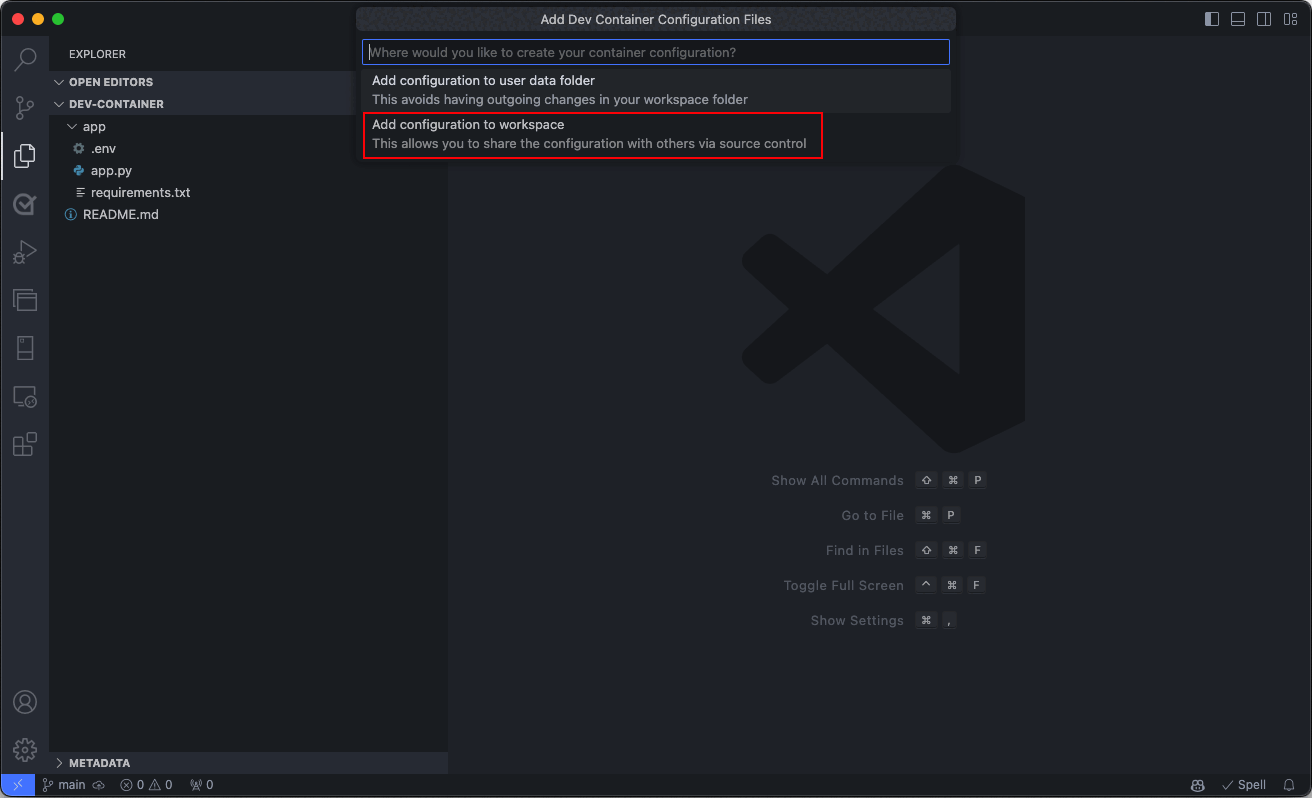
Selecione a opção Adicionar arquivo de configuração ao workspace se quiser adicionar o arquivo de configuração do contêiner de desenvolvimento ao repositório local atual.
- Como alternativa, escolha a opção Adicionar arquivo de configuração à pasta de dados do usuário.
- Para este início rápido, selecione a opção Adicionar arquivo de configuração ao workspace.
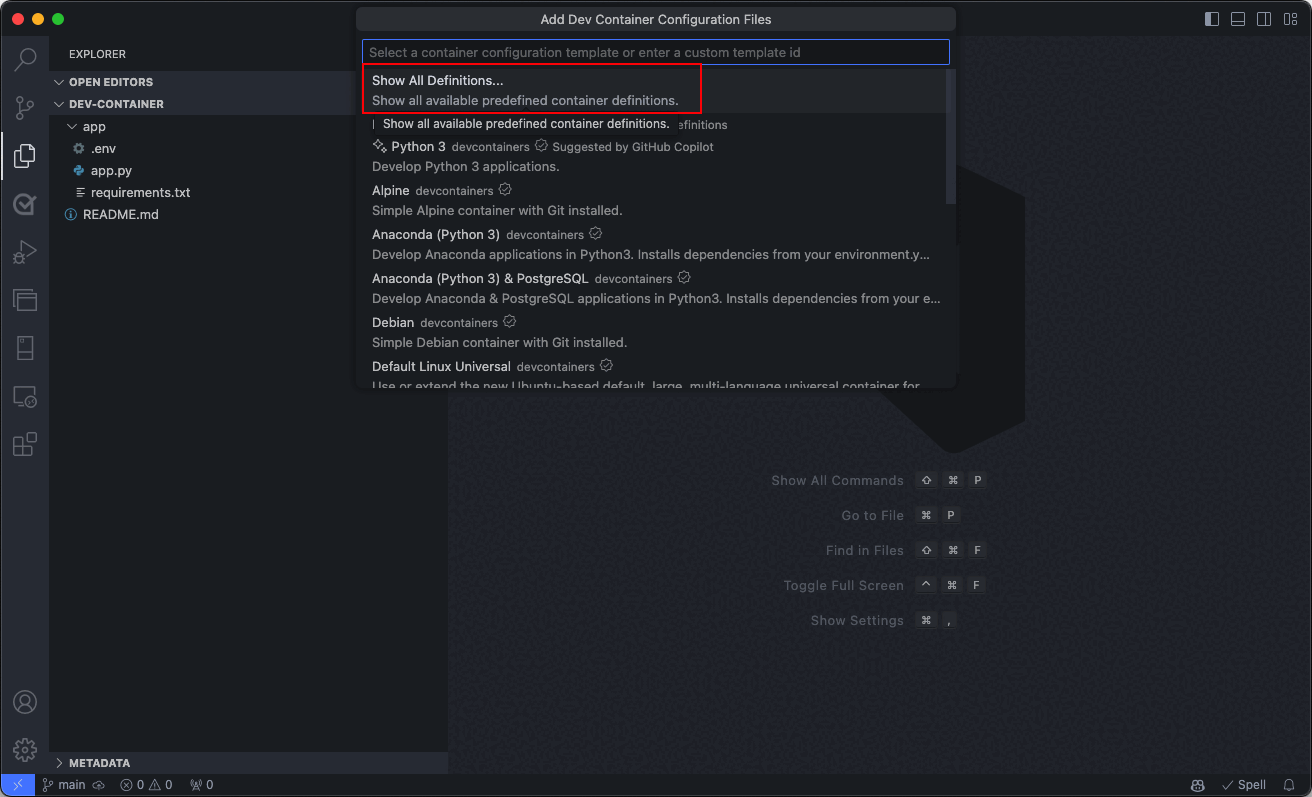
O Visual Studio solicita que você selecione um modelo de contêiner de desenvolvimento. Os modelos disponíveis são baseados nas ferramentas e dependências necessárias para o ambiente de desenvolvimento específico. Selecione Mostrar todas as definições para exibir todos os modelos disponíveis.
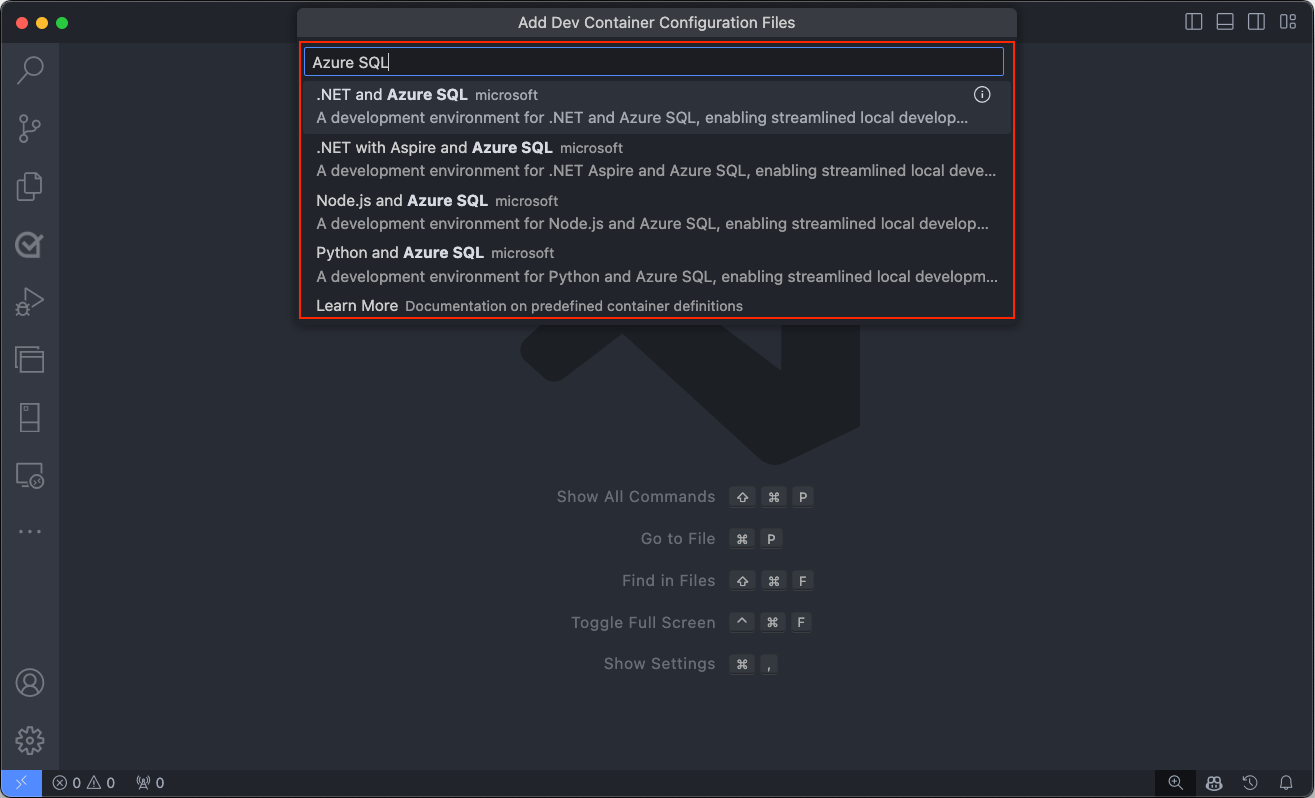
Selecione o Modelo de Contêiner de Desenvolvimento para o Banco de Dados SQL do Azure digitando SQL do Azure na paleta de comandos. Essa ação mostra uma lista de modelos disponíveis projetados para o desenvolvimento do SQL do Azure.
Após a seleção, o Visual Studio Code gera automaticamente os arquivos de configuração necessários e adaptados ao modelo escolhido. Esses arquivos incluem configurações para o ambiente de desenvolvimento, extensões para instalação e detalhes de configuração do Docker. Eles são armazenados em uma pasta
.devcontainerdentro do diretório do projeto, o que garante um ambiente de desenvolvimento consistente e reproduzível.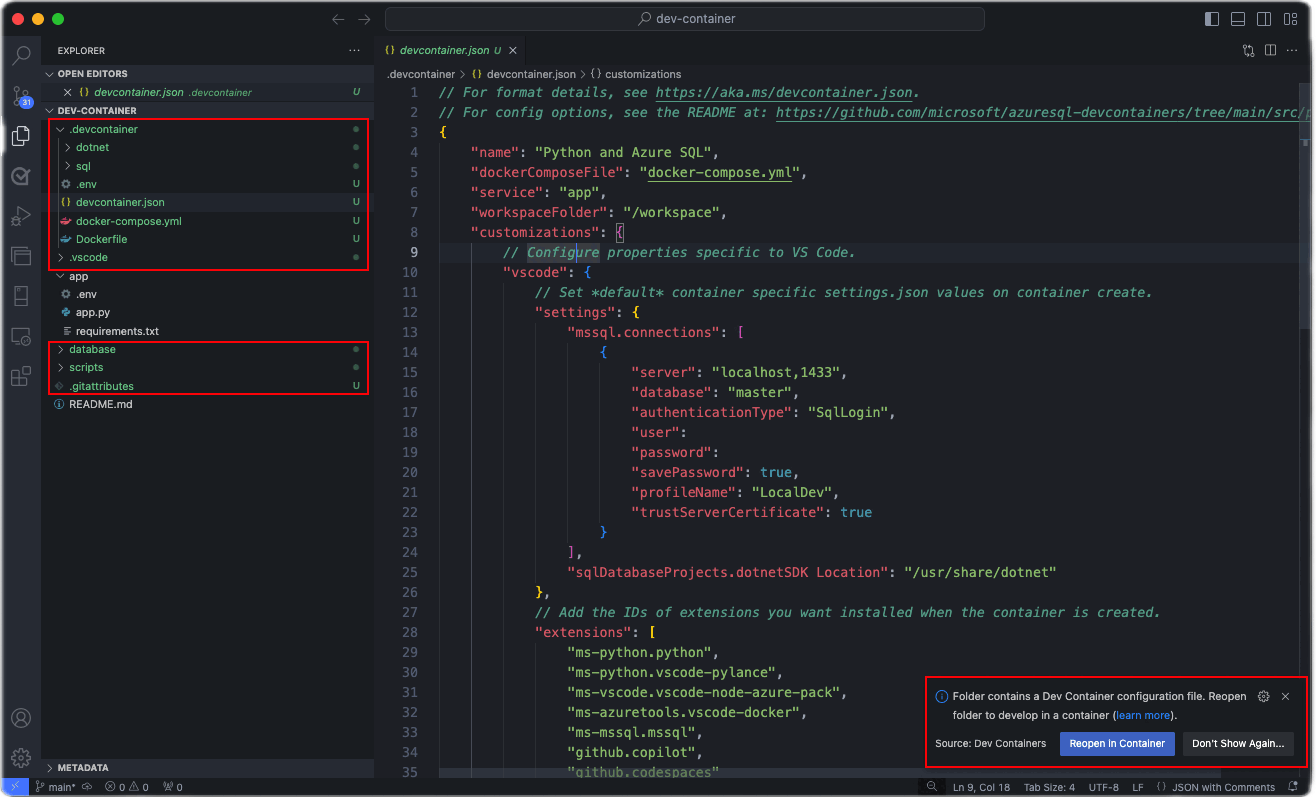
Após a geração do arquivo de configuração, o Visual Studio Code solicita que você faça a transição do projeto para o ambiente de Contêiner de Desenvolvimento recém-criado. É possível fazer isso selecionando Reabrir no contêiner. Essa etapa é essencial, pois move o desenvolvimento dentro do contêiner, aplicando as configurações de ambiente predefinidas para o desenvolvimento do SQL do Azure.
Você também pode iniciar essa transição manualmente a qualquer momento usando a extensão Dev Containers. Use o comando Reabrir no Contêiner na paleta de comandos ou selecione o ícone azul no canto inferior esquerdo do Visual Studio Code e, em seguida, Reabrir no Contêiner.
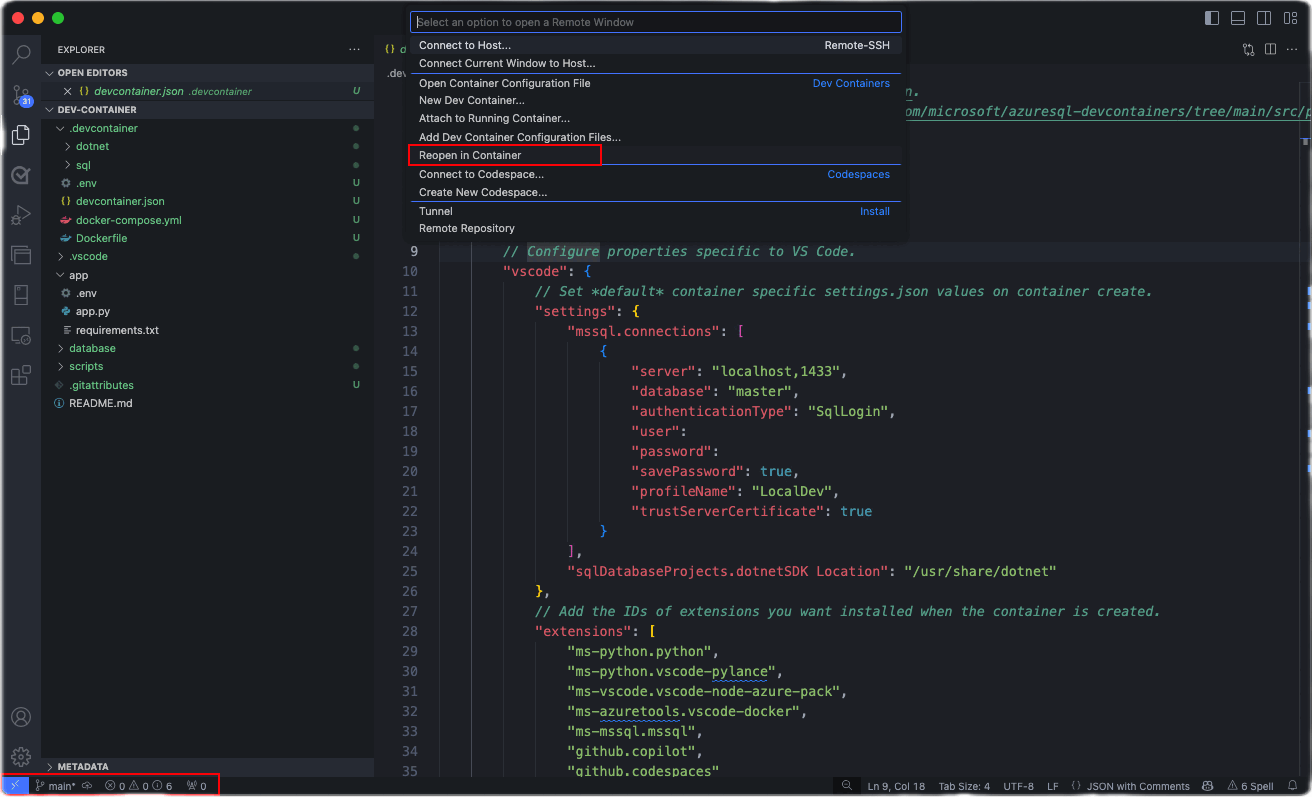
A captura de tela mostra a opção da paleta de comandos “Contêineres de desenvolvimento” para “Reabrir no contêiner” no Visual Studio Code.
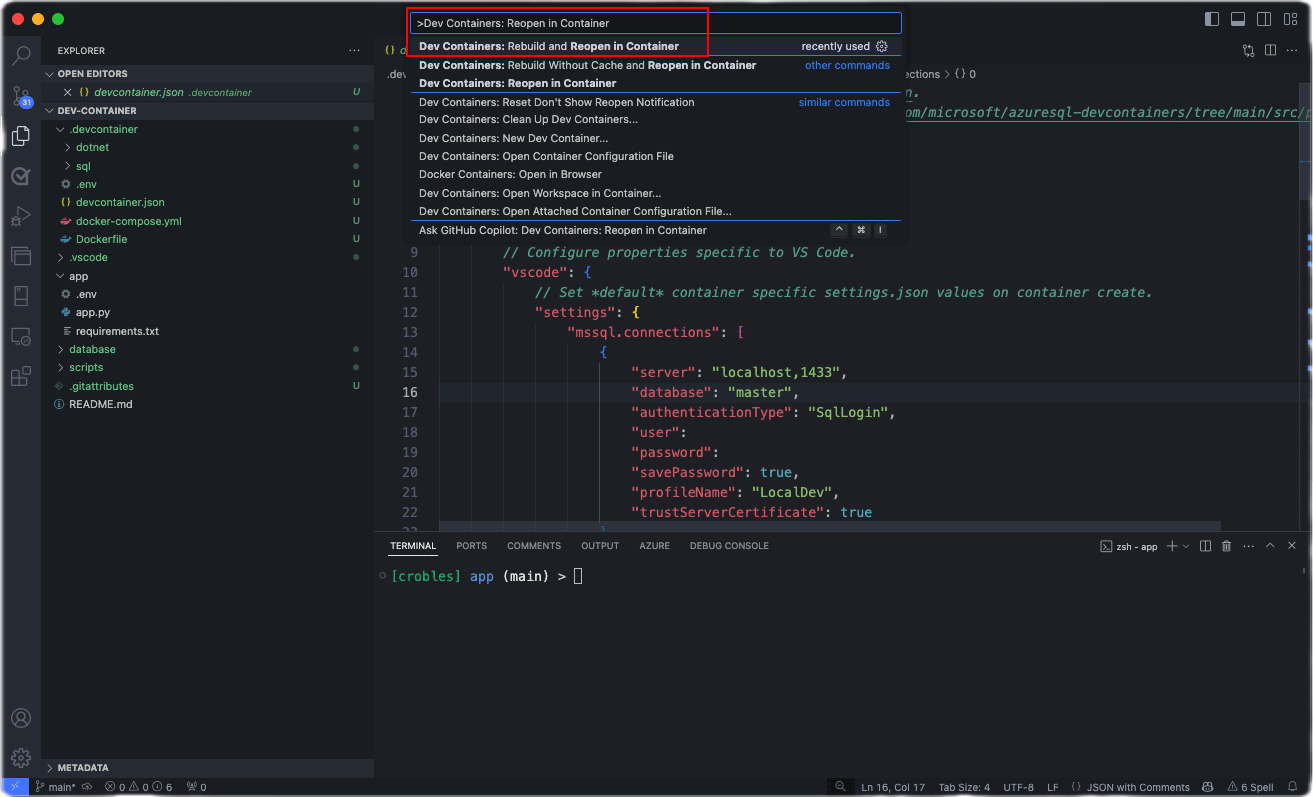
Essa ação inicia o processo de instalação, em que o Visual Studio Code gera os arquivos de configuração necessários e compila o contêiner de desenvolvimento com base no modelo selecionado. O processo garante que o ambiente de desenvolvimento seja configurado com precisão para o desenvolvimento do Banco de Dados SQL do Azure.
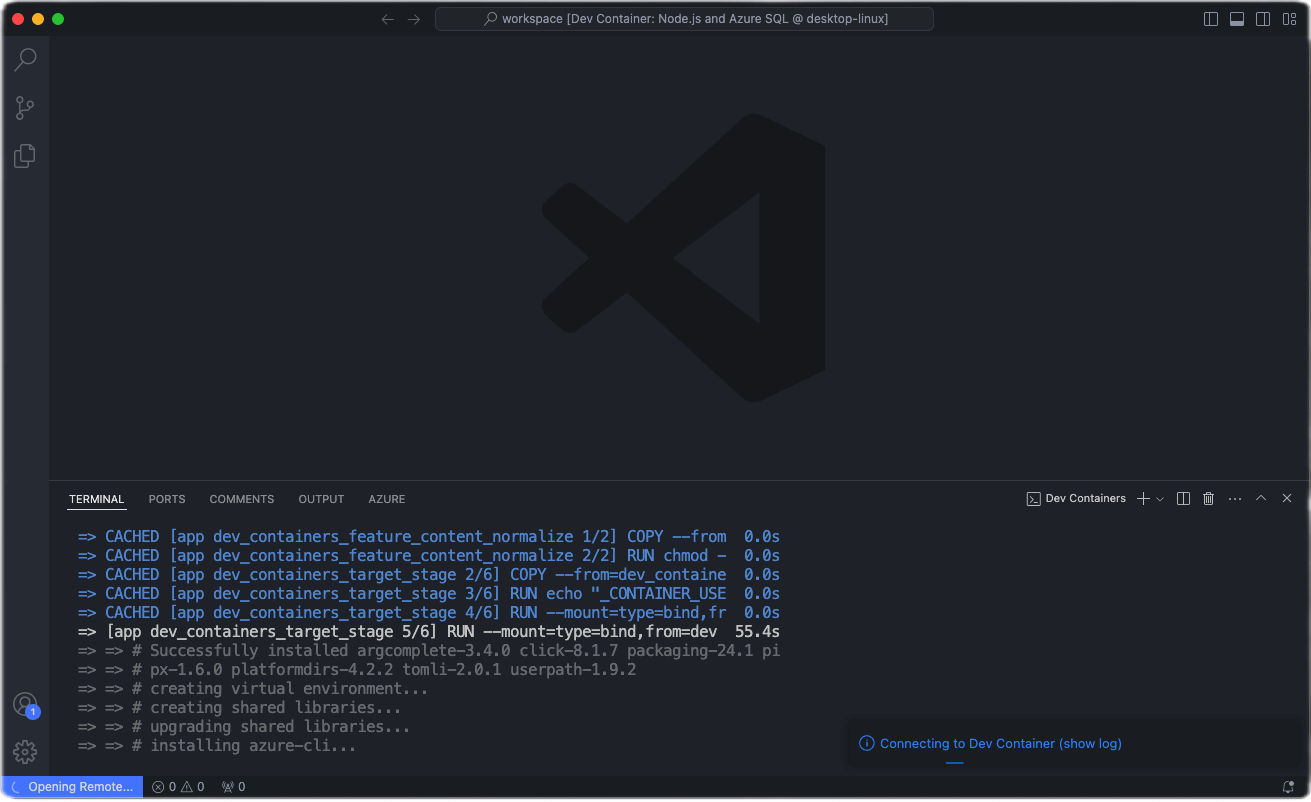
O Visual Studio Code cria o contêiner com base na configuração selecionada. O processo de build pode levar alguns minutos na primeira vez.
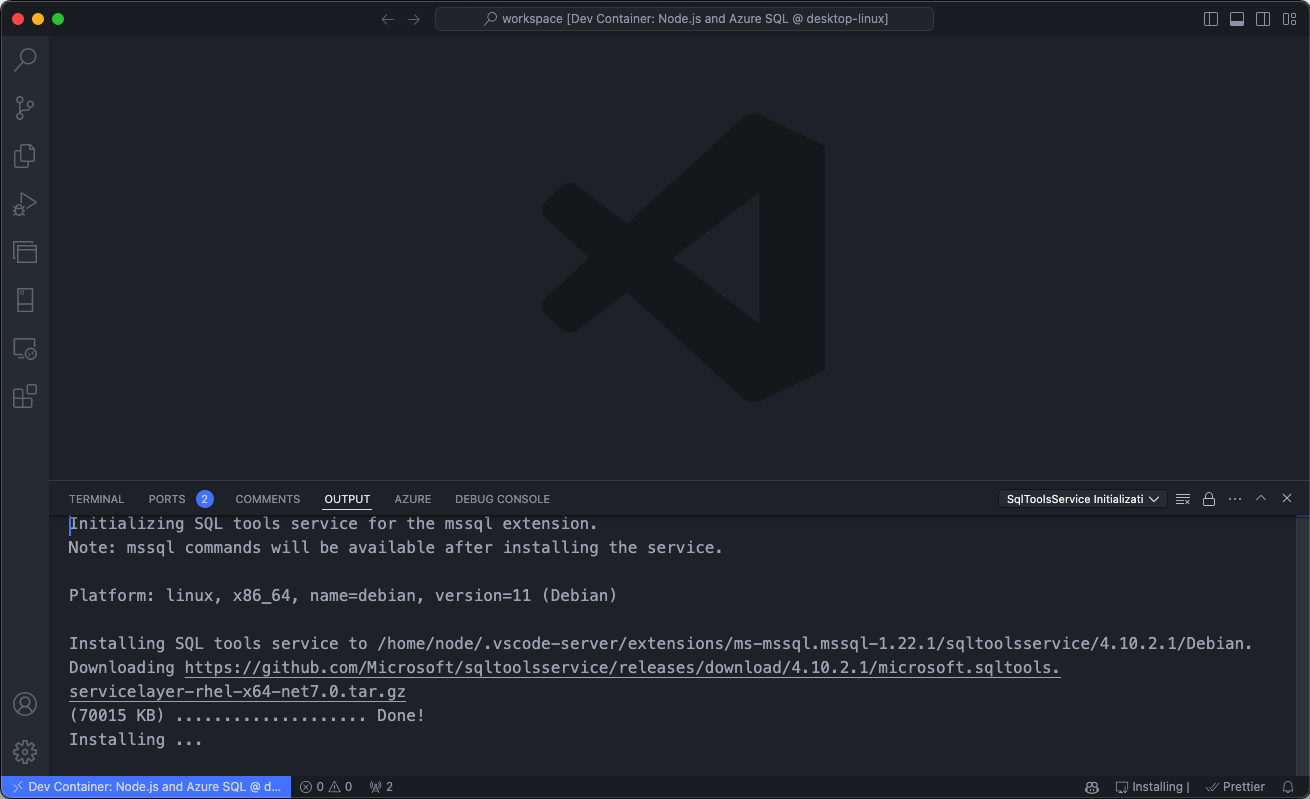
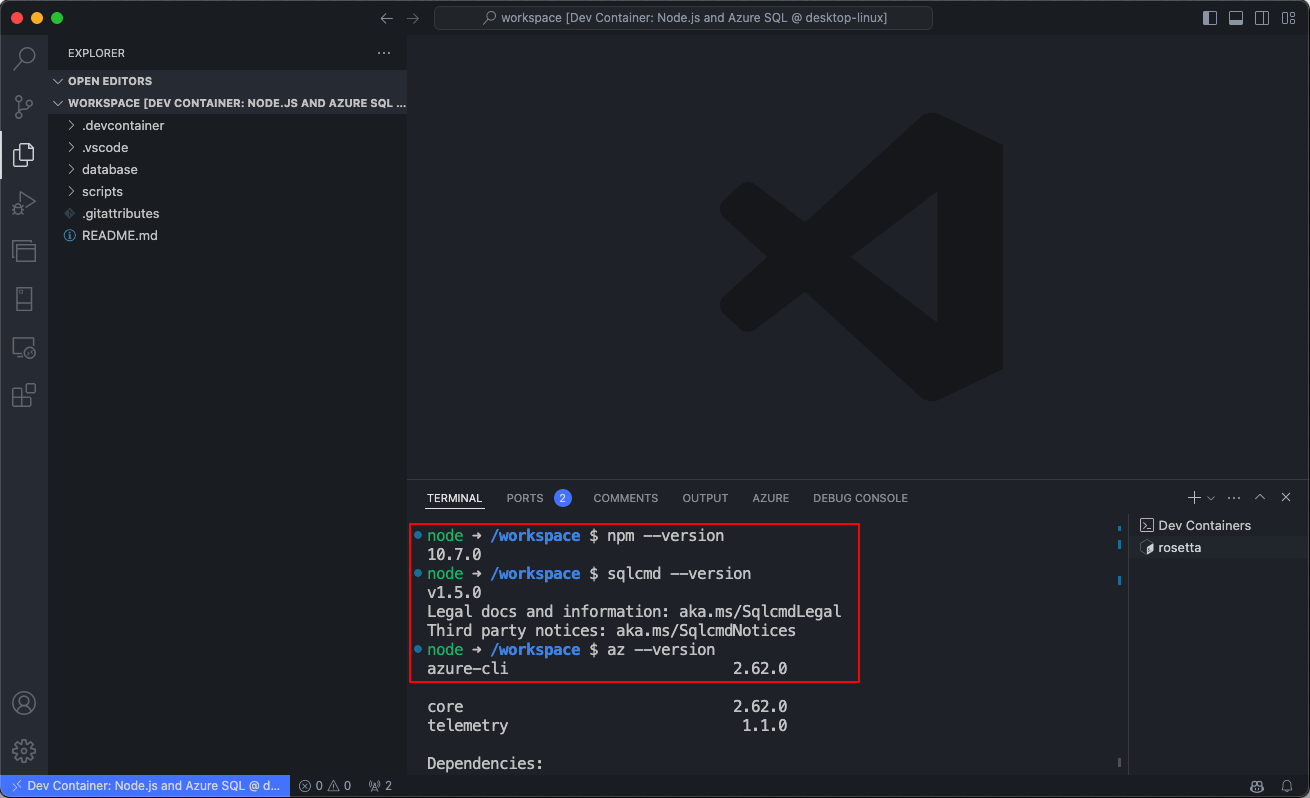
Após a criação do contêiner de desenvolvimento, você poderá começar a explorar e verificar a configuração. Abra um terminal no Visual Studio Code e verifique se todas as ferramentas necessárias estão instaladas e funcionando corretamente.
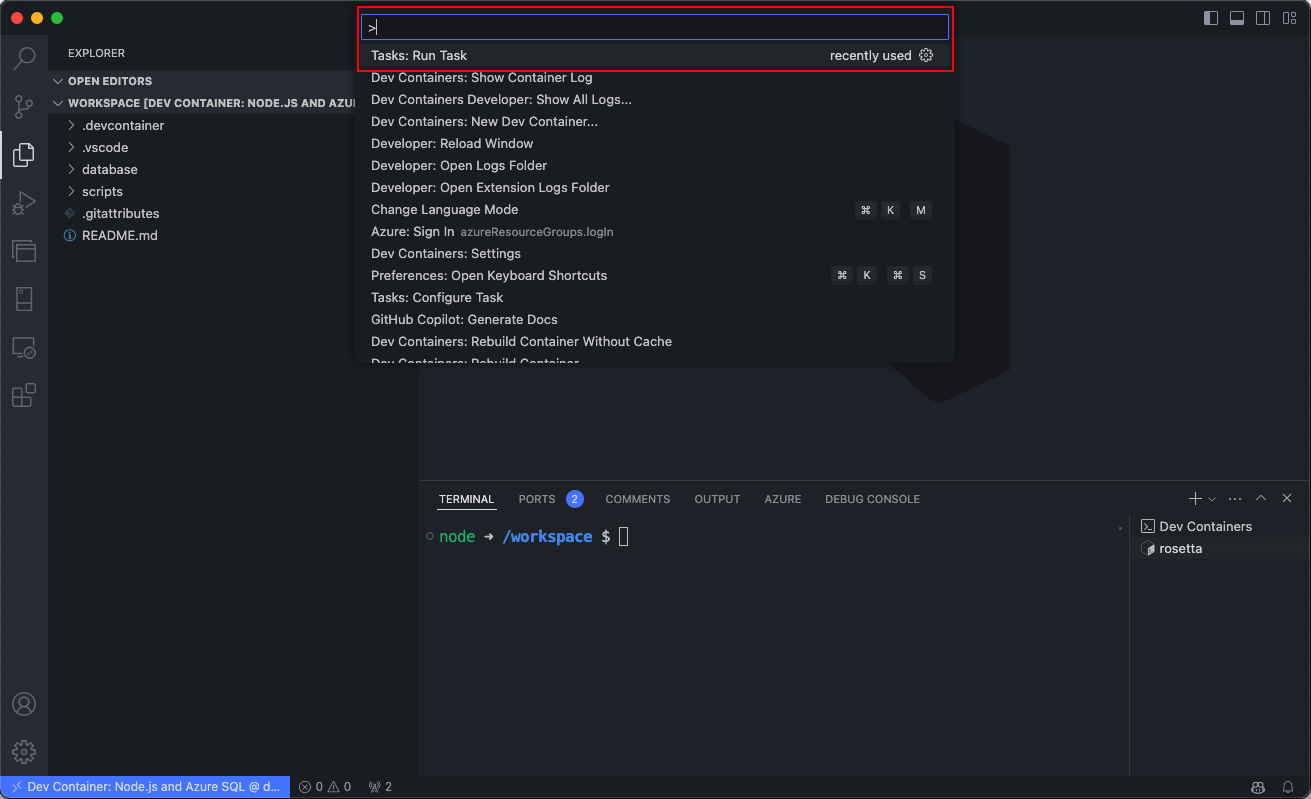
Como etapa opcional, é possível executar tarefas predefinidas diretamente da paleta de comandos, o que simplifica o fluxo de trabalho de desenvolvimento e permite se concentrar na escrita de código.
Esta captura de tela mostra a paleta de comandos do Visual Studio Code, com a opção de executar tarefas predefinidas.
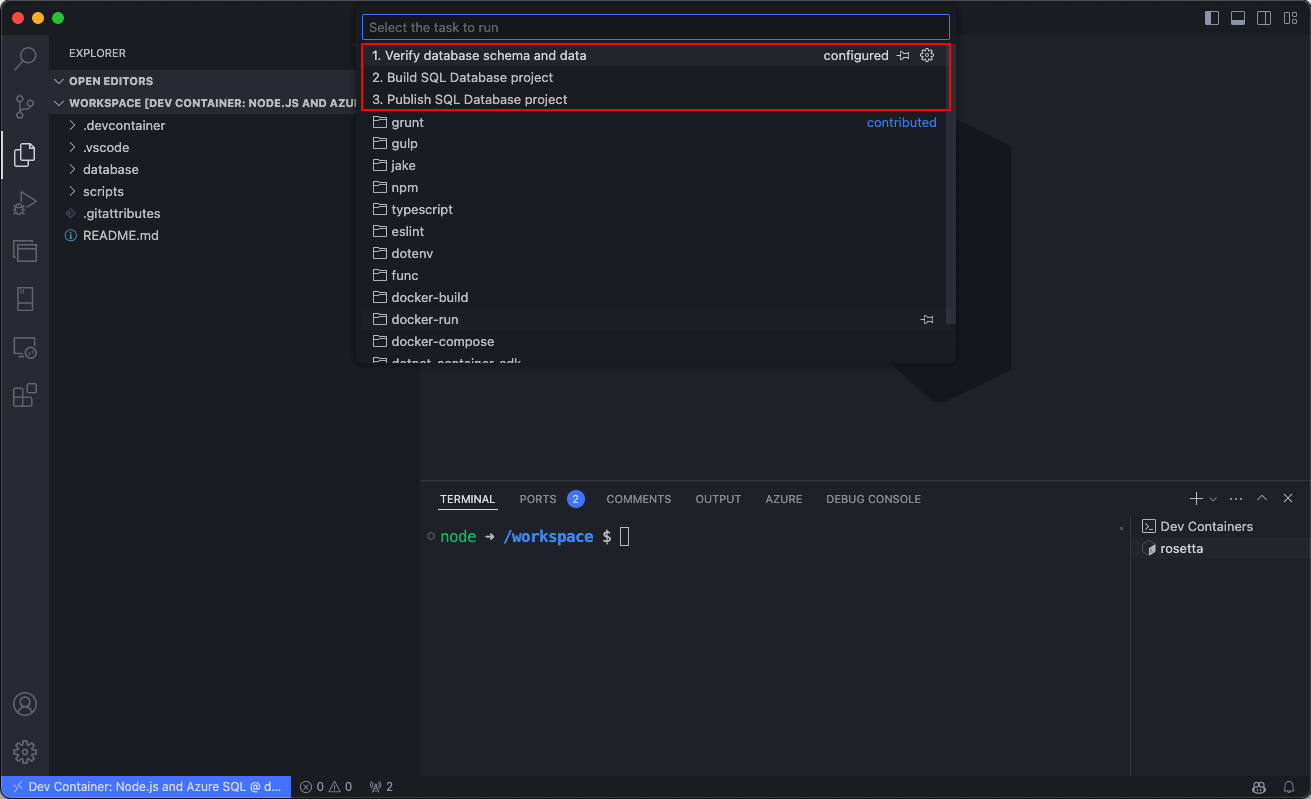
Esta captura de tela mostra a lista de tarefas predefinidas no Visual Studio Code para Contêineres de Desenvolvimento.

Para obter mais informações sobre um modelo específico, confira GitHub – azuresql-devcontainers.