Observação
O acesso a essa página exige autorização. Você pode tentar entrar ou alterar diretórios.
O acesso a essa página exige autorização. Você pode tentar alterar os diretórios.
Neste artigo, você aprenderá a criar um aplicativo de chat usando o Web PubSub para Socket.IO no Modo Sem Servidor com o Azure Functions. O tutorial orientará você a proteger seu aplicativo com autenticação baseada em identidade, enquanto trabalha online.
A origem do projeto usa o Bicep para implantar a infraestrutura no Azure e o Azure Functions Core Tools para implantar o código no aplicativo de funções.
Pré-requisitos
Uma conta do Azure com uma assinatura ativa. Crie uma conta gratuitamente.
Obter o código de exemplo
Encontre o código de exemplo: Socket.IO Exemplo Sem Servidor (TS)
git clone https://github.com/Azure/azure-webpubsub.git
cd ./sdk/webpubsub-socketio-extension/examples/chat-serverless-typescript
Implantar a infraestrutura
Os exemplos de chat precisam implantar vários serviços no Azure:
- Aplicativo de funções do Azure
- Web PubSub para Socket.IO
- Identidade Gerenciada: Identidade para comunicação entre serviços
Usamos o Bicep para implantar a infraestrutura. O arquivo está localizado na pasta ./infra. Implante-o com o comando az:
az deployment sub create -n "<deployment-name>" -l "<deployment-location>" --template-file ./infra/main.bicep --parameters environmentName="<env-name>" location="<location>"
-
<deployment-name>: o nome da implantação. -
<deployment-location>: o local dos metadados de implantação. Observe que não é o local onde os recursos estão implantados. -
<env-name>: o nome faz parte do nome do grupo de recursos e do nome do recurso. -
<location>: o local dos recursos.
Revisão da infraestrutura
Na versão de infraestrutura, implantamos um aplicativo de funções do Azure no plano de consumo e a conta de monitoramento e armazenamento exigida pelo aplicativo de funções. Também implantamos o recurso Web PubSub para Socket.IO no Modo Sem Servidor.
Para fins de autenticação baseada em identidade, implantamos uma identidade gerenciada atribuída pelo usuário, atribuímos a ela tanto o aplicativo de funções quanto o recurso Socket.IO e concedemos a ela algumas permissões:
- Função de Proprietário de Dados do Blob de Armazenamento: Armazenamento de acesso para aplicativo de funções
- Função do Editor de Métricas de Monitoramento: Monitor de acesso para aplicativo de funções
- Função de Proprietário do Serviço Web PubSub: Acessar o Web PubSub para Socket.IO para o aplicativo de funções
De acordo com Configurar seu aplicativo do Azure Functions para usar a entrada do Microsoft Entra, criamos uma entidade de serviço. Para evitar o uso de segredo para a entidade de serviço, usamos Credenciais de identidade federadas.
Implantar exemplo no aplicativo de funções
Preparamos um script bash para implantar o código de exemplo no aplicativo de funções:
# Deploy the project
./deploy/deploy.sh "<deployment-name>"
Examinar os detalhes da implantação
Precisamos executar duas etapas para implantar o aplicativo de exemplo.
Publicar código no aplicativo de funções (usar o Azure Functions Core Tools)
func extensions sync
npm install
npm run build
func azure functionapp publish <function-app-name>
Configure o Web PubSub para Socket.IO para adicionar uma configuração de hub que pode enviar solicitação ao aplicativo de funções. De acordo com a limitação do provedor de Webhook do aplicativo de funções, você precisa obter uma chave de extensão preenchida pela função. Obtenha mais detalhes em Associação de gatilhos. E à medida que usamos a autenticação baseada em identidade, nas configurações do hub, você precisará atribuir o recurso de destino, que é a clientId da entidade de serviço criada antes.
code=$(az functionapp keys list -g <resource-group> -n <function-name> --query systemKeys.socketio_extension -o tsv)
az webpubsub hub create -n <socketio-name> -g <resource-group> --hub-name "hub" --event-handler url-template="https://${<function-name>}.azurewebsites.net/runtime/webhooks/socketio?code=${code}" user-event-pattern="*" auth-type="ManagedIdentity" auth-resource="<service-principal-client-id>"
Executar o aplicativo de exemplo
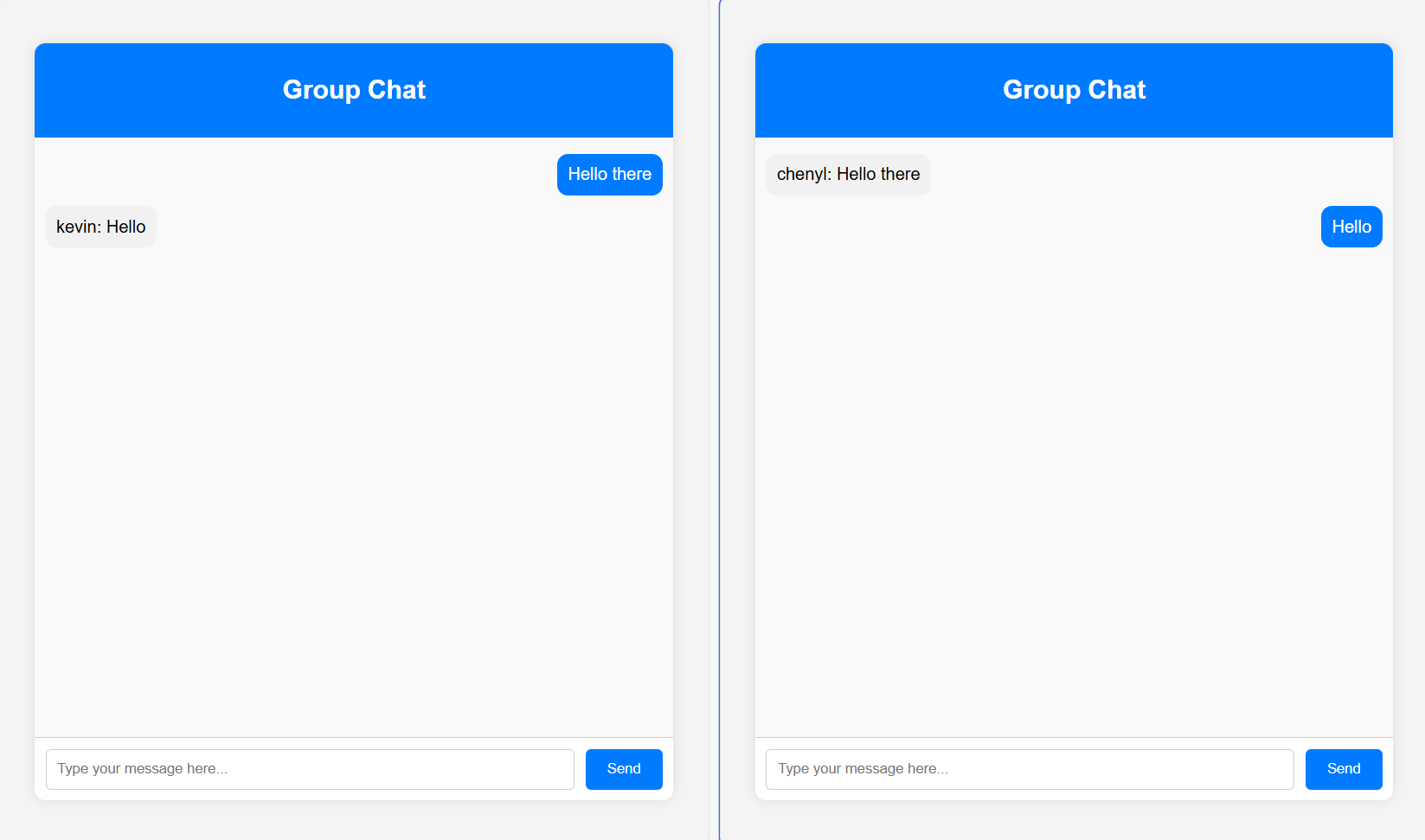
Depois que o código for implantado, visite o site para testar o exemplo:
https://<function-endpoint>/api/index
Próximas etapas
Em seguida, você poderá seguir o tutorial para escrever o aplicativo passo a passo: