Observação
O acesso a essa página exige autorização. Você pode tentar entrar ou alterar diretórios.
O acesso a essa página exige autorização. Você pode tentar alterar os diretórios.
O Backup do Azure fornece backup operacional para volumes do Azure Elastic SAN por meio de um cofre de Backup do Azure. Você pode configurar agendamentos de backup, manter pontos de recuperação e restaurar dados em um novo volume quando necessário.
Este tutorial descreve como proteger volumes Azure Elastic SAN com backup operacional usando o Backup do Azure via portal Azure.
Neste tutorial, você aprenderá como:
- Verifique os pré-requisitos para backup do SAN Elastic.
- Configure o backup operacional.
- Executar um backup sob demanda.
- Acompanhe as tarefas de backup.
Pré-requisitos
Antes de proteger um volume Azure Elastic SAN com backup operacional usando o portal Azure, certifique-se de atender aos seguintes pré-requisitos:
- Use um volume SAN Elastic existente ou crie um novo.
- Verifique se o volume do SAN elástico está presente em uma região suportada.
- Verifique se o volume do SAN Elastic é de 16 TB ou menos.
- Use um cofre existente na assinatura que seja igual ao volume do Elastic SAN, ou crie um novo.
- Use uma política de backup do Elastic SAN. Para criar uma, veja Quickstart: Criar uma política operacional de backup para o volume Azure Elastic SAN.
Para cenários suportados e limitações do backup operacional de volume do Azure Elastic SAN, veja a matriz de suporte.
Configurar backup operacional para um volume do Azure Elastic SAN por meio do portal do Azure
Para configurar backup operacional para um volume Azure Elastic SAN, siga estes passos:
No portal do Azure, vá em Resiliência e selecione + Configurar proteção.
No painel Configurar proteção, selecione Recurso gerenciado por como Azure, Tipo de fonte de dados como volumes do Elastic SAN, Solução como Backup do Azure e selecione Continuar.
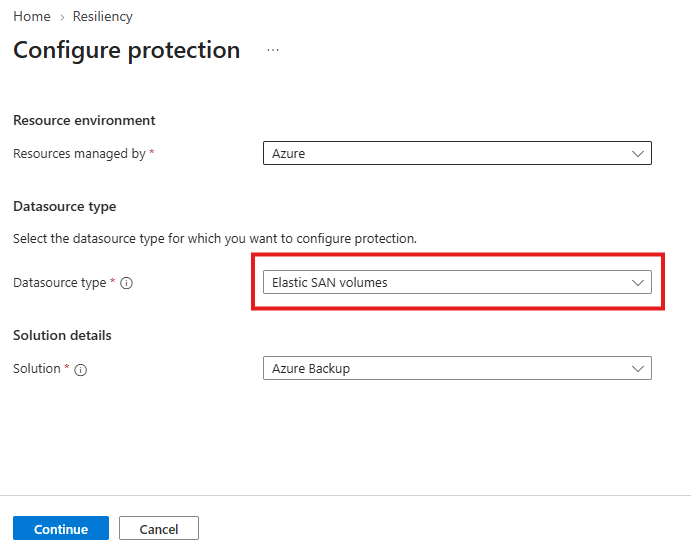
No painel Configurar Backup , na aba Basics , certifique-se de que o tipo de Fonte de Dados esteja selecionado como volumes Elastic SAN.
Em Cofre, selecione Selecionar cofre para escolher o cofre de backup.
Note
Um cofre de backup utiliza uma identidade gerenciada atribuída pelo sistema para criar e gerenciar snapshots.
Na aba Política de Backup , em Política de Backup, selecione a política a usar para retenção de dados e selecione Próximo.
Se você quiser criar uma nova política de backup, selecione Criar nova. Para saber mais, veja Quickstart: Criar uma política operacional de backup para o volume do Azure Elastic SAN.
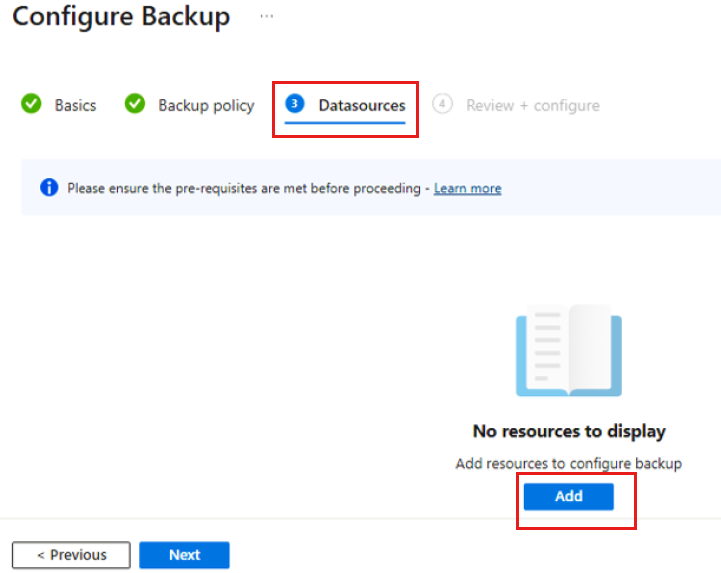
Na aba Datasources , selecione Adicionar para escolher a instância Elastic SAN para backup.
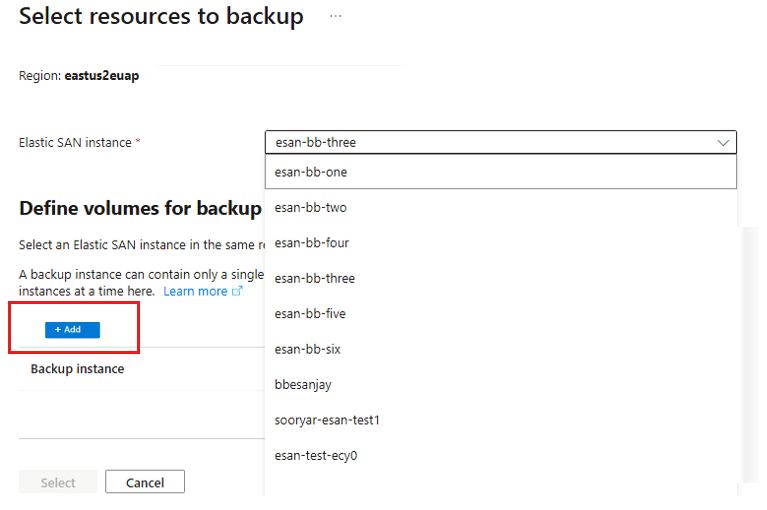
No painel Selecionar recursos para backup , selecione uma instância Elastic SAN na lista suspensa e selecione Adicionar.
A lista mostra apenas as instâncias que pertencem à mesma assinatura e região do cofre.
No painel Adicionar instância de backup , filtre por grupo de Volume, selecione um volume da lista e selecione Adicionar.
Note
- Você pode selecionar vários volumes em uma única requisição de backup. O Backup do Azure cria uma instância de backup separada para cada volume selecionado do Elastic SAN e a política de backup associada. Uma instância de backup representa o pareamento de um volume Elastic SAN e uma política de backup. Você pode usar o nome da instância de backup gerado automaticamente ou fornecer um nome personalizado.
- Por padrão, o Backup do Azure armazena snapshots de pontos de restauração no mesmo grupo de recursos do volume Elastic SAN. Você pode selecionar um grupo de recursos diferente para armazenar os snapshots.
Depois que você adiciona as instâncias de backup, a validação de prontidão para backup começa no painel Configurar Backup , na aba Datasources .
Erros de validação aparecerão se a identidade gerenciada do cofre dos backups selecionado não tiver as funções Exportador de Snapshots do Elastic SAN e Colaborador de Snapshots de Disco atribuídas.
Para atribuir as funções necessárias, no painel Configurar Backup, na guia Fontes de Dados, selecioneAtribuir funções ausentes.
Note
Se você não tiver permissões de Role-Based Controle de Acesso Administrator, a opção Atribuir funções ausentes estará desabilitada.
No painel Conceder permissões faltantes , selecione o escopo no qual você precisa conceder as permissões de acesso e selecione Próximo.
Quando a atribuição de função for concluída, no painel Configurar Backup , na guia Fontes de Dados , selecione Revalidar.
Na aba Revisar + configurar , revise os detalhes de configuração e então selecione Configurar Backup para finalizar a configuração do backup.
Você pode acompanhar o progresso da configuração de backup em instâncias de Backup.
Execute um backup sob demanda para o volume Azure Elastic SAN usando o portal do Azure
Para rodar um backup sob demanda de um volume Azure Elastic SAN, siga estes passos:
Acesse Resiliência e selecione Inventário de proteção>Itens protegidos.
No painel de Itens Protegidos , filtre o tipo de fonte de dados por volumes Elastic SAN e selecione a instância Elastic SAN que você deseja fazer backup.
No painel de instância de SAN elástico selecionado, em itens associados, selecione um item protegido na lista.
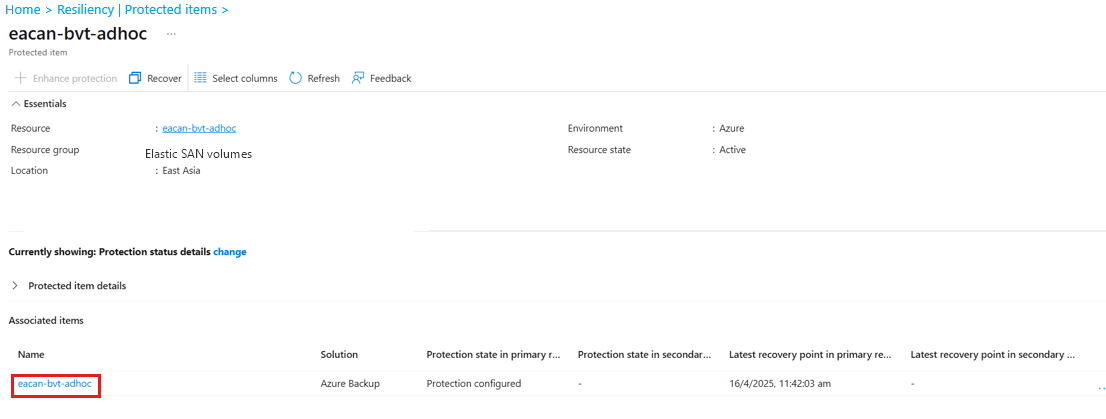
No painel de itens protegidos selecionado, selecione Backup Agora.
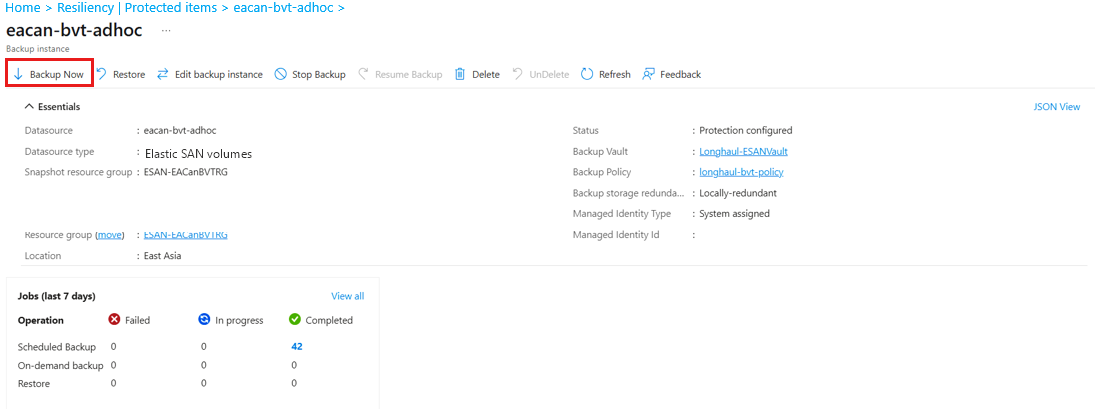
Quando um trabalho de backup termina, o serviço cria um snapshot incremental de disco gerenciado (ponto de restauração) no grupo de recursos de snapshot com o padrão de nome AzureBackup_<datasource guid>_<timestamp>. A política de backup mantém o ponto de restauração de acordo com a duração de retenção que você definir.
Rastreie trabalhos de backup para volumes Azure Elastic SAN
Para visualizar trabalhos de backup operacional de volume do Azure Elastic SAN, siga estes passos:
- Acesse Resiliência e selecione Monitoramento + Relatórios>Jobs.
- No painel Jobs, filtre Tipo de fonte de dados pelos volumes Elastic SAN.