Observação
O acesso a essa página exige autorização. Você pode tentar entrar ou alterar diretórios.
O acesso a essa página exige autorização. Você pode tentar alterar os diretórios.
Este tutorial descreve como fazer backup do Azure Managed Disk no portal do Azure.
O Backup de Disco do Azure é uma solução de backup nativa baseada em nuvem que protege seus dados em discos gerenciados. É uma solução simples, segura e econômica que permite configurar a proteção para discos gerenciados. Garante a recuperação dos dados em um cenário de desastre.
Pré-requisitos
Antes de fazer backup de um Azure Managed Disk, certifique-se de criar um cofre de Backup para armazenar backups de disco.
Para obter informações sobre a disponibilidade da região de backup de um Azure Disk, cenários e limitações compatíveis, consulte a matriz de suporte.
Criar uma política de backup
Para criar uma política de backup para backup em disco, siga estas etapas:
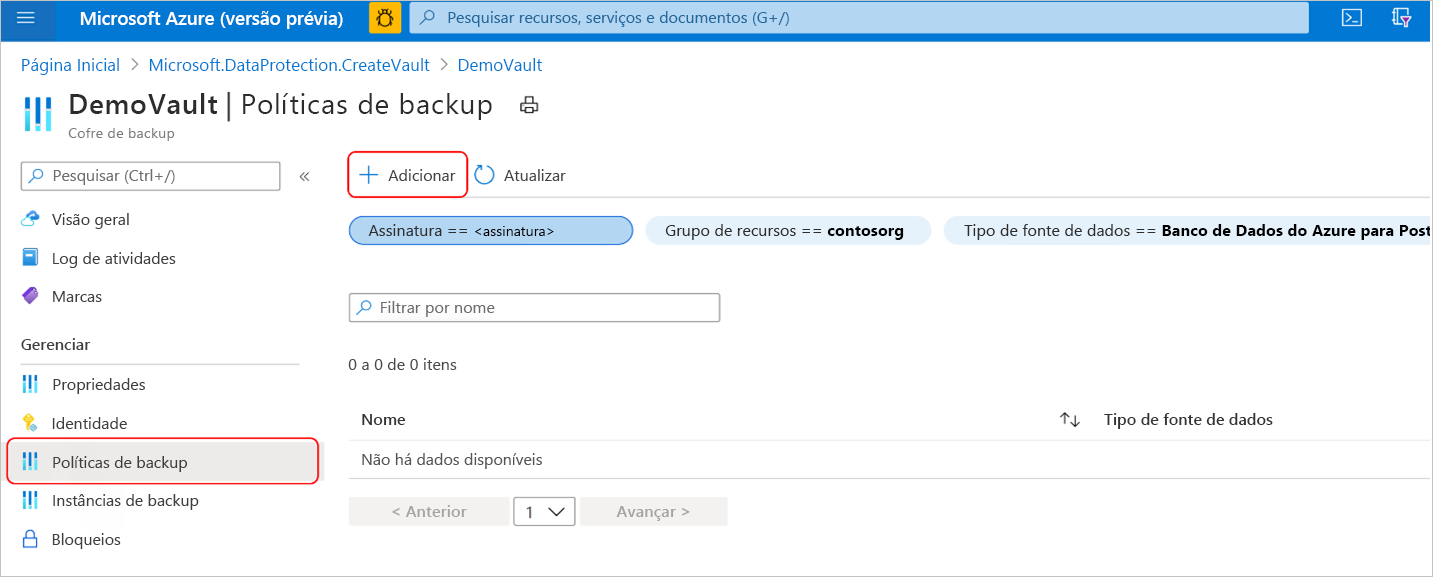
No Cofre de backup, vá para Políticas de backup e selecione Adicionar.
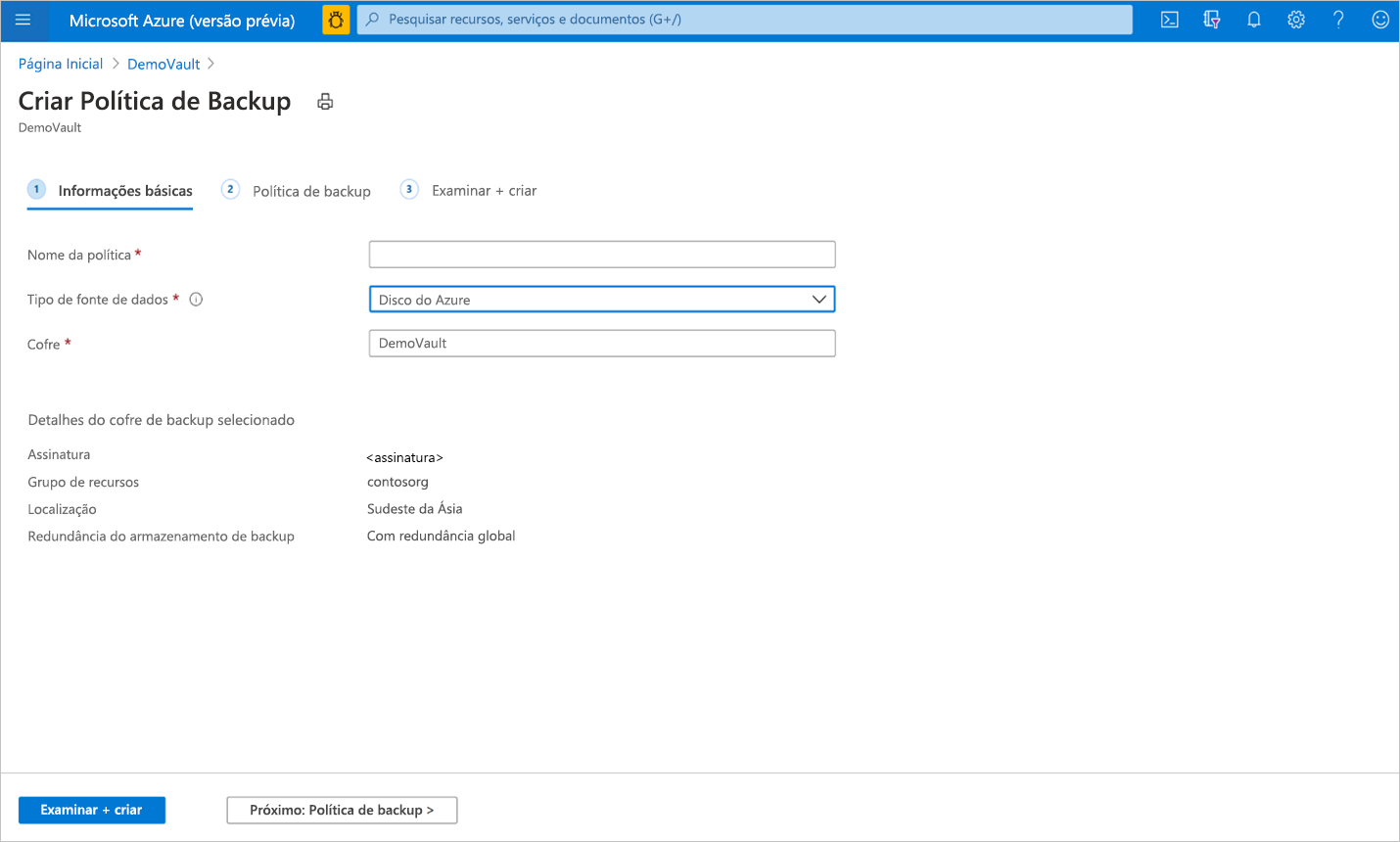
Na guia Básico, forneça o nome da política, selecione o Tipo de fonte de dados como Disco do Azure. O cofre já foi preenchido previamente e as propriedades do cofre selecionado são apresentadas.
Observação
Embora o cofre selecionado possa ter a configuração de redundância global, o backup no Disco do Azure dá suporte apenas ao armazenamento de dados de instantâneos. Todos os backups são armazenados em um grupo de recursos na assinatura e não são copiados para o armazenamento do cofre de backup.
Na guia Política de backup, selecione a frequência de agendamento do backup.

O Azure Disk Backup oferece vários backups por dia. Se precisar de uma frequência de backups maior, escolha a frequência de backup Por hora com a capacidade de fazer backups com intervalos a cada 1, 2, 4, 6, 8 ou 12 horas. Os backups são agendados com base no intervalo de Tempo selecionado. Por exemplo, se você selecionar a Cada 4 horas, os backups serão feitos aproximadamente no intervalo de cada 4 horas para que sejam distribuídos igualmente ao longo do dia. Se um backup uma vez por dia for suficiente, escolha a frequência de backup Diária. Na frequência de backup diária, você pode especificar a hora do dia em que os backups são feitos. É importante observar que a hora do dia indica o horário de início do backup e não o horário em que o backup será concluído. O tempo necessário para concluir a operação de backup depende de vários fatores, incluindo o tamanho do disco e a rotatividade entre backups consecutivos. No entanto, o backup de Disco do Azure é um backup sem agente que usa instantâneos incrementais, o que não afeta o desempenho do aplicativo de produção.
Na guia Política de backup, selecione as configurações de retenção que atendem ao requisito de RPO (objetivo de ponto de recuperação).
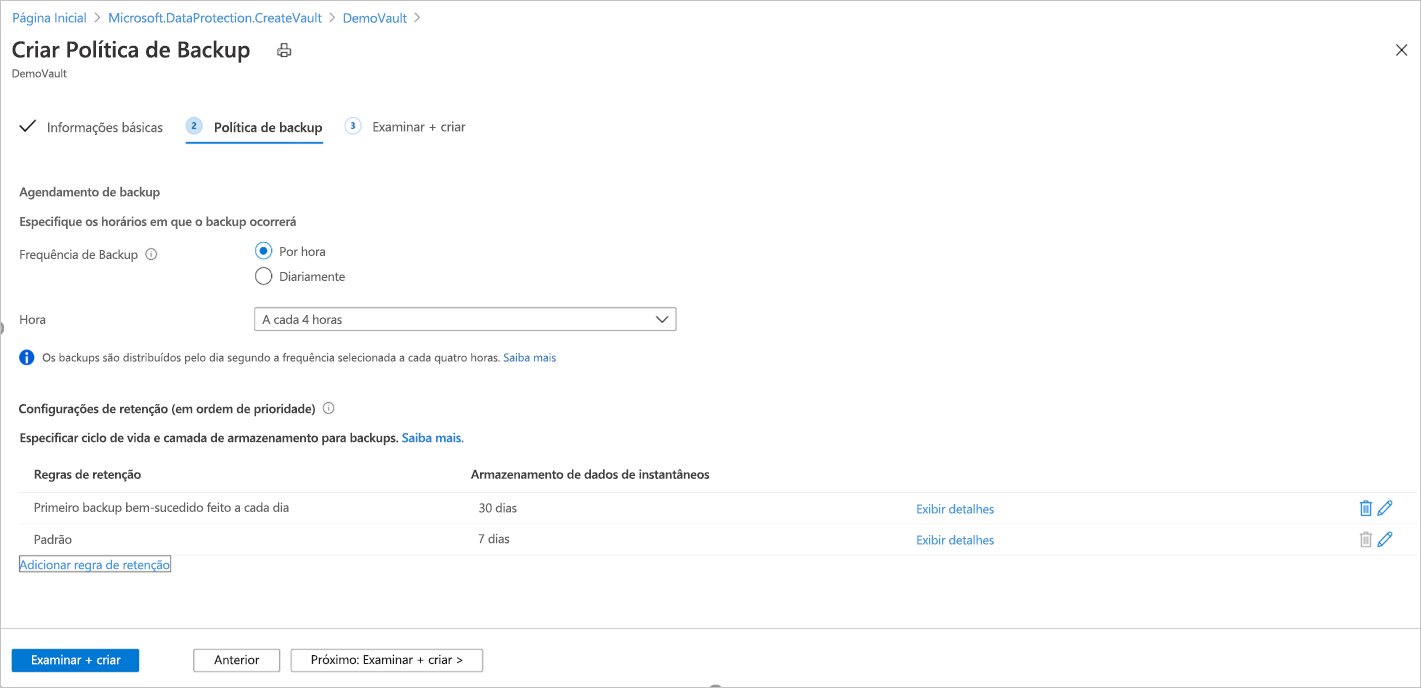
A regra de retenção padrão se aplicará se nenhuma outra regra de retenção for especificada. A regra de retenção padrão pode ser modificada para alterar a duração da retenção, mas não pode ser excluída. Você pode adicionar uma nova regra de retenção selecionando Adicionar regra de retenção.
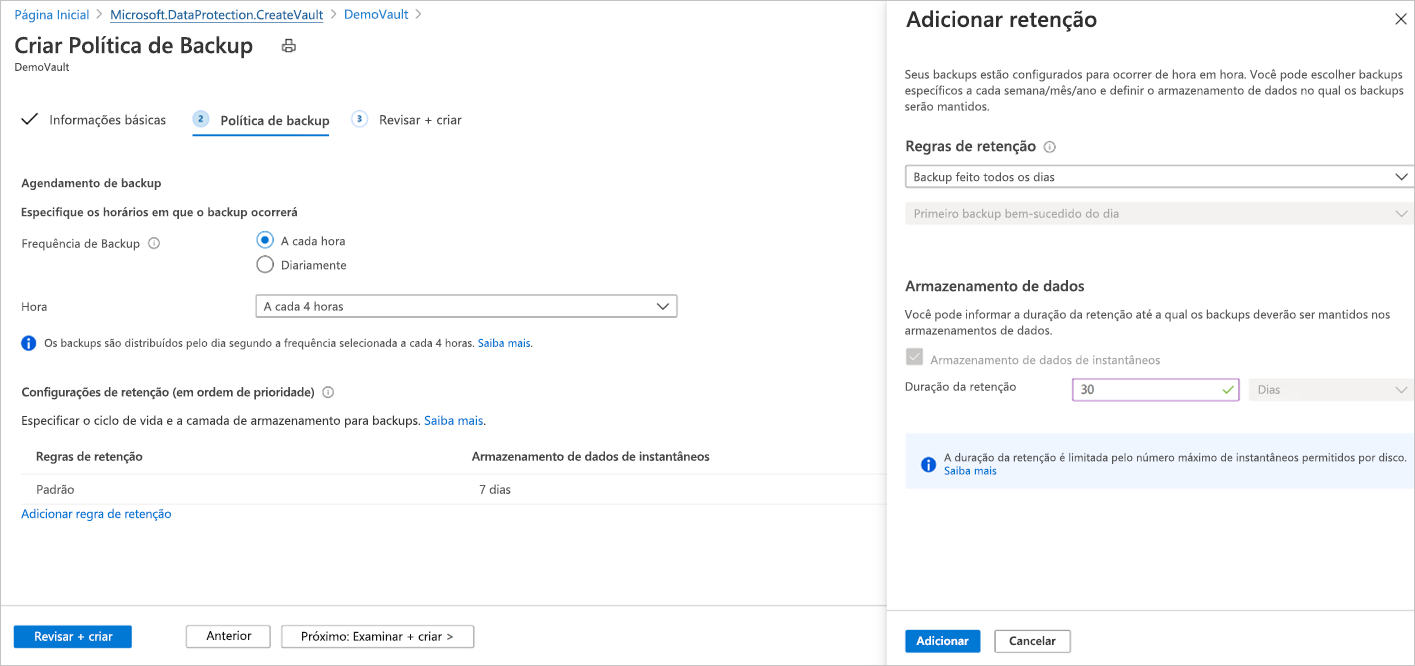
Você pode escolher o primeiro backup bem-sucedido feito diariamente ou semanalmente e fornecer a duração da retenção para os backups específicos antes de serem excluídos. Essa opção é útil para reter backups específicos do dia ou da semana por uma duração maior. Todos os outros backups frequentes podem ser retidos por uma duração menor.
Observação
O Backup do Azure para Managed Disks usa instantâneos incrementais limitados a 500 instantâneos por disco. Em um dado momento, você pode ter 500 instantâneos para um disco. Portanto, para evitar falhas de backup, a duração da retenção é limitada pelo limite de snapshots. Para permitir que você faça backups sob demanda além dos backups agendados, a política de backup limita o total de backups a 450. Saiba mais sobre instantâneos incrementais para disco gerenciado.
Você pode definir um limite máximo de retenção de 1 ano ou 450 instantâneos de disco, o que for atingido primeiro. Por exemplo, se você optou por uma frequência de backup de 12 horas, pode manter cada ponto de recuperação por no máximo 225 dias, pois o limite de instantâneo será violado além disso.
Conclua a criação da política de backup selecionando Examinar + criar.

Observação
- Para os Discos do Azure que pertencem a SKUs HDD Standard, SSD Standard e SSD Premium, você pode definir o agendamento de backup com frequência Por hora (de 1, 2, 4, 6, 8 ou 12 horas) e frequência Diária.
- Para Azure Disks que pertencem a SKUs Premium V2 e Disco Ultra, você pode definir o agendamento de backup com frequência por hora de apenas 12 horas e frequência diária.
Configurar backup
O backup de Disco do Azure dá suporte apenas ao backup da camada operacional. No momento, não há suporte para a cópia de backups para a camada de armazenamento do cofre. A configuração de redundância de armazenamento do cofre de backup (LRS/GRS) não se aplica aos backups armazenados na camada operacional.
Instantâneos incrementais são armazenados em um armazenamento HDD Standard, independentemente do tipo de armazenamento selecionado do disco pai. Para obter mais confiabilidade, instantâneos incrementais são armazenados no ZRS (Armazenamento Com Redundância de Zona) por padrão em regiões com suporte do ZRS.O backup de Disco do Azure dá suporte a backup e restauração entre assinaturas com o cofre de backup em uma assinatura e o disco de origem em outra. Atualmente, o backup e a restauração entre regiões não são suportados pelo backup do Disco do Azure, ou seja, o cofre de backup e o disco a fazer backup estão em regiões diferentes.
Portanto, para usar o backup do Disco do Azure, verifique se o cofre de backup e o disco para fazer backup estão na mesma região.Após configurar o backup de disco, você não poderá alterar o Grupo de Recursos de Snapshot atribuído a uma instância de backup.
Para configurar o backup do Disco do Azure, siga estas etapas:
Vá para Resiliência e selecione + Configurar proteção.
No painel Configurar proteção, selecioneRecurso gerenciado peloAzure, tipo de fonte de dados como Discos do Azure, Solução como Backup do Azure e, em seguida, selecione Continuar.

No painel Configurar Backup , na guia Noções básicas , em Cofre, clique em Selecionar cofre.

No painel Selecionar um Cofre , selecione o cofre de Backup na lista criada e clique em Selecionar.
Observação
- Verifique se o cofre de backup e o disco cujo backup será feito estão na mesma localização.
- O Backup do Azure usa instantâneos incrementais de discos gerenciados, que armazenam apenas as alterações delta no disco desde o último instantâneo no armazenamento HDD Standard, independentemente do tipo de armazenamento do disco pai. Para ter mais confiabilidade, os instantâneos incrementais são armazenados no ZRS (armazenamento com redundância de zona) por padrão em regiões com suporte para ZRS. Atualmente, o Backup de Disco do Azure dá suporte ao backup operacional de discos gerenciados que não copia os backups para o armazenamento do cofre de backup. Portanto, a configuração de redundância de armazenamento do cofre de backup não se aplica aos pontos de recuperação.

No painel Configurar Backup , na guia Noções básicas , selecione Avançar.
Na guia Política de Backup , escolha uma política de Backup e selecione Avançar.

Na guia Fontes de Dados , selecione + Adicionar/Editar para escolher um ou mais Discos Gerenciados do Azure para os quais você deseja configurar o backup.

Observação
Embora o portal permita que você selecione vários discos e configure o backup, cada disco é uma instância de backup individual. Atualmente, o Backup de Disco do Azure dá suporte apenas ao backup de discos individuais. Não há suporte para o backup pontual de vários discos anexados a uma máquina virtual.
No portal do Azure, você só pode selecionar discos dentro da mesma assinatura. Se você tiver vários discos para fazer backup ou se os discos estiverem em assinaturas diferentes, você poderá usar scripts (PowerShell/CLI) para automatizar.
Para saber mais sobre a disponibilidade de regiões, os cenários compatíveis e as limitações do backup de Disco do Azure, confira a matriz de suporte.
Selecione Grupo de recursos de instantâneo e selecione Validar para iniciar verificações de pré-requisitos.
Como escolher o grupo de recursos para armazenar e gerenciar instantâneos:
Não selecione o mesmo grupo de recursos do disco de origem.
Como diretriz, é recomendável criar um grupo de recursos dedicado como um armazenamento de dados de instantâneo a ser usado pelo serviço de Backup do Azure. Com um grupo de recursos dedicado, é possível restringir as permissões de acesso no grupo de recursos, fornecendo segurança e facilidade de gerenciamento dos dados de backup.
Você pode usar esse grupo de recursos para armazenar instantâneos de discos múltiplos que estão sendo (ou estão planejados para ser) submetidos a backup.
Você não pode criar um instantâneo incremental para um disco específico fora da assinatura desse disco. Portanto, escolha o grupo de recursos na mesma assinatura em que será feito o backup do disco. Saiba mais sobre snapshots incrementais para discos gerenciados.
Depois de configurar o backup de um disco, você não poderá alterar o grupo de recursos de instantâneo atribuído a uma instância de backup.
Quando a validação for concluída, verifique se há erros relatados na coluna preparação do Backup.
Observação
A conclusão da validação pode levar alguns minutos. A validação poderá falhar se:
- Um disco não é suportado. Consulte a matriz de suporte para cenários sem suporte para obter mais informações.
- A identidade gerenciada do cofre de backup não tem atribuições de função válidas no disco a ser salvo ou no grupo de recursos de instantâneo onde os instantâneos incrementais são armazenados.
Se a mensagem de erro Atribuição de função não feita for exibida na coluna Prontidão para Backup, a identidade gerenciada do cofre de backup precisa de permissões de função em um ou mais discos selecionados e/ou no grupo de recursos do Snapshot.

Para configurar o backup de discos gerenciados, os seguintes pré-requisitos são necessários:
Observação
O Cofre de Backup usa a Identidade Gerenciada para acessar outros recursos do Azure. Para configurar um backup de discos gerenciados, a identidade gerenciada do cofre de backup exige um conjunto de permissões nos discos de origem e nos grupos de recursos onde os instantâneos são criados e gerenciados.
Uma identidade gerenciada atribuída pelo sistema é restrita a uma por recurso e está vinculada ao ciclo de vida desse recurso. Para conceder permissões à identidade gerenciada, use o RBAC do Azure (controle de acesso baseado em função do Azure). A identidade gerenciada é uma entidade de serviço de um tipo especial que só pode ser usada com recursos do Azure. Saiba mais sobre as identidades gerenciadas.
- Atribua a função Leitor de Backup em Disco à identidade gerenciada do cofre de backup no disco de origem cujo backup deve ser feito.
- Atribua a função Colaborador de instantâneo de disco à identidade gerenciada do cofre de backup no grupo de recursos onde os backups são criados e gerenciados pelo serviço de Backup do Azure. Os instantâneos do disco estão armazenados em um grupo de recursos na sua assinatura. Para permitir que o serviço de Backup do Azure crie, armazene e gerencie instantâneos, é necessário fornecer permissões para o cofre de backup.
Observação
O fluxo Configurar Backup usando o portal do Azure ajuda você a conceder as permissões de função necessárias aos recursos acima.
Marque a caixa de seleção ao lado de cada linha com o status da mensagem de erro A atribuição de função não foi feita na coluna de preparação para backup e selecione Adicionar funções ausentes para conceder automaticamente as permissões de função necessárias para a identidade gerenciada do cofre de backup nos recursos selecionados.

Selecione Confirmar para fornecer consentimento. O Backup do Azure propaga automaticamente as alterações de atribuição de função em seu nome e tenta revalidar.
Se quiser conceder permissão para a identidade gerenciada do cofre de backup para os discos e o grupo de recursos de instantâneo selecionados, selecione Recurso na lista suspensa Escopo.

Dica
Se você planeja configurar o backup para outros discos no mesmo grupo de recursos/assinatura no futuro, é possível optar por fornecer permissão no escopo do grupo de recursos ou da assinatura.
Observação
- Em alguns casos, pode levar até 30 minutos para que as atribuições de função se propaguem, o que pode resultar em falha na nova validação. Nesse cenário, tente novamente após algum tempo.
- Se a ação Adicionar funções ausentes falhar ao atribuir permissões com o erro 'Permissão insuficiente para atribuição de função' na coluna de preparação para backup, isso indicará que você não tem o privilégio para atribuir permissões de função. Escolha Baixar modelo de atribuição de função para baixar atribuições de função como scripts e busque suporte do Administrador de IT para executar os scripts para concluir os pré-requisitos.

Após uma validação bem-sucedida, selecione Avançar.
Na guia Examinar e configurar , selecione Configurar backup para concluir a configuração de backup de discos selecionados.


Executar um backup sob demanda
Para executar um backup de disco sob demanda, siga estas etapas:
No Cofre de backup, vá para Instâncias de backup e selecione uma instância de backup.
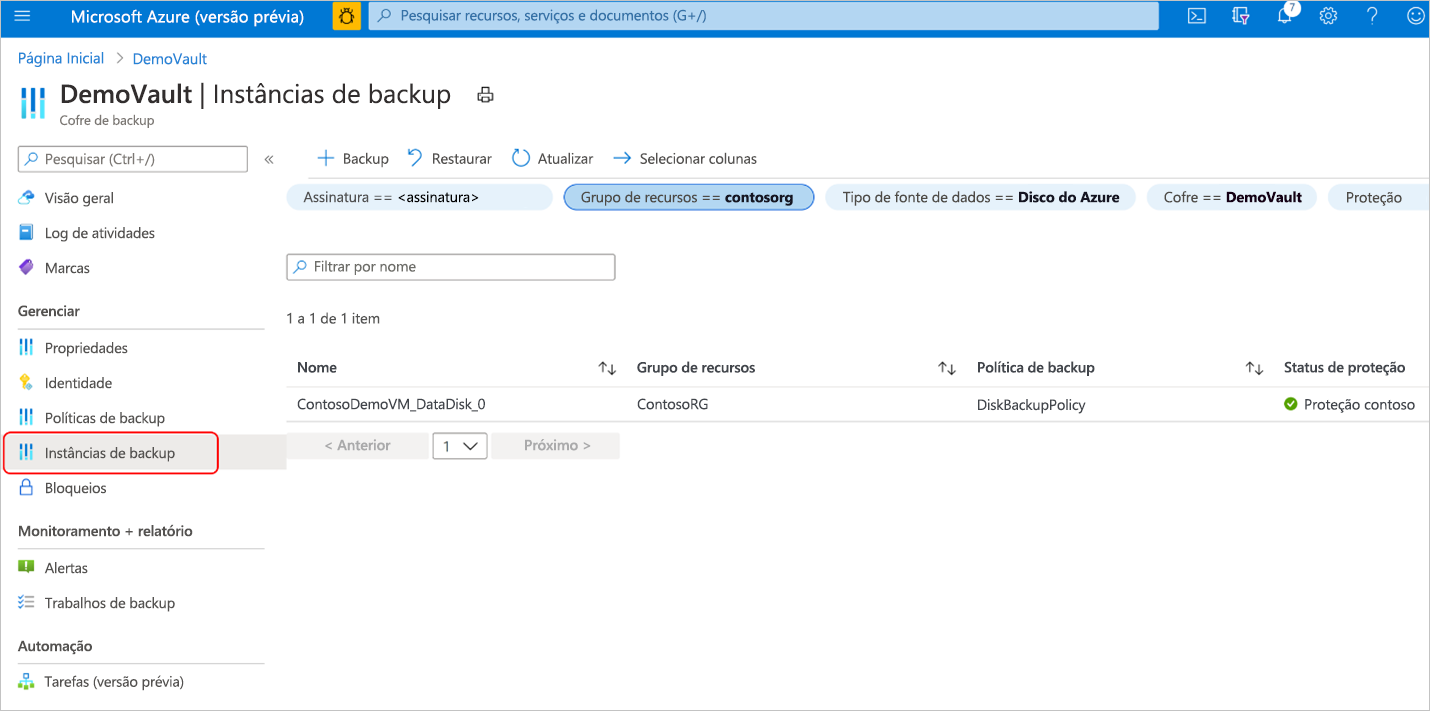
Na tela Instâncias de backup, você encontrará:
- informações essenciais, incluindo o nome do disco de origem, o grupo de recursos de instantâneo onde os instantâneos incrementais são armazenados, cofre de backup e política de backup.
- O status do trabalho mostra um resumo das operações de backup e restauração e seus respectivos status nos últimos sete dias.
- Uma lista de pontos de restauração para o período selecionado.
Selecione Backup para iniciar um backup sob demanda.
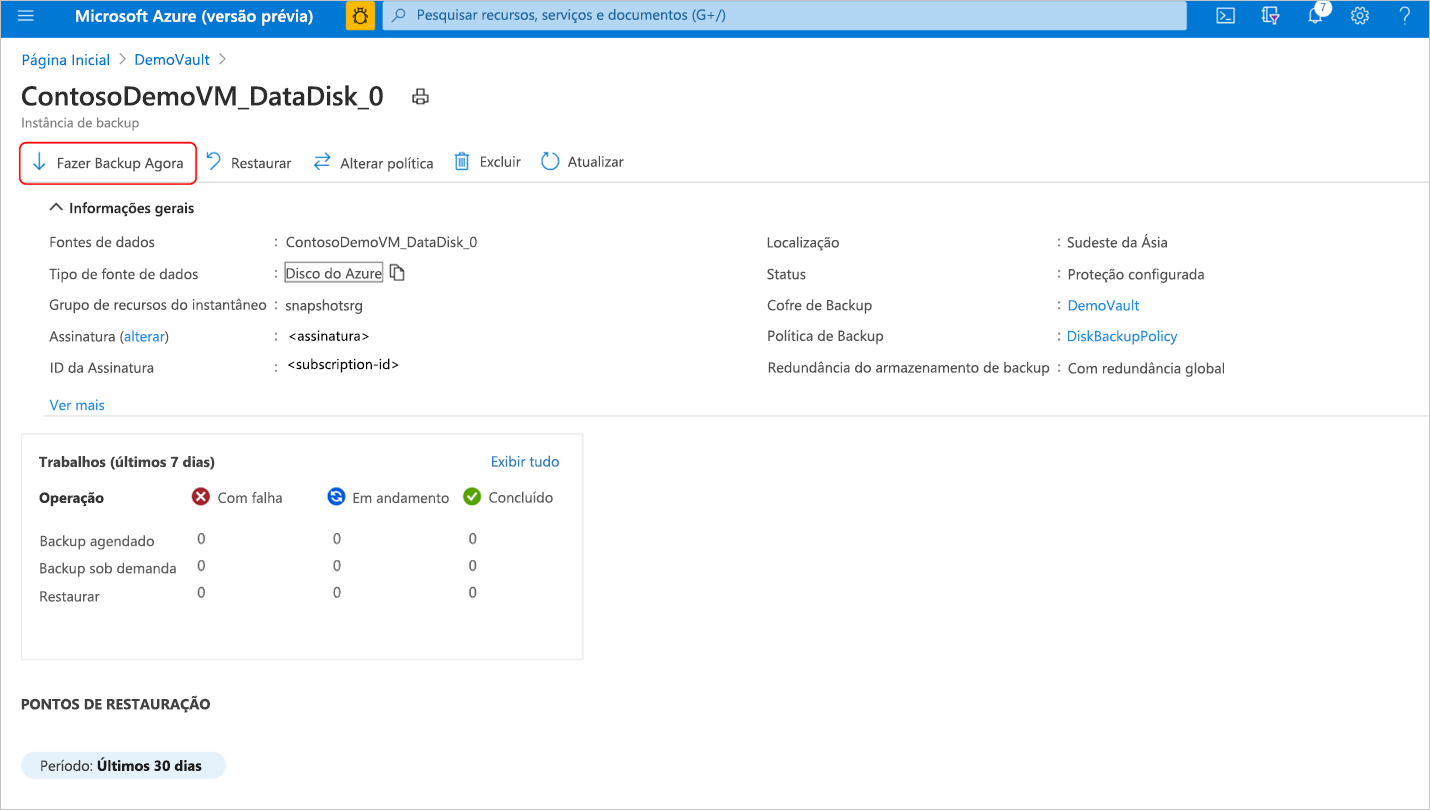
Selecione uma das regras de retenção associadas à política de backup. Essa regra de retenção determinará a duração da retenção deste backup sob demanda. Selecione Backup agora para iniciar o backup.


Próxima etapa
- Restaurar o Disco Gerenciado usando o portal do Azure, o Azure PowerShell, a CLI do Azure, a API REST.