Observação
O acesso a essa página exige autorização. Você pode tentar entrar ou alterar diretórios.
O acesso a essa página exige autorização. Você pode tentar alterar os diretórios.
Este artigo explica como fazer backup do SQL Server em execução em VMs do Azure com o serviço Backup do Azure. É possível fazer backup de VMs do SQL Server usando dois métodos:
- VM única do SQL Server no Azure: as instruções neste artigo descrevem como fazer backup de uma VM do SQL Server diretamente da interface da VM.
- Diversas VMs do Azure do SQL Server: é possível configurar um cofre dos Serviços de Recuperação e configurar o backup para várias VMs. Siga as instruções neste artigo para aquele cenário.
Pré-requisitos
Antes de iniciar a operação de backup do SQL Server, veja os pré-requisitos de backup.
Antes de começar
- Verifique seu ambiente com a matriz de suporte.
- Tenha uma Visão geral do Backup do Azure para VM do SQL Server.
- Verifique se a VM tem conectividade de rede.
Para ver os cenários de backup e restauração aos quais damos suporte hoje, confira a matriz de suporte. Para perguntas comuns, consulte as perguntas frequentes.
Como configurar backup no SQL Server
Você pode habilitar o backup em sua VM do SQL Server a partir do blade Backup na VM. Esse método faz duas coisas:
- Registra a VM do SQL no Serviço de Backup do Azure para conceder acesso.
- Protege automaticamente todas as instâncias do SQL Server em execução dentro da VM. Isso significa que a política de backup é aplicada a todos os bancos de dados existentes, bem como aos bancos de dados que serão adicionados a essas instâncias no futuro.
Selecione o banner no topo da página para abrir a visão de backup do SQL Server.

Observação
Não consegue ver a faixa? A faixa só é exibida para as VMs do SQL Server que são criadas usando as imagens do Azure Marketplace. Ela também é exibida para as VMs que são protegidas com o Backup de VM do Azure. Para outras imagens, é possível configurar o backup conforme explicado aqui.
Insira o nome do cofre dos Serviços de Recuperação. Um cofre é uma entidade lógica destinada a armazenar e gerenciar todos os seus backups. Se você criar um novo cofre:
- Ele será criado na mesma assinatura e região que a VM do SQL Server que você está protegendo.
- Ele será criado com a configuração GRS (armazenamento com redundância geográfica) para todos os backups. Se você quiser alterar o tipo de redundância, deverá fazê-lo antes de proteger a VM. Para obter mais informações, consulte este artigo.
Escolha uma Política de Backup. Você pode escolher entre a política padrão ou outras políticas existentes que você tenha criado no cofre. Se você quiser criar uma nova política, poderá ver este artigo para obter um guia passo a passo.

Selecione Habilitar Backup. A conclusão da operação pode demorar alguns minutos.
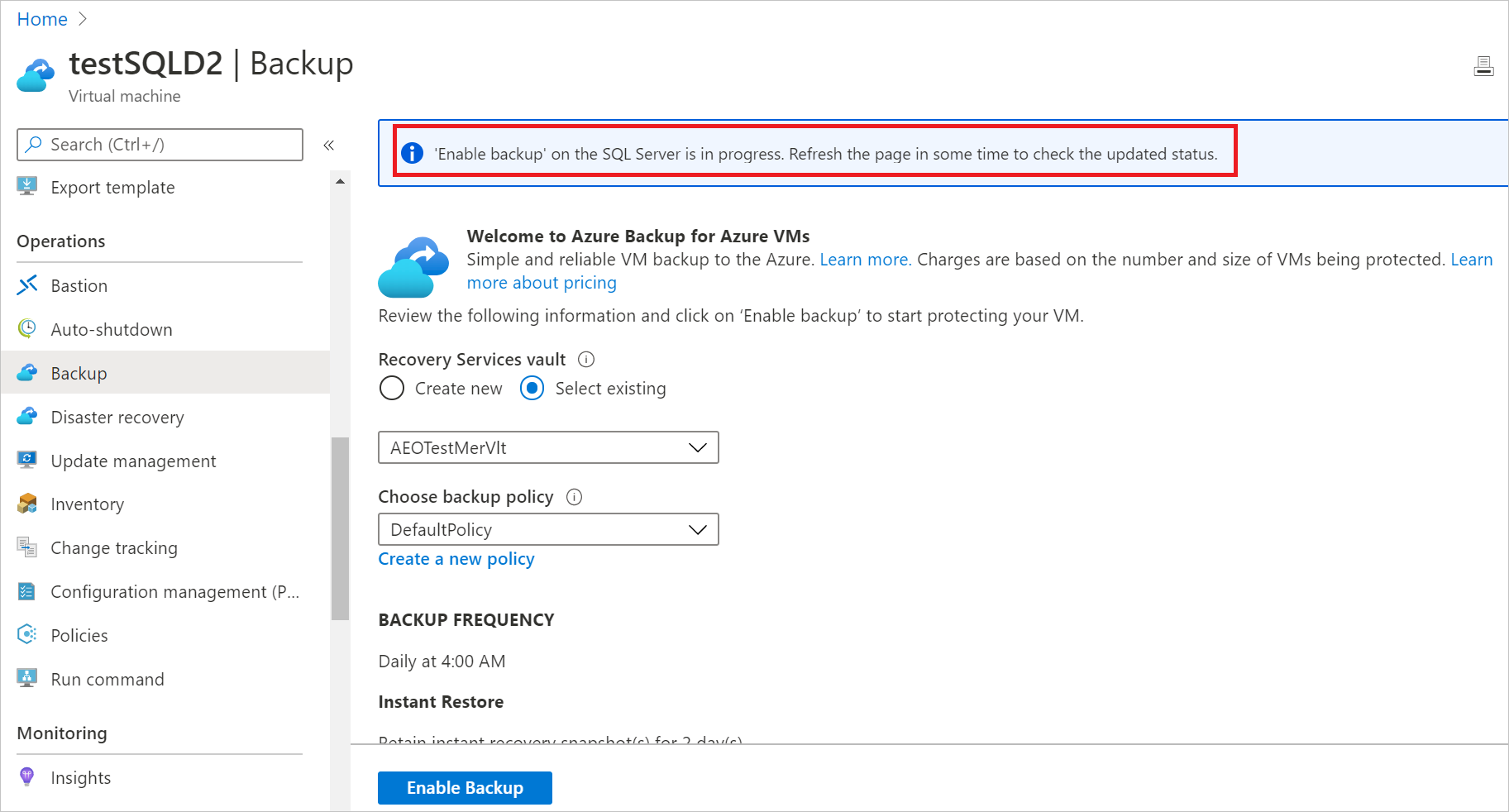
Quando a operação for concluída, você verá o nome do cofre na faixa.
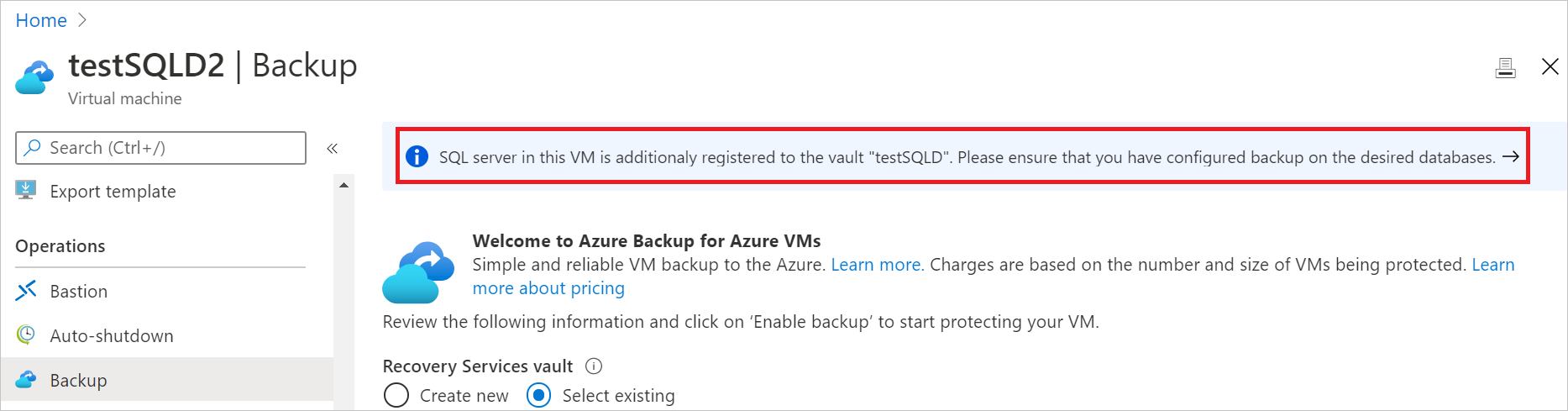
Selecione a faixa para acessar a exibição do cofre, onde você pode ver todas as VMs registradas e seu status de proteção.
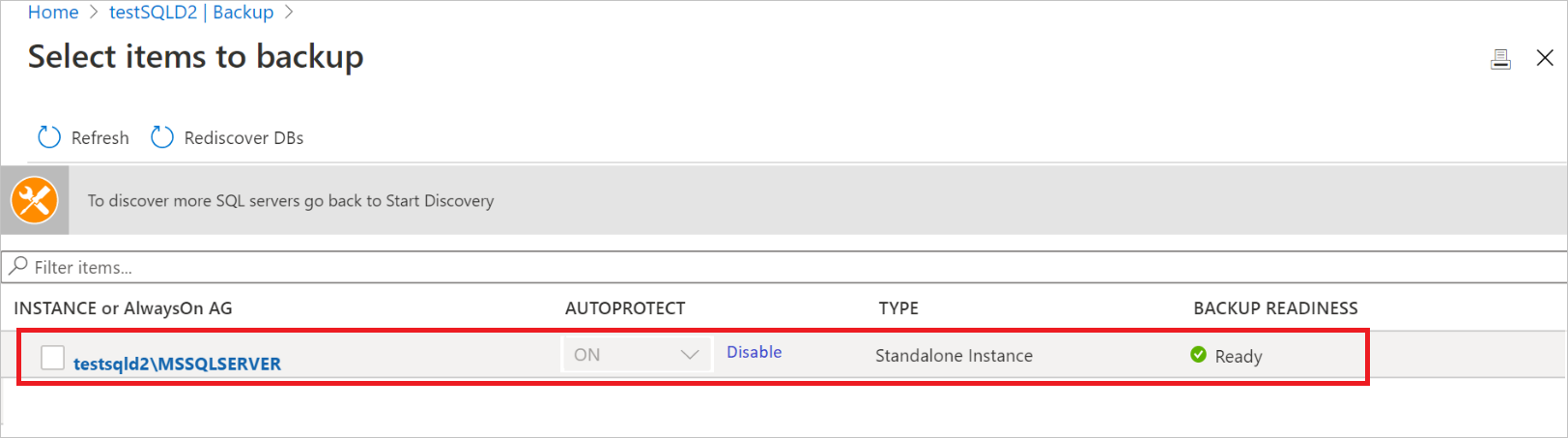
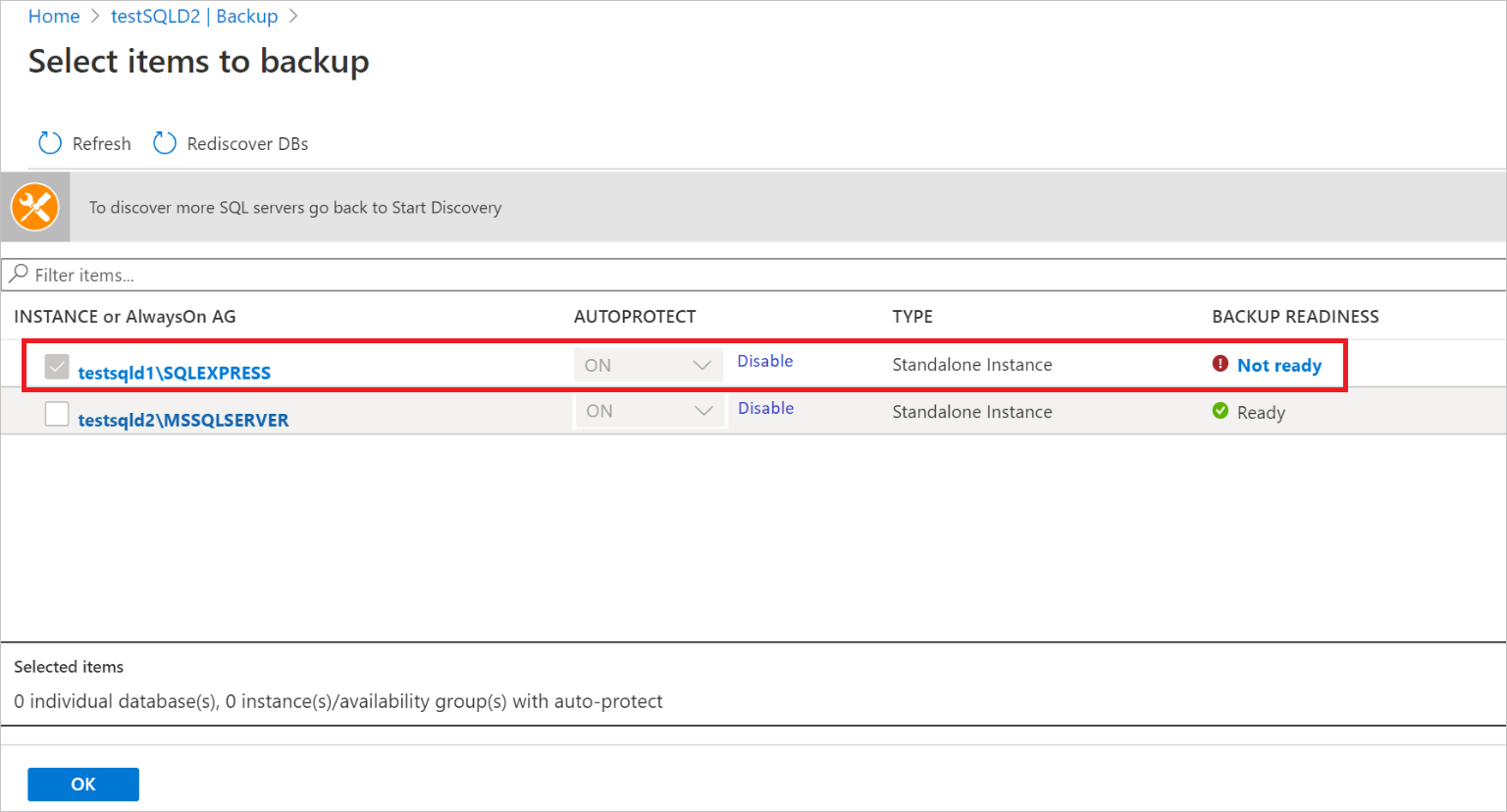
Para imagens que não são do Marketplace, o registro pode ser bem-sucedido, mas a configuração do backup pode não ser disparada até que a extensão de Backup do Azure receba permissão no SQL Server. Nesses casos, a coluna Preparação para o Backup exibe Não Pronta. Você precisa atribuir as permissões apropriadas manualmente a imagens que não são do Marketplace, para que a configuração de backup possa ser ativada.
Para operações adicionais ou monitoramento que você precisa fazer na VM do SQL Server copiada, acesse o cofre dos Serviços de Recuperação correspondente. Acesse Itens de Backup para ver todos os bancos de dados dos quais foi feito backup nesse cofre e acione operações como backup e restauração sob demanda. Da mesma forma, acesse Trabalhos de Backup para monitorar os trabalhos correspondentes a operações como configurar a proteção, o backup e a restauração.

Observação
O backup não é configurado automaticamente em nenhuma das novas instâncias do SQL Server que possam ser adicionadas posteriormente à VM protegida. Para configurar o backup nas instâncias adicionadas recentemente, você precisará acessar o cofre em que a VM está registrada e seguir as etapas listadas aqui.
Próxima etapa
Saiba como:
- Restaurar backups de bancos de dados do SQL Server
- Gerenciar backups de bancos de dados do SQL Server
Conteúdo relacionado
- Faça backup de bancos de dados do SQL Server em VMs do Azure usando o Backup do Azure por meio da API REST.
- Restaurar bancos de dados do SQL Server em VMs do Azure com a API REST.
- Gerencie bancos de dados do SQL Server em VMs do Azure com o portal do Azure, a CLI do Azure, a API REST.