Observação
O acesso a essa página exige autorização. Você pode tentar entrar ou alterar diretórios.
O acesso a essa página exige autorização. Você pode tentar alterar os diretórios.
Este tutorial descreve como fazer backup do Banco de Dados do Azure para PostgreSQL – Servidor Flexível usando o portal do Azure.
Pré-requisitos
Antes de fazer backup do Banco de Dados do Azure para PostgreSQL – Servidor Flexível, verifique se os seguintes pré-requisitos são atendidos:
- Examine os cenários com suporte e as limitações conhecidas do backup de servidor flexível do Banco de Dados do Azure para PostgreSQL.
- Identifique ou crie um cofre de Backup na mesma região em que você deseja fazer backup da instância do Servidor do Banco de Dados do Azure para PostgreSQL.
- Verifique se o Servidor do Banco de Dados do Azure para PostgreSQL foi nomeado de acordo com as diretrizes de nomenclatura do Backup do Azure. Saiba mais sobre as convenções de nomenclatura.
- Permitir permissões de acesso para PostgreSQL – Servidor Flexível. Saiba mais sobre as permissões de acesso.
- Certifique-se de ter permissão de leitura no servidor flexível PostgreSQL de origem, por exemplo, por meio da função Reader nesse servidor. Essa permissão é separada das permissões atribuídas à identidade gerenciada do cofre de Backup.
- Criar uma política de back-up.
Configurar a cópia de segurança
Para configurar backup para Banco de Dados do Azure para PostgreSQL – servidor flexível usando Backup do Azure, você pode usar um dos seguintes métodos:
- Banco de Dados do Azure para PostgreSQL – servidor flexível: painel de gerenciamento do banco de dados
- Cofre de backup
- Resiliency
Para configurar o backup no Banco de Dados do Azure para PostgreSQL – Servidor Flexível via Resiliência, siga estas etapas:
Vá para Resiliência e selecioneVisão geral>+ Configurar proteção.

Como alternativa, para configurar o backup no painel do cofre de backup, vá para aVisão geral do > de backup e selecione + Backup.
Para configurar o backup do painel de gerenciamento de banco de dados, vá para o PostgreSQL – painel de servidor flexível e selecione Configurações>LTR (Backups Abobadados).
No painel Configurar proteção, selecione Recurso gerenciado por como Azure, Tipo de fonte de dados como Servidor flexível/cluster elástico do Azure PostgreSQL e Solução como Backup do Azure e, em seguida, selecione Continuar.
No painel Configurar Backup, na aba Básico, verifique se Tipo de fonte de dados aparece como Servidor flexível/cluster elástico do Azure Database for PostgreSQL, selecione Selecionar cofre em Cofre, escolha um cofre de backup existente na lista suspensa e depois selecione Próximo.
Se você não tiver um cofre de Backup, crie um novo.
Na guia Política de Backup , selecione uma política de Backup que define o agendamento de backup e a duração da retenção e selecione Avançar.
Se você não tiver uma política de Backup, crie uma em qualquer lugar.
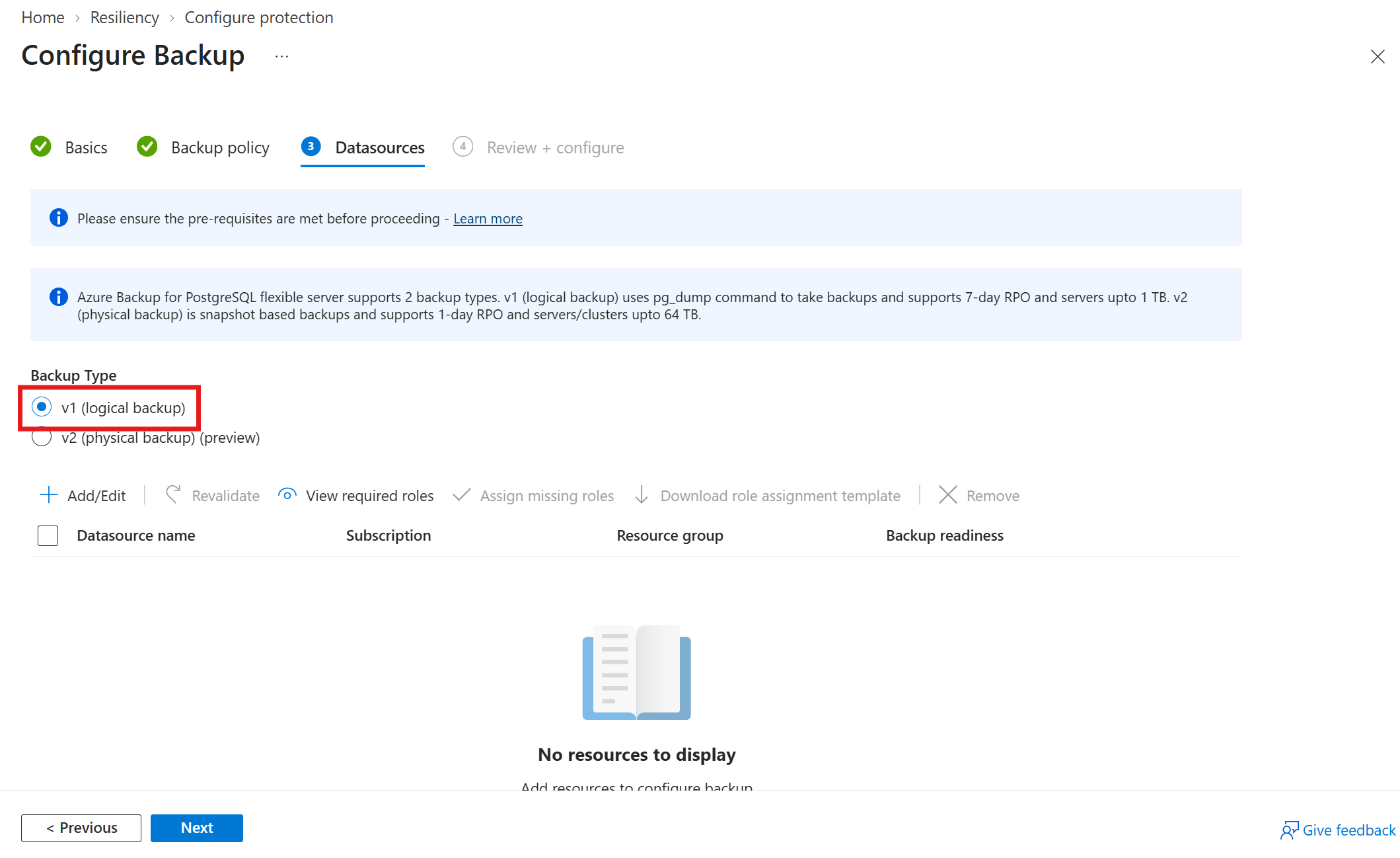
Na aba Datasources, selecione o tipo de backup v1 (backups lógicos).
Observação
O tipo de backup determina qual pilha é responsável por proteger a fonte de dados. v1 (backups lógicos) usa a solução baseada em
pg_dumpdescrita neste artigo. Uma fonte de dados pode ser protegida por apenas uma pilha por vez, pois não há suporte para múltiplas proteções.No painel Selecionar recursos para backup , selecione o servidor flexível a proteger e depois selecione Selecionar.
Observação
- Servidores flexíveis maiores que 1 TB não são suportados.
- Servidores flexíveis em armazenamento SSD Premium v2 não são suportados.
- Clusters elásticos não são suportados.
Dica
O Backup do Azure para servidor flexível e cluster elástico do PostgreSQL (v2) faz backups físicos a partir de instantâneos de disco gerenciado, em vez de backups lógicos (baseados em
pg_dump), e resolve as limitações da solução v1 de disponibilidade geral.- Ele protege tanto servidores flexíveis do PostgreSQL quanto clusters elásticos.
- Ele suporta servidores flexíveis e clusters elásticos de até 32 TB no SSD Premium v1 e até 64 TB no SSD Premium v2, em vez do limite de 1 TB.
Quando você estiver na guia Fontes de Dados , o serviço de Backup do Azure valida se ele tem todas as permissões de acesso necessárias para se conectar ao servidor. Se uma ou mais permissões de acesso estiverem ausentes, uma das seguintes mensagens de erro será exibida – o usuário não poderá atribuir funções ou atribuição de função não concluída.
O usuário não pode atribuir funções: essa mensagem é exibida quando você (o administrador de backup) não tem o acesso de gravação no PostgreSQL – servidor flexível, conforme listado em Exibir detalhes. Para atribuir as permissões necessárias aos recursos necessários, selecione Baixar o modelo de atribuição de função para buscar o modelo do ARM e execute o modelo como um administrador de banco de dados PostgreSQL. Depois que o modelo for executado com êxito, selecione Revalidate.
Atribuição de função não concluída: essa mensagem é exibida quando você (o administrador de backup) tem o acesso de gravação no PostgreSQL – servidor flexível para atribuir permissões ausentes conforme listado em Exibir detalhes. Para conceder permissões no PostgreSQL – servidor flexível embutido, selecione Atribuir funções ausentes.
Depois que o processo é iniciado, as permissões de acesso ausentes nos servidores flexíveis do PostgreSQL são concedidas ao cofre de backup. Você pode definir o escopo no qual as permissões de acesso devem ser concedidas. Quando a ação estiver concluída, a revalidação será iniciada.
Depois que a validação da atribuição de função mostrar Sucesso, selecione Avançar para prosseguir para a última etapa de envio da operação.
Na guia Examinar + configurar , selecione Configurar backup.

Executar um backup sob demanda
Para disparar um backup sob demanda (que não está na agenda especificada na política) para o banco de dados, siga estas etapas:
Acesse Resiliência>Inventário de Proteção>Itens protegidos, e então selecione o tipo de fonte de dados como servidores flexíveis Banco de Dados do Azure para PostgreSQL para exibir os itens protegidos.

Selecione o item protegido para executar um backup sob demanda.
No painel Itens protegidos , selecione mais ícone na seção Itens Associados e selecione Backup agora.

No painel Backup Agora , valide as regras de retenção de acordo com a política de Backup associada e selecione Backup agora.


Acompanhar um trabalho de backup
O serviço de Backup do Azure cria um trabalho para backups agendados ou se você disparar a operação de backup sob demanda para acompanhamento.
Para exibir o status do trabalho de backup, siga estas etapas:
Vá para Resiliência>Monitoramento + Relatórios>Tarefas.
O painel Trabalhos é exibido que mostra a operação e o status das últimas 24 horas.

Examine a lista de trabalhos de backup e restauração e o status. Para exibir os detalhes do trabalho, selecione um trabalho na lista.


Próximas etapas
Restaurar o Banco de Dados do Azure para PostgreSQL – Servidor Flexível usando o portal do Azure.