Observação
O acesso a essa página exige autorização. Você pode tentar entrar ou alterar diretórios.
O acesso a essa página exige autorização. Você pode tentar alterar os diretórios.
Este tutorial descreve como fazer backup de um banco de dados do SQL Server em execução em uma VM (máquina virtual) do Azure para um cofre dos Serviços de Recuperação de Backup do Azure.
Neste tutorial, você usará o portal do Azure para:
- Criar e configurar um cofre.
- Descubra bancos de dados e configure backups.
- Configurar a proteção automática para bancos de dados.
- Executar um backup sob demanda.
Pré-requisitos
- Identifique ou crie um cofre de Recovery Services na mesma região ou local que a VM que hospeda a instância do SQL Server.
- Verifique as permissões de VM necessárias para fazer backup do banco de dados do SQL Server.
- Verifique se a VM tem conectividade de rede.
- Verifique se os bancos de dados do SQL Server são nomeados de acordo com as diretrizes de nomenclatura do Backup do Azure.
- Verifique se não há nenhuma outra solução de backup habilitada para o banco de dados. Desabilite todos os outros backups do SQL Server antes de configurar esse cenário. Você pode habilitar o Backup do Azure para uma VM do Azure, juntamente com o Backup do Azure para um banco de dados do SQL Server em execução na VM, sem conflitos.
Criar um cofre dos Serviços de Recuperação
Um cofre dos Serviços de Recuperação é uma entidade de gerenciamento que armazena pontos de recuperação que são criados ao longo do tempo. Ele fornece uma interface para executar operações relacionadas ao backup. Essas operações incluem fazer backups sob demanda, executar restaurações e criar políticas de backup.
Para criar um cofre de Serviços de Recuperação:
Entre no portal do Azure.
Pesquise resiliência e vá para o painel resiliência .

No painel Cofre, selecione +Cofre.

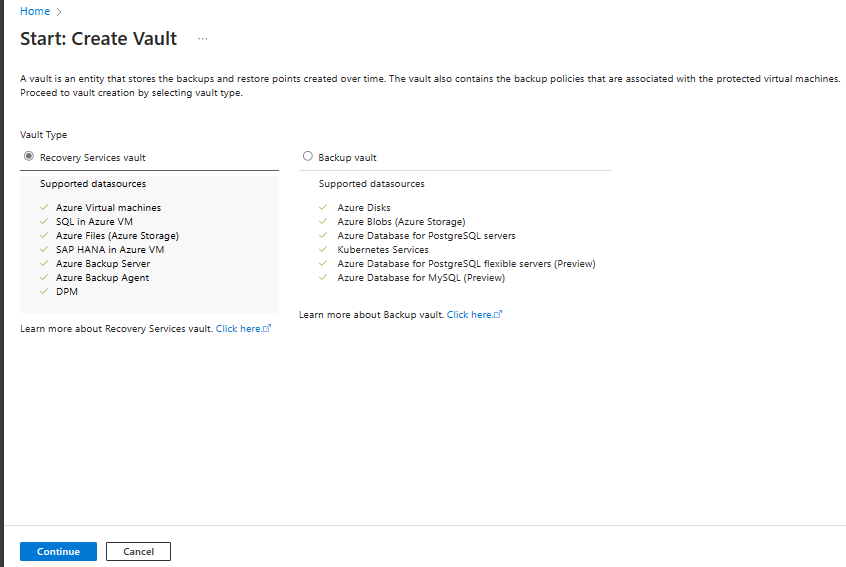
Selecione Cofre dos Serviços de Recuperação>Continuar.
No painel Criar cofre dos Serviços de Recuperação , insira os seguintes valores:
Assinatura: selecione a assinatura a ser utilizada. Se você for um membro de apenas uma assinatura, verá esse nome. Se você não tem certeza de qual assinatura usar, use a assinatura padrão. Várias opções aparecerão somente se sua conta corporativa ou de estudante estiver associada a mais de uma assinatura do Azure.
Grupo de recursos: use um grupo de recursos existente ou crie um novo. Para exibir uma lista de grupos de recursos disponíveis em sua assinatura, selecione Usar existente. Em seguida, selecione um recurso na lista suspensa. Para criar um grupo de recursos, selecione Criar e insira o nome. Para saber mais sobre os grupos de recursos, confira Visão geral do Azure Resource Manager.
Nome do cofre: digite um nome amigável para identificar o cofre. O nome deve ser exclusivo para a assinatura do Azure. Especifique um nome que tenha, pelo menos, dois, porém, não mais de 50 caracteres. O nome deve começar com uma letra e consistir apenas em letras, números e hifens.
Região: selecione a região geográfica do cofre. Para criar um cofre para ajudar a proteger qualquer fonte de dados, o cofre deve estar na mesma região que a fonte de dados.
Importante
Se você não tem certeza da localização da fonte de dados, feche a janela. Vá para a lista de seus recursos no portal. Se você tiver fontes de dados em várias regiões, crie um cofre dos Serviços de Recuperação para cada região. Crie o cofre na primeira localização antes de criar um cofre em outra localização. Você não precisa especificar contas de armazenamento para armazenar os dados de backup. O cofre dos Serviços de Recuperação e o Backup do Azure cuidam dessa etapa automaticamente.
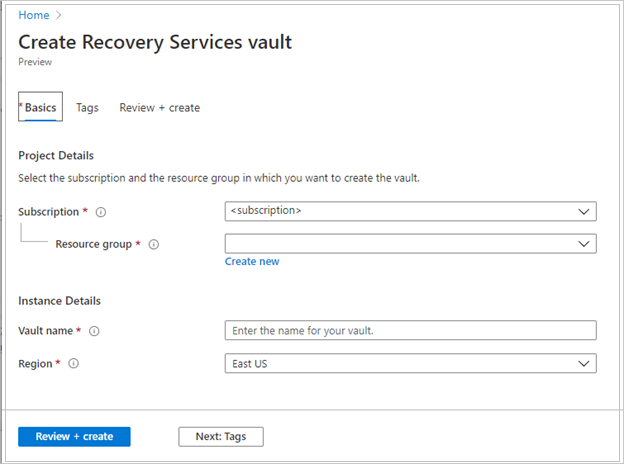
Depois de fornecer os valores, selecione Examinar + criar.
Para concluir a criação do cofre dos Serviços de Recuperação, selecione Criar.
Pode levar um tempo para criar o cofre dos Serviços de Recuperação. Monitore as notificações de status na área Notificações no canto superior direito. Depois que o cofre for criado, ele será exibido na lista de cofres dos Serviços de Recuperação. Se o cofre não for exibido, selecione Atualizar.


O Backup do Azure agora dá suporte a cofres imutáveis que ajudam você a garantir que, após a criação de pontos de recuperação, eles não possam ser excluídos antes de expirarem de acordo com a política de backup. Você pode tornar a imutabilidade irreversível para ajudar a proteger seus dados de backup contra várias ameaças, incluindo ataques de ransomware e atores mal-intencionados. Saiba mais sobre cofres imutáveis do Azure Backup.
Descobrir bancos de dados do SQL Server
Para descobrir bancos de dados em execução em uma VM, siga estas etapas:
No portal do Azure, vá para Resiliência e selecione+ Configurar proteção.
No painel Configurar proteção , para o tipo De fonte de dados, selecione SQL na VM do Azure. Em seguida, selecione Continuar.
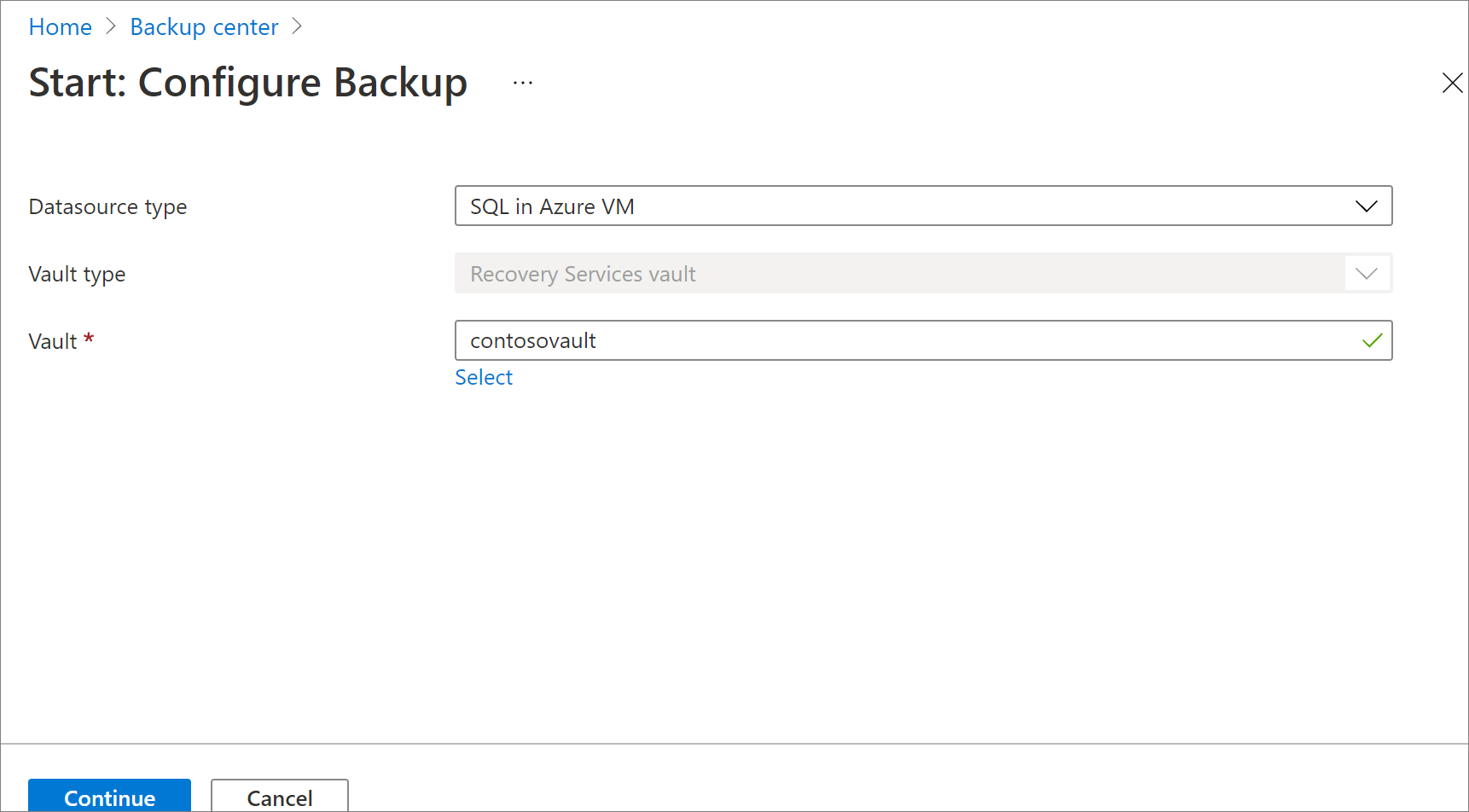
Na tela Inicial: Configurar Backup, em Cofre, escolha Selecionar cofre.
No painel Selecionar um Cofre , escolha o cofre dos Serviços de Recuperação no qual você deseja fazer backup do banco de dados. Em seguida, escolha Selecionar.
Selecione Continuar.
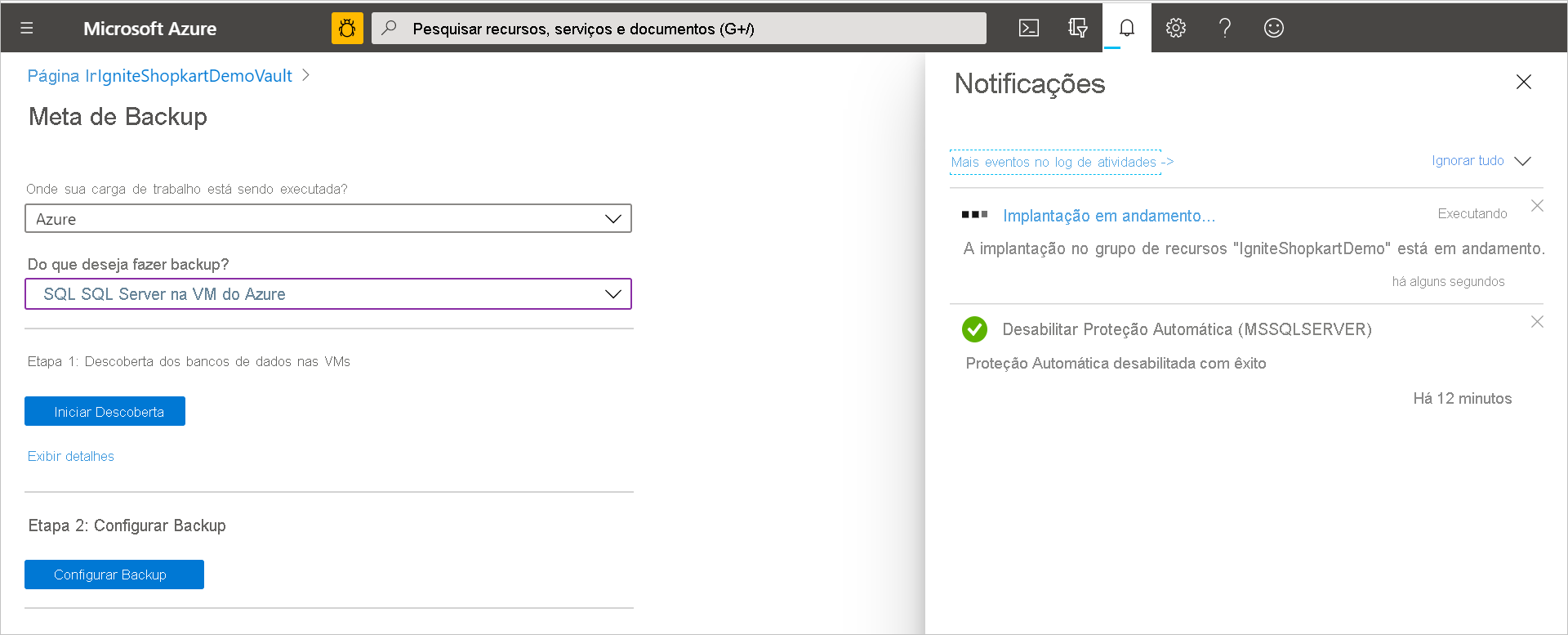
No painel Meta de Backup, em Descobrir DBs em VMs, selecione Iniciar Descoberta para procurar VMs desprotegidas na assinatura. Essa pesquisa poderá levar alguns instantes, dependendo do número de máquinas virtuais não protegidas na assinatura.
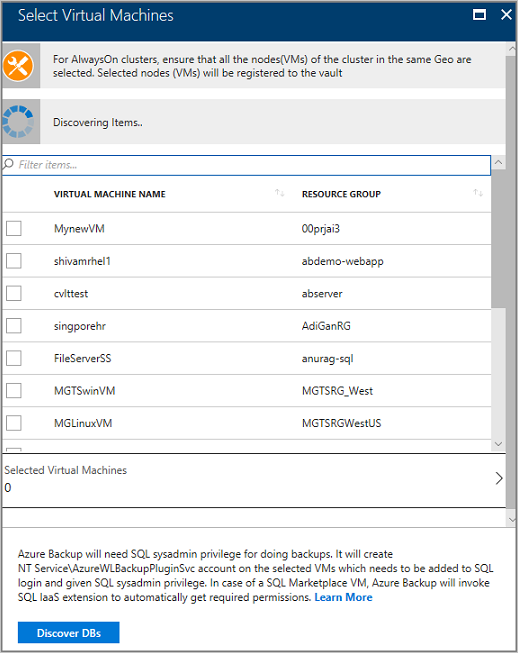
No painel Selecionar Máquina Virtual , selecione as VMs que executam o banco de dados do SQL Server e selecione Descobrir Bancos de Dados.
Observação
As VMs desprotegidas devem aparecer na lista após a descoberta, classificadas por nome e grupo de recursos. Se uma VM não estiver listada conforme o esperado, veja se ela já foi copiada em backup em um cofre.
Várias VMs podem ter o mesmo nome, mas pertencem a grupos de recursos diferentes.
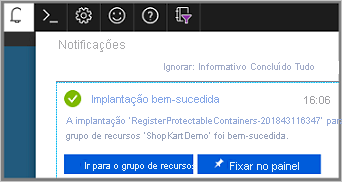
Você pode acompanhar a descoberta de banco de dados em Notificações. O tempo necessário para essa ação depende do número de bancos de dados de VM. Quando os bancos de dados selecionados são descobertos, é exibida uma mensagem de êxito.
O Backup do Azure descobre todos os bancos de dados do SQL Server na VM. Durante a descoberta, as seguintes atividades ocorrem em segundo plano:
O Backup do Azure registra a VM no cofre para backup da carga de trabalho. O backup de todos os bancos de dados na VM registrada pode ser realizado apenas para esse cofre.
O Backup do Azure instala a
AzureBackupWindowsWorkloadextensão na VM. Nenhum agente está instalado em um banco de dados do SQL Server.O Backup do Azure cria a conta
NT Service\AzureWLBackupPluginSvcde serviço na VM. Observe que:- Todas as operações de backup e restauração usam a conta de serviço.
-
NT Service\AzureWLBackupPluginSvcrequer permissões do SQL Serversysadmin. - Todas as VMs do SQL Server criadas no Azure Marketplace vêm com
SqlIaaSExtensioninstalado. AAzureBackupWindowsWorkloadextensão usaSQLIaaSExtensionpara obter automaticamente as permissões necessárias.
Se você não criou a VM do Azure Marketplace ou se estiver usando o SQL Server 2008 ou o SQL Server 2008 R2, talvez a VM não tenha
SqlIaaSExtensionsido instalada. Em seguida, a operação de descoberta falha com a mensagemUserErrorSQLNoSysAdminMembershipde erro. Para corrigir esse problema, siga as instruções em Definir permissões de VM.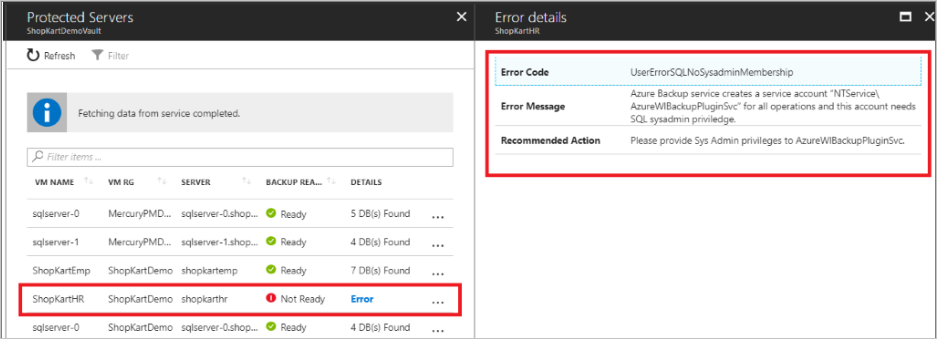
Configurar cópias de segurança
Para configurar backups de banco de dados do SQL Server, siga estas etapas:
No painel Meta de Backup, na Etapa 2: Configurar Backup, selecione Configurar Backup.
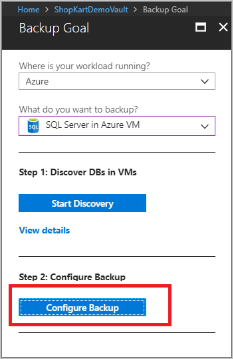
Selecione Adicionar Recursos para exibir todos os grupos de disponibilidade registrados e instâncias autônomas do SQL Server.
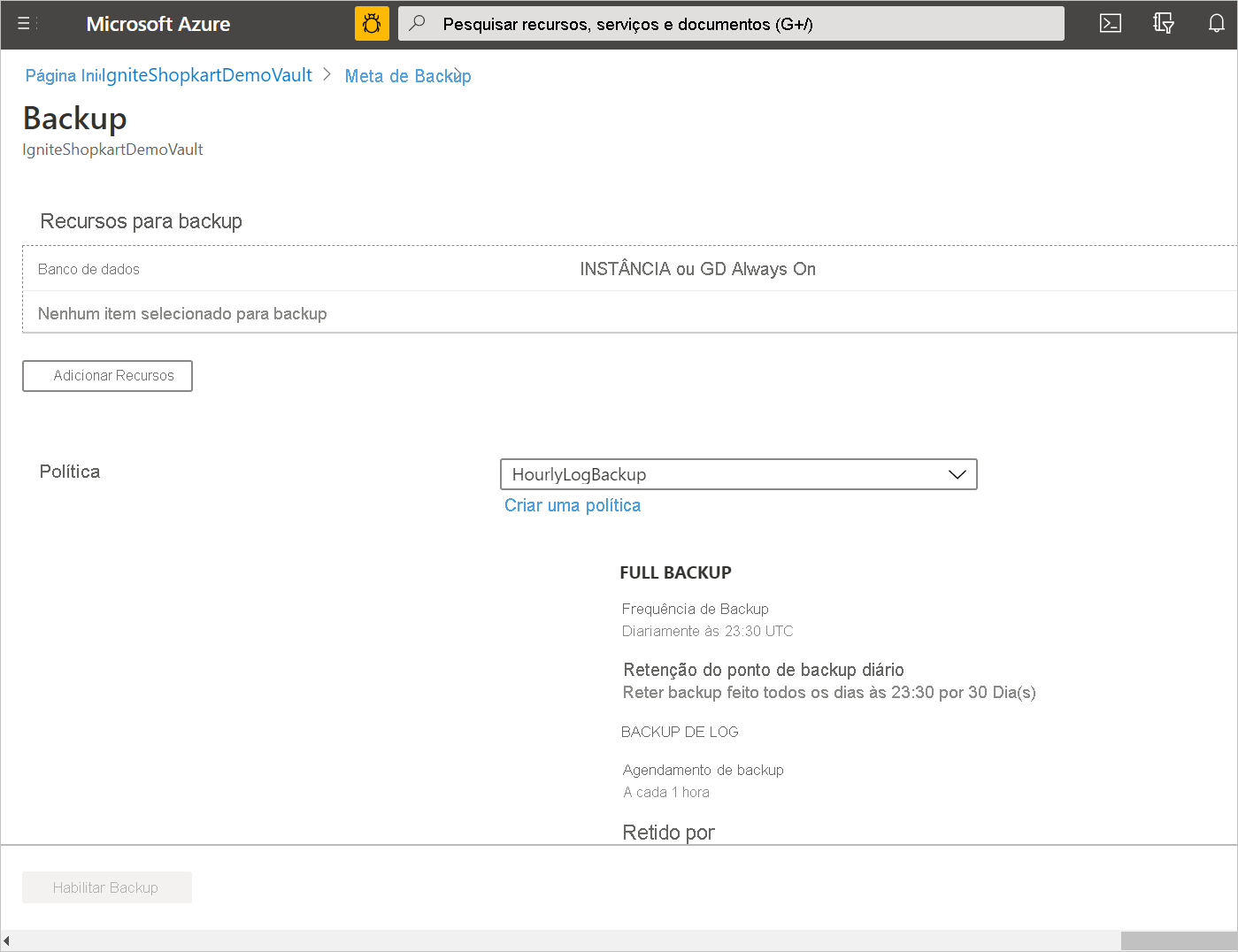
No painel Selecionar itens para fazer backup , selecione a seta à esquerda de uma linha para expandir a lista de todos os bancos de dados desprotegidos nessa instância ou grupo de disponibilidade Always On.
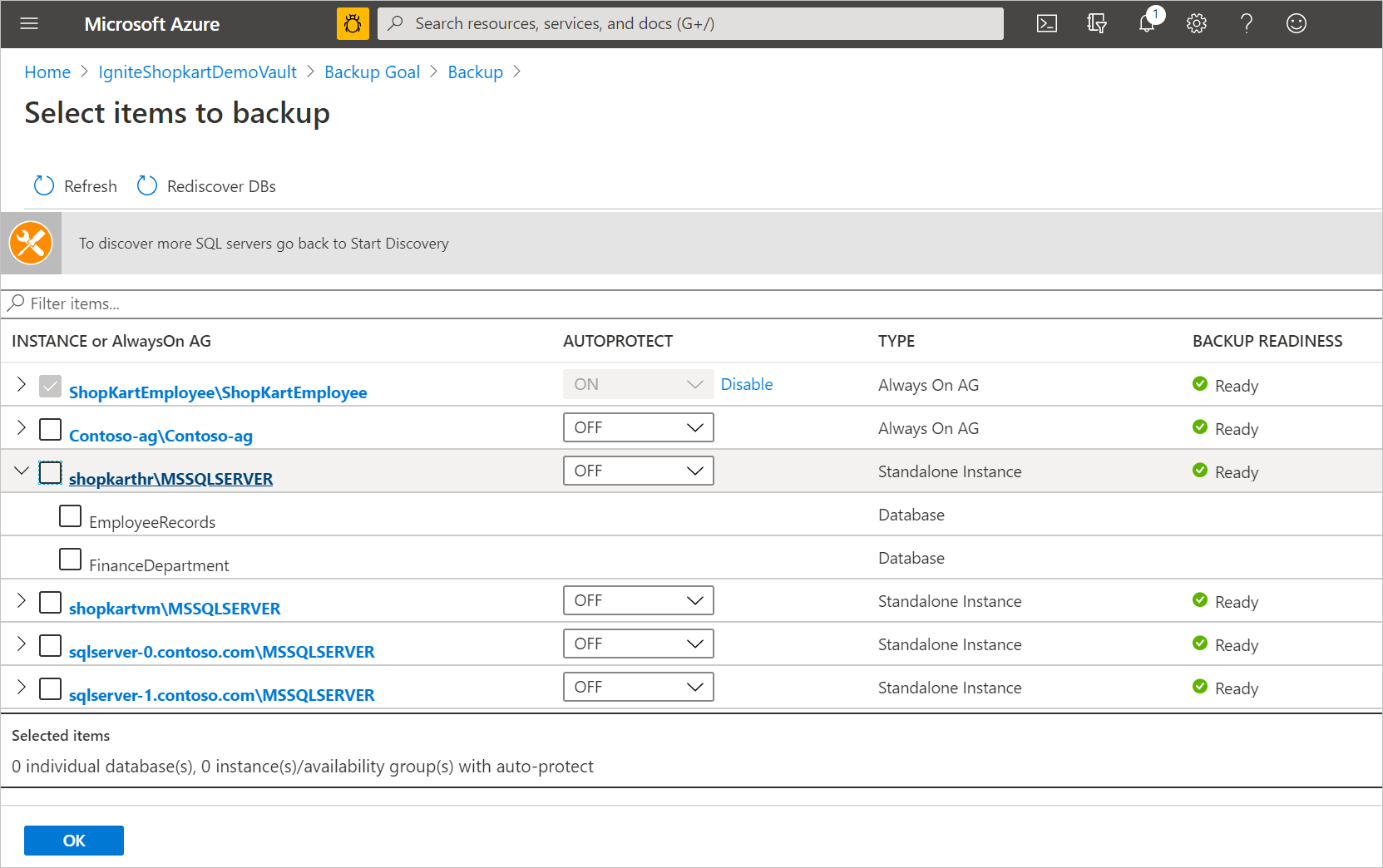
Escolha todos os bancos de dados que você deseja fazer backup e selecione OK.
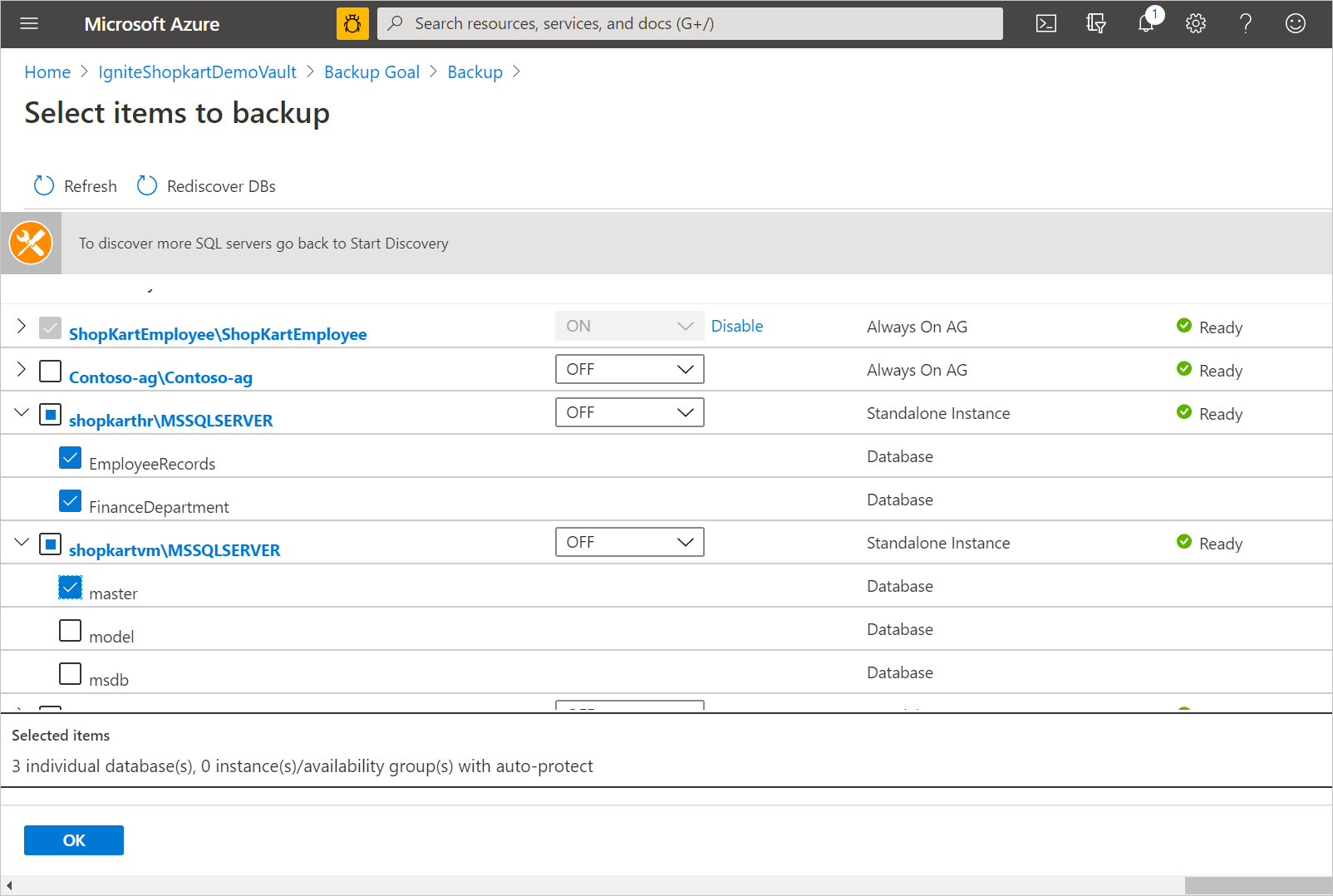
Para otimizar as cargas de backup, o Backup do Azure define o número máximo de bancos de dados em um trabalho de backup como 50. Para proteger mais de 50 bancos de dados, configure vários backups.
Para habilitar a instância inteira ou o grupo de disponibilidade Always On, na lista suspensa AUTOPROTECT, selecione ON. Em seguida, selecione OK.
Observação
O recurso de proteção automática não habilita apenas a proteção em todos os bancos de dados existentes ao mesmo tempo. Ele também protege automaticamente quaisquer novos bancos de dados adicionados a essa instância ou grupo de disponibilidade.
Defina a política de backup. Você deve executar uma das seguintes ações:
- Selecione a política padrão como HourlyLogBackup.
- Escolha uma política de backup existente que você criou para o SQL Server.
- Defina uma nova política com base no objetivo do ponto de recuperação e no intervalo de retenção.
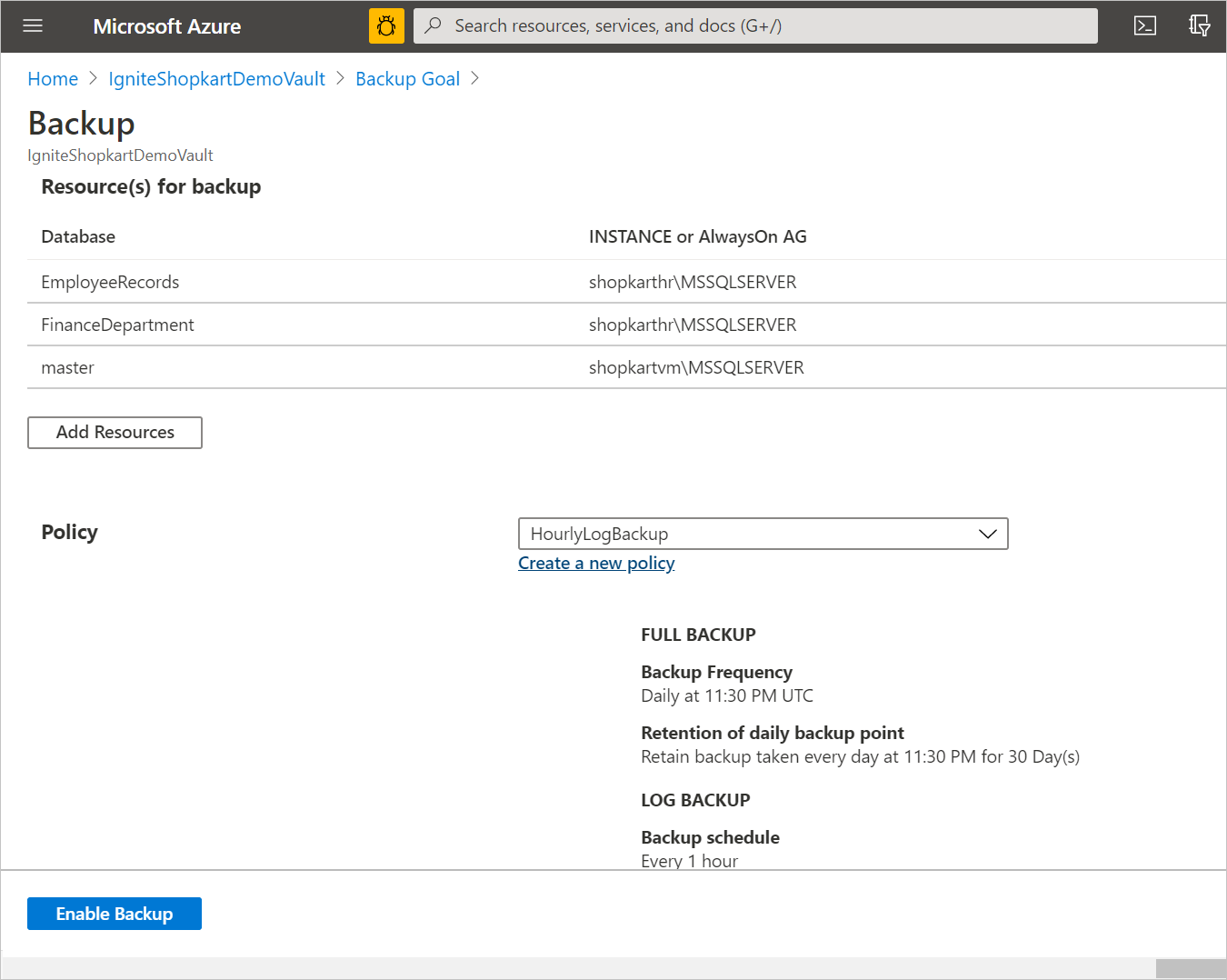
Selecione Habilitar Backup para enviar a operação Configurar Proteção . Você pode acompanhar o progresso da configuração na área Notificações do portal.
Criar uma política de backup
Uma política de backup define quando os backups são executados e por quanto tempo eles são mantidos. Lembre-se do seguinte:
- Uma política é criada no nível do cofre.
- Vários cofres podem usar a mesma política de backup, mas você deve aplicar a política de backup a cada cofre.
- Quando você cria uma política de backup, um backup completo diário é o padrão.
- Você poderá adicionar um backup diferencial, mas somente se configurar backups completos para que ocorram semanalmente. Saiba mais sobre os tipos de backup do SQL Server.
Para criar uma política de backup:
Vá para Resiliência e, em seguida, selecione Gerenciar>políticas> de Proteção+ Criar política>Criar política de backup.
No painel Iniciar: Criar Política , selecione SQL na VM do Azure como o tipo de fonte de dados. Selecione o cofre no qual a política deve ser criada e escolha Continuar.
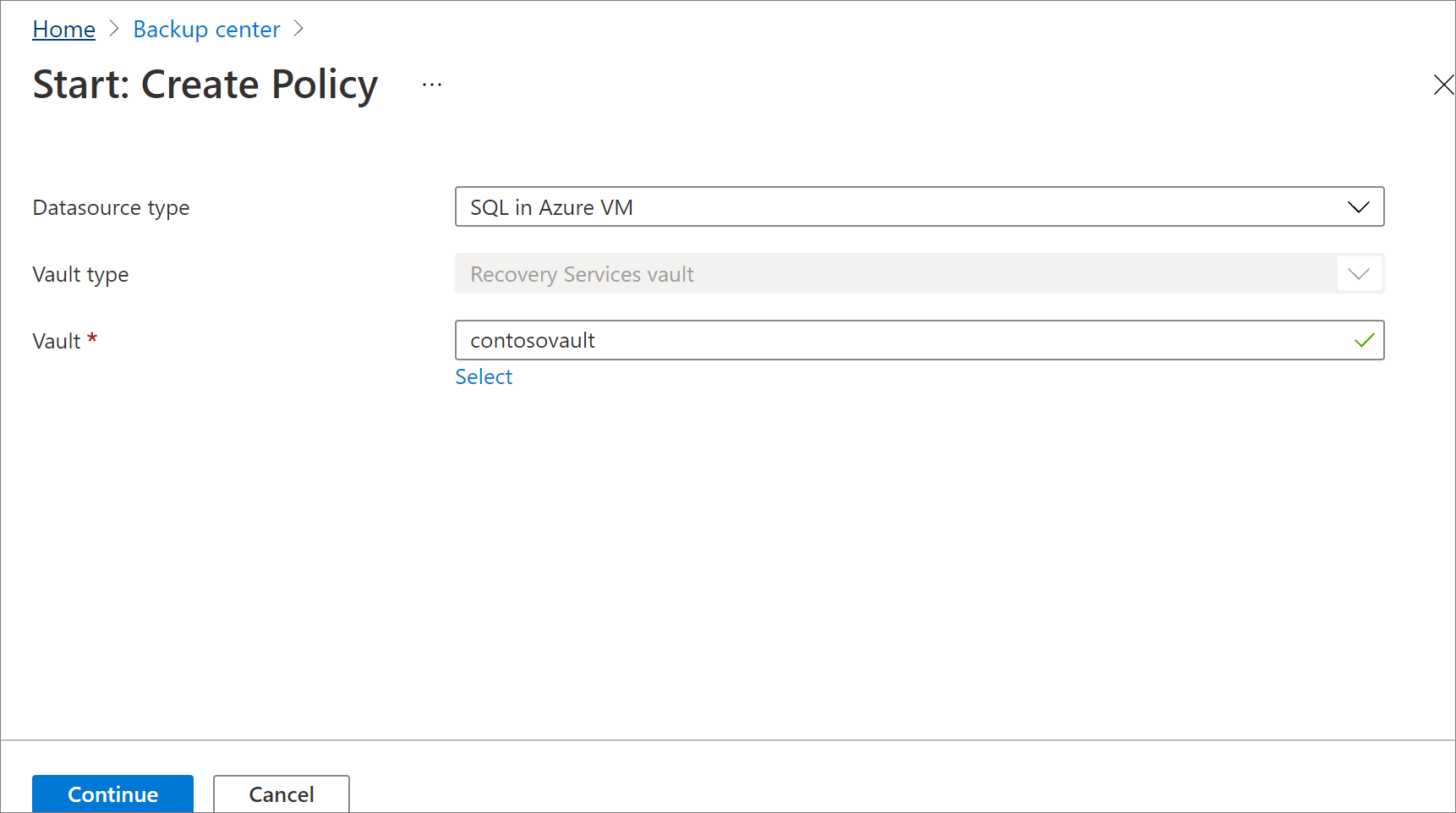
No painel Criar política , para o nome da política, insira um nome para a nova política.
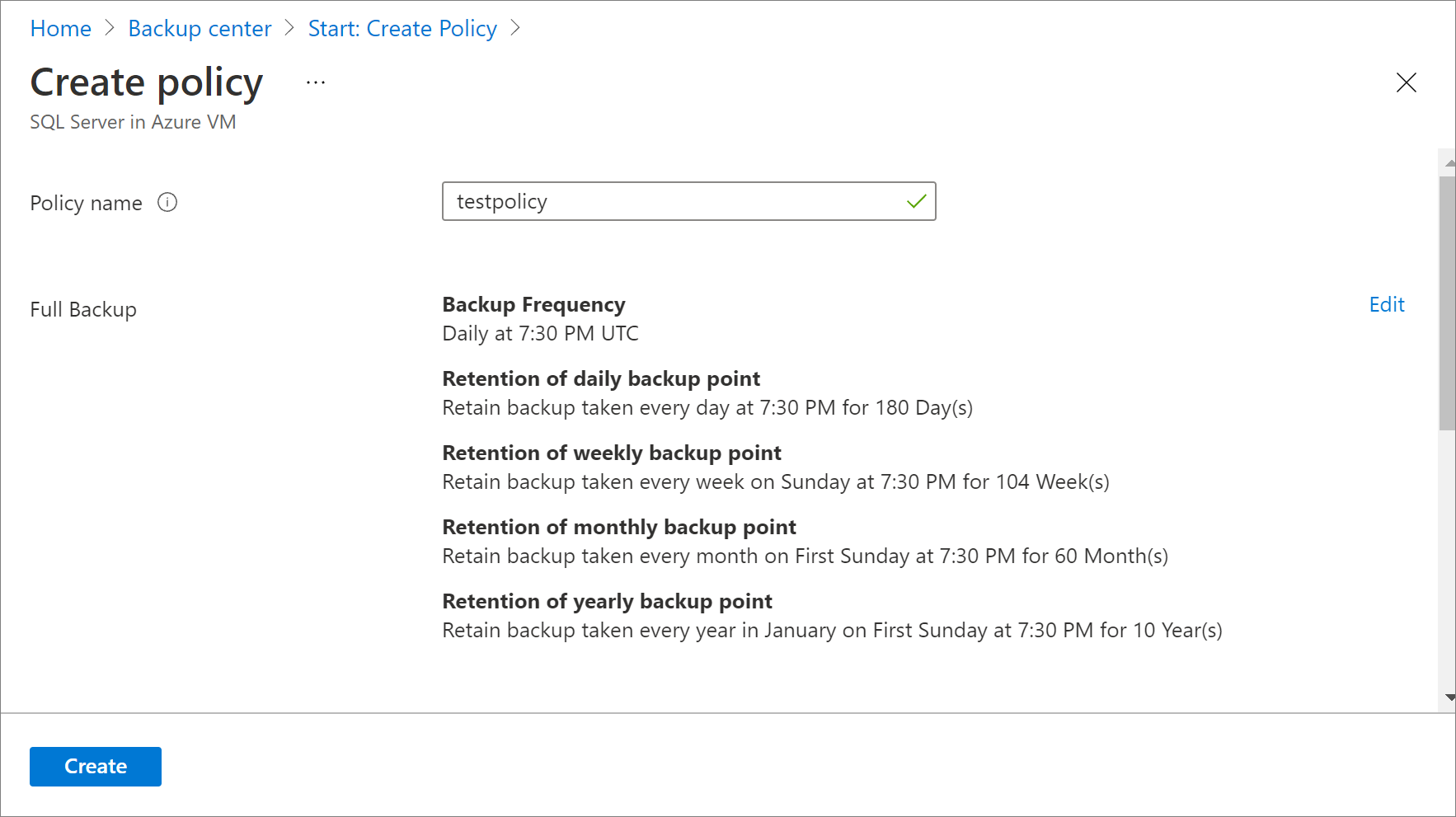
Para modificar as configurações padrão para a frequência de backup, selecione o link Editar que corresponde ao backup completo.
No painel Política de Backup Completa , defina as seguintes configurações no agendamento de backup:
- Para Frequência, selecione Diário ou Semanal.
- Nas outras caixas, selecione a hora e o fuso horário para quando o trabalho de backup for iniciado. Você não pode criar backups diferenciais para backups diários completos.

No intervalo de retenção, todas as opções são selecionadas por padrão. Desmarque os limites de período de retenção que não deseja usar e defina os intervalos a serem usados. Tenha essas informações em mente:
- O período mínimo de retenção para qualquer tipo de backup (completo, diferencial ou log) é de 7 dias.
- Os pontos de recuperação são marcados para retenção com base em seu intervalo de retenção. Por exemplo, se você selecionar um backup completo diário, apenas um backup completo será disparado todos os dias.
- O backup para um dia específico é marcado e mantido com base no período de retenção semanal e a configuração de retenção semanal.
- Os períodos de retenção mensal e anual comportam-se de maneira semelhante.

Selecione OK para aceitar a configuração de backups completos.
No painel Criar política , para modificar as configurações padrão, selecione o link Editar que corresponde ao backup diferencial.
No painel Política de Backup Diferencial , defina as seguintes configurações:
- Para Backup Diferencial, selecione Habilitar.
- Para os controles de Frequência de backup e Retenção, considere as seguintes informações:
- Você pode acionar apenas um backup diferencial por dia. Um backup diferencial não pode ser disparado no mesmo dia que um backup completo.
- Backups diferenciais podem ser retidos por até 180 dias.
- O período de retenção para um backup diferencial não pode ser maior do que o período de retenção do backup completo, pois os backups diferenciais dependem de backups completos para recuperação.
- Não há suporte para backups diferenciais para o banco de dados mestre.

No painel Criar política , para modificar as configurações padrão, selecione o link Editar que corresponde ao backup de log.
No painel Política de Backup de Log , defina as seguintes configurações:
- Para o Backup de Log, selecione Habilitar.
- Para os controles de Agendamento de backup e Retenção, considere as seguintes informações:
- Os Backups de log podem ocorrer a cada 15 minutos e podem ser mantidos por 35 dias.
- Se o banco de dados estiver no modelo de recuperação simples, o agendamento de backup de log para esse banco de dados será pausado e nenhum backup de log será disparado.
- Se o modelo de recuperação do banco de dados for alterado de Completo para Simples, os backups de log serão pausados dentro de 24 horas após a alteração no modelo de recuperação. Da mesma forma, se o modelo de recuperação for alterado do Simple (o que implica que os backups de log agora podem ter suporte para o banco de dados), os agendamentos de backup de log serão habilitados dentro de 24 horas após a alteração no modelo de recuperação.

No menu Política de backup, escolha se deseja ou não habilitar a Compactação de Backup SQL.
Essa opção está desabilitada por padrão. Se você habilitá-lo, o SQL Server enviará um fluxo de backup compactado para a VDI (interface do dispositivo virtual). O Backup do Azure substitui os padrões no nível da instância pela cláusula
COMPRESSIONorNO_COMPRESSION, dependendo do valor desse controle.Depois de concluir as edições à política de backup, selecione OK.


Observação
Backups de log e diferenciais são encadeados ao backup completo anterior para formar cadeias de recuperação. O backup completo é mantido até que a retenção do último backup dependente (log ou diferencial) expire. Esse comportamento pode significar que o backup completo é mantido por um período extra para garantir que todos os backups dependentes possam ser recuperados.
Considere que você tenha um backup completo semanal, um diferencial diário e os logs de duas horas. Todos eles são retidos por 30 dias. Porém, o backup completo semanal pode ser limpo ou excluído somente depois que o próximo backup completo estiver disponível; ou seja, após 30 + 7 dias.
Por exemplo, um backup completo semanal acontece em 16 de novembro. De acordo com a política de retenção, esse backup deve ser mantido até 16 de dezembro. O último backup de log acontece antes do próximo backup completo agendado, em 22 de novembro. Até que esse backup de log esteja disponível em 22 de dezembro, o backup completo de 16 de novembro não poderá ser excluído. Ou seja, o backup completo de 16 de novembro é retido até 22 de dezembro. A mesma lógica se aplica a backups diferenciais: se os backups diferenciais diários tiverem uma retenção de 30 dias, o último diferencial feito antes do próximo backup completo (22 de novembro) expirará em 22 de dezembro, portanto, o backup completo de 16 de novembro também será mantido até 22 de dezembro.
Se os backups estiverem em um estado de exclusão reversível, as mesmas dependências de encadeamento e retenção se aplicarão. Os backups excluídos suavemente também são mantidos por 14 dias adicionais além do período de retenção da política antes de serem excluídos permanentemente.
Executar um backup sob demanda
No cofre dos Serviços de Recuperação, escolha itens de backup.
Selecione SQL na VM do Azure.
Clique com o botão direito do mouse em um banco de dados e selecione Backup agora.
Escolha o tipo de backup:
- A opção Completo sob demanda retém backups por no mínimo 45 dias e no máximo por 99 anos.
- A opção Completo somente para cópia sob demanda aceita qualquer valor para retenção.
- A opção Diferencial sob demanda retém o backup de acordo com a retenção dos diferenciais agendados definidos na política.
- O Log sob demanda retém backups de acordo com a retenção dos logs agendados definidos na política.
Escolha se deseja habilitar ou desabilitar a compactação.
Selecione OK para iniciar o backup.
Monitore o trabalho de backup acessando o cofre dos Serviços de Recuperação e selecionando Trabalhos de Backup.
Próxima etapa
Continue para o próximo tutorial para restaurar uma máquina virtual do Azure do disco: