Observação
O acesso a essa página exige autorização. Você pode tentar entrar ou alterar diretórios.
O acesso a essa página exige autorização. Você pode tentar alterar os diretórios.
Você pode exportar a otimização de carbono nos dados de emissões do Azure usando o portal do Azure para baixar um arquivo CSV. Os dados de emissões estão disponíveis para o mês anterior até o dia 19 do mês atual.
Você pode exportar os dados de emissões no formato CSV das páginas Tendências de Emissões, Detalhes de Emissões e Reduções de Emissões na Otimização de carbono. O botão Exportar para CSV aparece ao lado do gráfico ou tabela que você está exportando.
Você pode exportar dados da exibição Assinaturas ou da exibição Contas de Cobrança, dependendo do nível de análise necessário:
- Use a exibição Assinaturas para exportar dados de emissões para assinaturas selecionadas e dimensões no nível do recurso compatíveis.
- Use a exibição Contas de Cobrança para exportar dados de emissões em assinaturas em uma conta de cobrança elegível.
Para exportar dados de emissões
- Entre no portal do Azure.
- Na caixa de pesquisa, digite a otimização de carbono e, em seguida, selecione Otimização de carbono.
- Use o menu suspenso Exibir para selecionar Assinaturas ou Contas de Cobrança.
- Selecione as assinaturas ou a conta de cobrança que você deseja analisar.
- Vá para a página que contém os dados que você deseja exportar.
- Selecione Exportar para CSV ao lado do gráfico ou tabela.
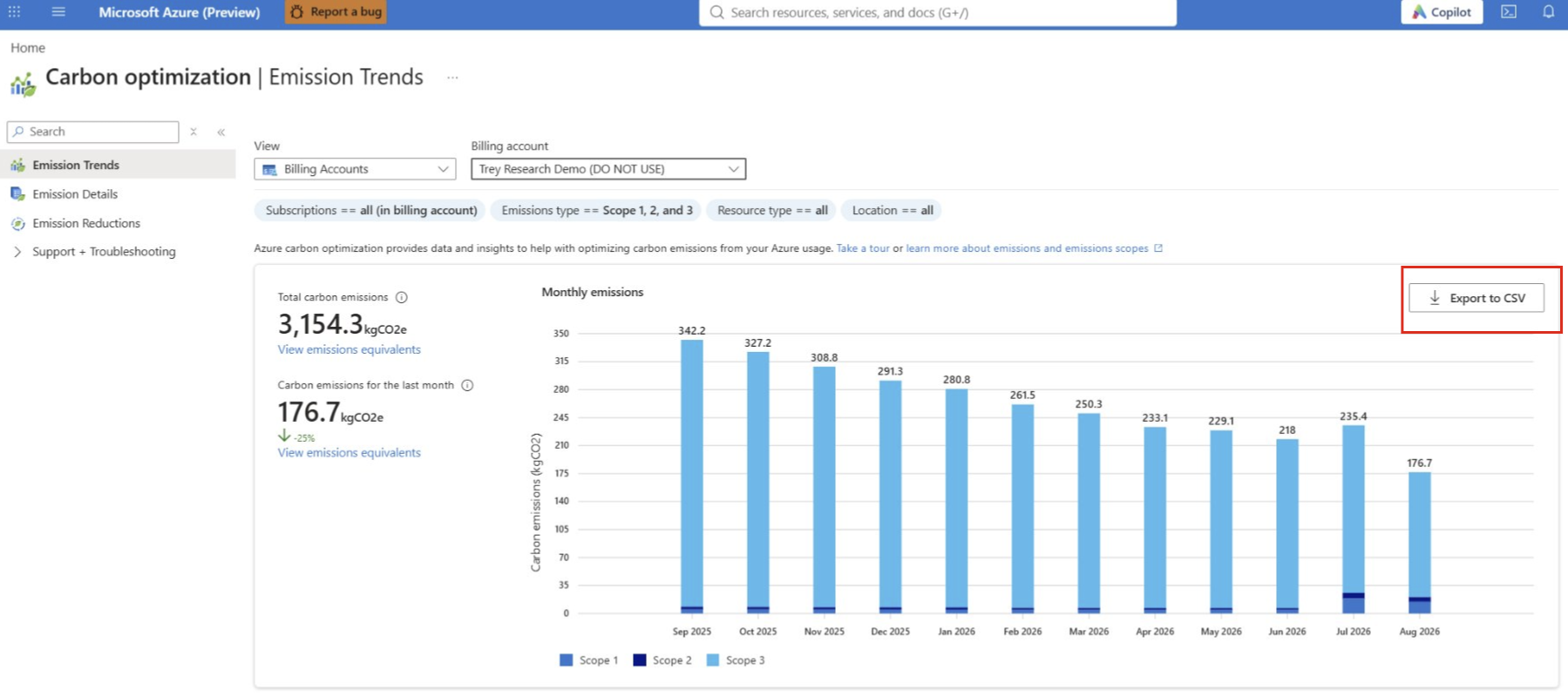
O arquivo CSV baixado inclui:
- Tendências de emissões. Dados dos últimos 12 meses para os filtros selecionados, incluindo:
- Escopo 1, 2, 3 e emissões totais
- Intensidade de carbono
- Detalhes de emissões
- Assinatura/Grupo de Recursos/Recurso/Serviço/Local
- Emissões do último mês
- Emissões do mês anterior
- Reduções de emissões
- Ações recomendadas para reduzir as emissões
O número máximo de registros no arquivo CSV exportado é 5.000.