Observação
O acesso a essa página exige autorização. Você pode tentar entrar ou alterar diretórios.
O acesso a essa página exige autorização. Você pode tentar alterar os diretórios.
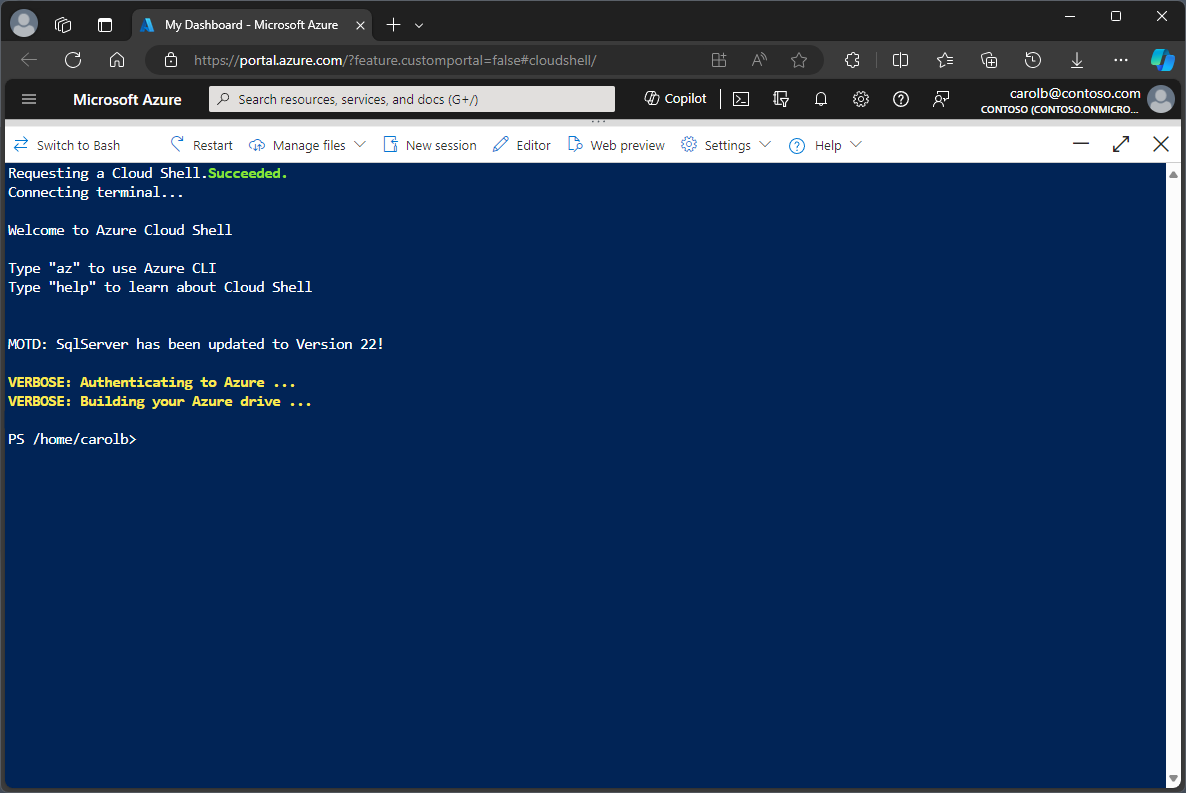
Este documento explica como usar a janela do Cloud Shell. O Cloud Shell atualizou recentemente a interface do usuário para a janela do terminal do Cloud Shell. A nova barra de ferramentas usa itens de menu baseados em texto em vez de ícones, facilitando a localização da ação desejada.
Alternar entre o Bash e o PowerShell
Use o seletor de ambiente na barra de ferramentas do Cloud Shell para alternar entre os ambientes do Bash e do PowerShell. Quando o Cloud Shell está configurado para iniciar no PowerShell, o botão é rotulado Alternar para o Bash. Quando o Cloud Shell está configurado para iniciar no Bash, o botão é rotulado Alternar para o PowerShell.

Reiniciar o Cloud Shell
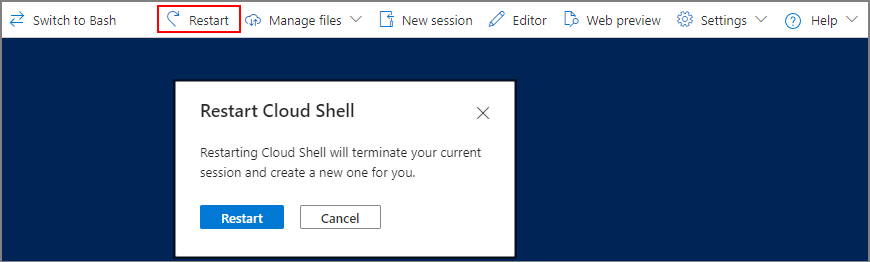
Clique no ícone de reinicialização na barra de ferramentas do Cloud Shell para redefinir o estado do computador.
Aviso
A reinicialização do Cloud Shell redefine o estado do computador e exclui todos os arquivos não persistidos em um compartilhamento de arquivo do Azure.
Menu Configurações
O menu Configurações tem submenus que permitem alterar o tamanho do texto, selecionar uma fonte diferente, escolher um esquema de cores diferente ou redefinir as configurações do usuário. Sua seleção é mantida entre sessões, a menos que você selecione Redefinir Configurações de Usuário.
Quando você seleciona Redefinir Configurações do Usuário, a sessão atual é fechada e suas configurações são redefinidas. O Cloud Shell reinicia a sessão e o guia pela experiência do usuário pela primeira vez.
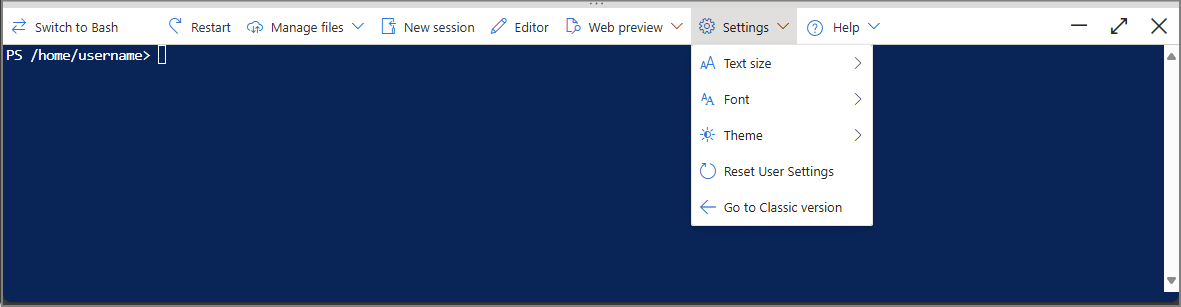
Quando você seleciona Ir para a versão clássica, o Cloud Shell reinicia a sessão na versão clássica da experiência do usuário. Para obter uma descrição da versão clássica de experiência do usuário, consulte Como usar a janela do Azure Cloud Shell.
Menu Gerenciar arquivos
O menu Gerenciar arquivos contém itens para Carregar ou Baixar arquivos. O botão Abrir compartilhamento de arquivos abre a exibição do portal do Azure do compartilhamento de arquivos do Cloud Shell.

- Quando você seleciona Carregar, o Cloud Shell abre uma caixa de diálogo de arquivo. Use essa caixa de diálogo de arquivo para navegar até os arquivos no computador local, selecione o arquivo desejado e clique no botão Abrir. O arquivo será carregado no diretório
/home/user. - Quando você seleciona Baixar, o Cloud Shell exibe um formulário para selecionar o arquivo a ser baixado.
Insira o caminho completo do arquivo na janela pop-up. Por exemplo, o caminho no diretório
/home/userque aparece por padrão. Depois, clique no botão Baixar.
Observação
Os nomes de arquivo e de caminho são sensíveis a maiúsculas e minúsculas no Cloud Shell. Verifique novamente o uso de maiúsculas e minúsculas no caminho do arquivo.
Você também pode arrastar arquivos do computador local para a janela do Cloud Shell para carregá-los. Os arquivos são carregados no /home/user diretório. Você pode selecionar vários arquivos para carregar ao mesmo tempo.
Esse recurso só dá suporte ao carregamento de arquivos, não a pastas.
Botão Nova sessão
O Cloud Shell permite que você tenha várias sessões simultâneas entre as guias do navegador. Cada sessão é executada como um processo separado no mesmo computador. Ao sair do Cloud Shell, certifique-se de sair de cada janela de sessão, pois cada processo é executado de forma independente.

Para iniciar uma nova sessão, selecione o botão Nova sessão na barra de ferramentas. Uma nova aba abre com outra sessão conectada ao contêiner existente.
Botão editor do Cloud Shell
O editor do Cloud Shell é um editor de texto baseado em navegador otimizado para gerenciamento e edição. Quando você seleciona o 🖉 botão Editor , o Cloud Shell abre o editor na metade superior da janela do Cloud Shell.
Para obter mais informações, confira [Usando o editor do Cloud Shell do Azure][11].
Menu de visualização da Web
O recurso visualização da Web permite que você abra portas no contêiner do Cloud Shell para se comunicar com aplicativos em execução. O menu de visualização da Web permite que você insira o número da porta que deseja abrir.
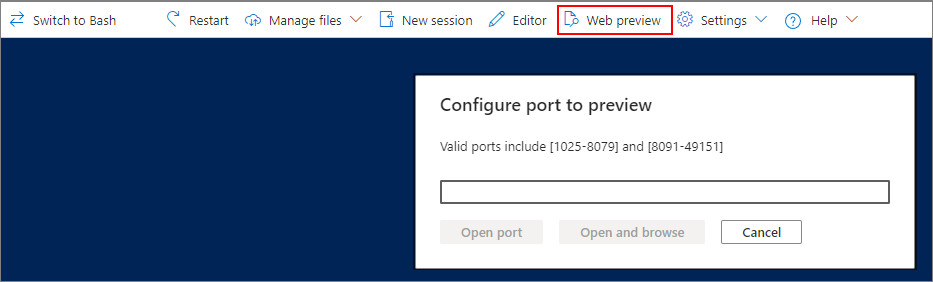
Selecione Abrir porta para abrir apenas a porta. Selecione Abrir e procurar para abrir a porta e visualizar a porta em uma nova guia do navegador.
Depois de abrir uma porta, o menu de Visualização da Web permite que você se conecte à porta aberta, feche a porta ou abra outra porta.

Para visualizar uma porta aberta em uma nova guia, selecione o ícone de visualização da Web na parte superior esquerda da janela e clique em Visualizar porta <número>.
Para fechar a porta aberta, selecione o ícone de visualização da Web na parte superior esquerda da janela e, em seguida, selecione Fechar porta<número>.
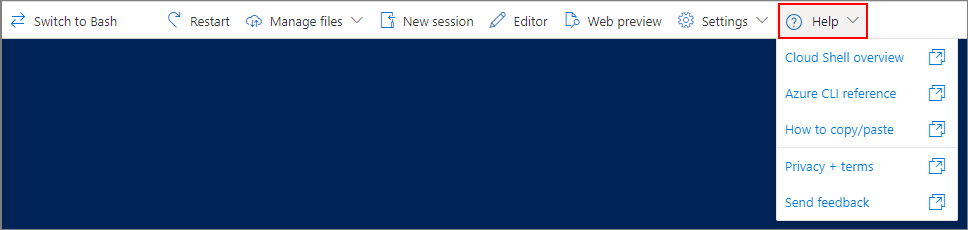
Menu de Ajuda
O menu Ajuda contém links para o Cloud Shell e outra documentação relacionada e o formulário de comentários do Cloud Shell.
Minimizar, maximizar e fechar a janela do Cloud Shell
Os ícones no canto superior direito da janela são usados para gerenciar o estado da janela do Cloud Shell.

Quando você seleciona o botão Minimizar, o terminal do Cloud Shell fica oculto e o portal do Azure é exibido. A sessão do Cloud Shell ainda está em execução. Clique novamente no ícone do Cloud Shell para reexibir a janela do terminal.
Quando você seleciona o botão Maximizar, o portal do Azure fica oculto e a janela do terminal preenche o navegador.
Quando você seleciona o botão Fechar, a sessão do Cloud Shell é encerrada.
Copiar e colar
- Windows: Use Ctrl+c para copiar e Ctrl+v ou Shift+Insert para colar.
- O FireFox pode oferecer suporte adequado às permissões da área de transferência.
- macOS: Cmd+c para copiar e Cmd+v para colar.
- Linux: Ctrl+c para copiar e Ctrl+v para colar.
Observação
Se nenhum texto for selecionado quando você digitar Ctrl+C, o Cloud Shell enviará o caractere Ctrl-c para o shell. O shell pode interpretar Ctrl-c como um sinal para Interromper e encerrar o comando em execução no momento.
Ao usar o shell bash, o texto colado é realçado automaticamente devido ao modo de colagem entre colchetes. Para desabilitar o realce, execute o seguinte comando:
bind 'set enable-bracketed-paste off'
Essa configuração só persistirá se você tiver uma conta de armazenamento montada.
Redimensionar a janela do Cloud Shell
Arraste a borda superior da barra de ferramentas para cima ou para baixo a fim de redimensionar a janela do Cloud Shell.
Exibição de texto rolante
Role com o mouse ou touchpad para mover o texto do terminal.
Comando de saída
O comando exit encerra a sessão ativa. O Cloud Shell também encerra a sessão após 20 minutos sem interação.
Atalhos do teclado
O terminal do Cloud Shell tem os seguintes atalhos de teclado disponíveis quando o terminal está em foco.
| Atalho | Ação |
|---|---|
| Ctrl+C | Copiar texto selecionado |
| Ctrl+V | Colar da área de transferência |
| Ctrl+` | Alternar o foco entre o terminal e o editor |
| Ctrl+Alt+E | Ativar/desativar o painel do editor – assim como usar o botão da barra de ferramentas |
| Shift+Tab | Mover o foco para fora do terminal para a barra de ferramentas |