Observação
O acesso a essa página exige autorização. Você pode tentar entrar ou alterar diretórios.
O acesso a essa página exige autorização. Você pode tentar alterar os diretórios.
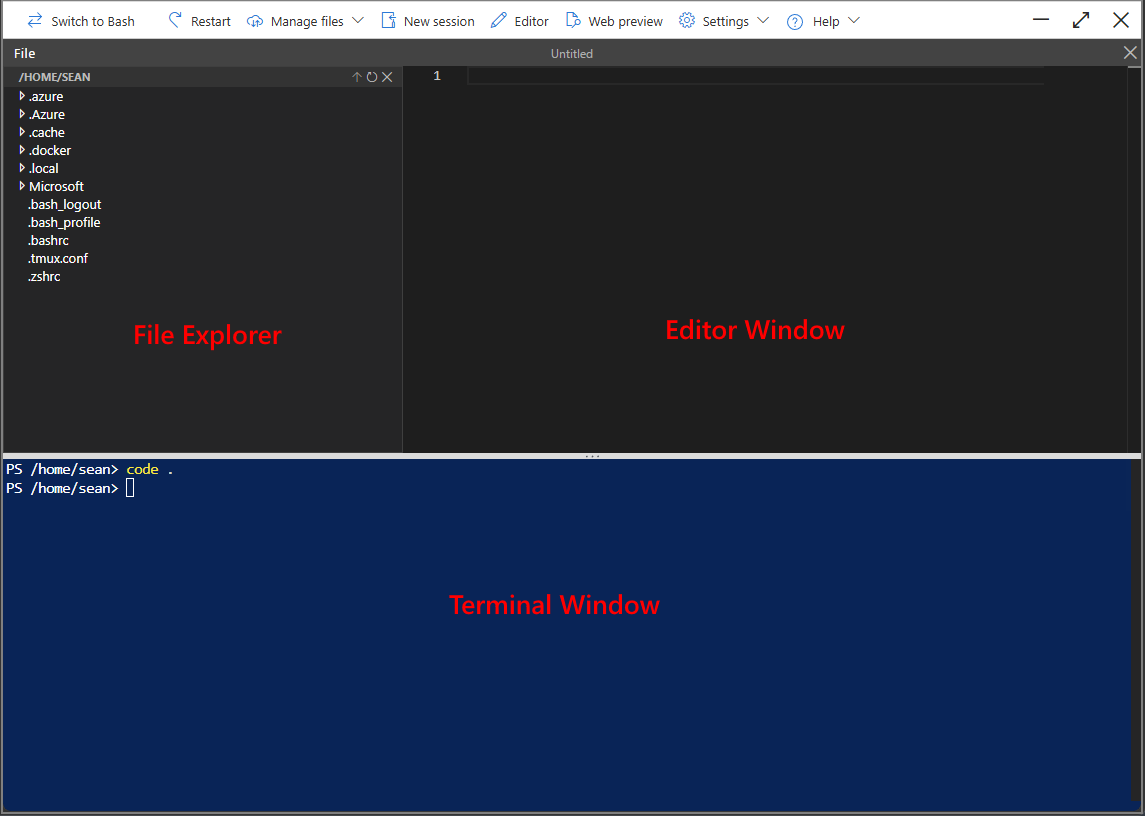
O Azure Cloud Shell inclui um editor de arquivos integrado criado a partir do Editor de Mônaco de software livre. O editor do Cloud Shell dá suporte a recursos como realce de idioma, paleta de comandos e explorador de arquivos.
Abrir o editor
Para abrir o editor, selecione 🖉 Editor na barra de ferramentas. O explorador de arquivos usa como padrão o /home/<user> diretório.
Você também pode abrir o editor na linha de comando. O comando a seguir abre o editor com arquivos em branco sem título e o diretório de trabalho atual exibido no explorador de arquivos:
code .
Use o seguinte comando para abrir diretamente um arquivo para edição rápida:
code <filename>
menu Arquivo
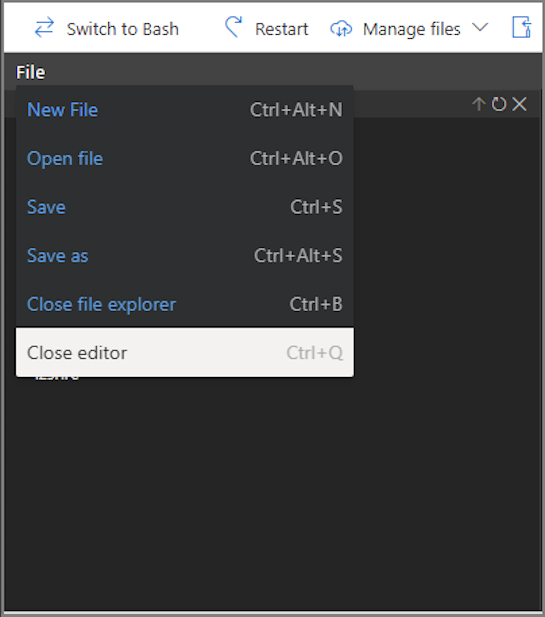
Você pode usar o menu Arquivo no canto superior esquerdo do editor para criar um novo arquivo, abrir um arquivo existente, salvar, salvar como, abrir e fechar o explorador de arquivos e fechar o editor.
Para fechar o explorador de arquivos, abra o menu Arquivo e selecione Fechar explorador de arquivos. Você também pode fechar o explorador de arquivos usando a tecla Ctrl+B .
Para fechar o editor, selecione o X no canto superior direito do editor. Como alternativa, abra o menu Arquivo e selecione Fechar editor ou use Ctrl+Q.
Paleta de comandos
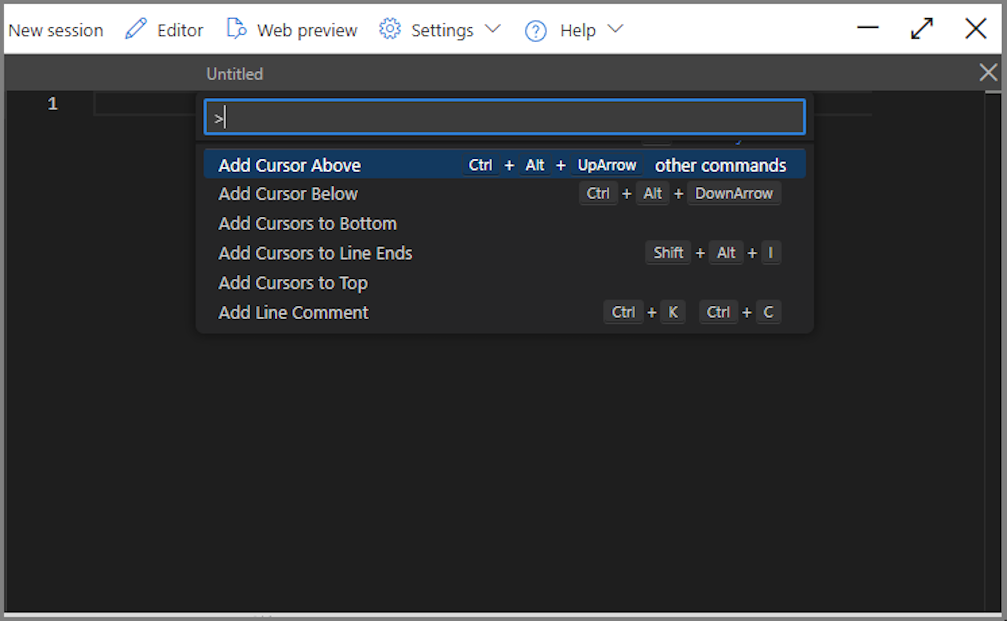
Para iniciar a paleta de comandos, use a tecla F1 quando o foco estiver definido no editor.
Atalhos do teclado
Quando o editor estiver em foco, os seguintes atalhos de teclado estarão disponíveis.
| Atalho | Ação |
|---|---|
| Ctrl+` | Alternar o foco entre o terminal e o editor |
| Ctrl+B | Alternar o painel do explorador de arquivos |
| Ctrl+E | Mover o foco para o explorador de arquivos |
| Ctrl+Q | Fechar o editor |
| Ctrl+S | Salvar o arquivo atual |
| Escape | Abrir o menu de arquivo |
| F1 | Abrir a paleta de comandos |
| Ctrl+Alt+E | Fechar o editor |
| Ctrl+Alt+N | Criar um novo arquivo |
| Ctrl+Alt+O | Abrir um arquivo |
| Ctrl+Alt+S | Salvar o arquivo atual como um novo nome |