Observação
O acesso a essa página exige autorização. Você pode tentar entrar ou alterar diretórios.
O acesso a essa página exige autorização. Você pode tentar alterar os diretórios.
Este é o tutorial final de uma série de três partes. No início da série, uma imagem de contêiner foi criada e enviada por push para o Registro de Contêiner do Azure. Este artigo conclui a série implantando o contêiner nas Instâncias de Contêiner do Azure.
Neste tutorial, você:
- Implantar o contêiner do Registro de Contêiner do Azure nas Instâncias de Contêiner do Azure
- Exibir o aplicativo em execução no navegador
- Exibir os logs do contêiner
Antes de começar
Você deve atender aos seguintes requisitos para concluir este tutorial:
CLI do Azure: você deve ter a CLI do Azure versão 2.0.29 ou posterior instalada no computador local. Para saber qual é a versão, execute az --version. Se você precisar instalar ou atualizar, consulte Instalar a CLI do Azure.
Docker: Este tutorial pressupõe uma compreensão básica dos principais conceitos do Docker, como contêineres, imagens de contêiner e comandos básicos docker . Para instruções sobre conceitos básicos do Docker e de contêiner, consulte a visão geral do Docker.
Docker: Para concluir este tutorial, você precisa do Docker instalado localmente. O Docker fornece pacotes que configuram o ambiente do Docker no macOS, no Windows e no Linux.
Importante
Como o Azure Cloud Shell não inclui o daemon do Docker, você deve instalar a CLI do Azure e o Mecanismo do Docker em seu computador local para concluir este tutorial. Você não pode usar o Azure Cloud Shell para este tutorial.
Implantar o contêiner usando a CLI do Azure
Nesta seção, você usará a CLI do Azure para implantar a imagem criada no primeiro tutorial e enviada por push para o Registro de Contêiner do Azure no segundo tutorial. Certifique-se de concluir esses tutoriais antes de continuar.
Obter credenciais do Registro
Ao implantar uma imagem hospedada em um registro de contêiner privado do Azure, como a criada no segundo tutorial, você deve fornecer credenciais para acessar o registro.
Uma prática recomendada para muitos cenários é criar e configurar uma entidade de serviço do Microsoft Entra com permissões de pull no seu registro. Consulte Autenticar com o Registro de Contêiner do Azure de Instâncias de Contêiner do Azure para obter os scripts de exemplo para criar uma entidade de serviço com as permissões necessárias. Anote a ID da entidade de serviço e a senha da entidade de serviço. Você usa essas credenciais para acessar o registro ao implantar o contêiner.
Observação
Você não pode usar a autenticação de entidade de serviço quando o Registro de Contêiner do Azure está com um endpoint privado habilitado. Se o seu registro usar um ponto de extremidade privado, use uma identidade gerenciada para autenticar a extração de imagens.
Você também precisa do nome completo do servidor de entrada do registro de contêiner (substitua <acrName> pelo nome do registro):
az acr show --name <acrName> --query loginServer
Implantar contêiner
Agora, use o comando az container create para implantar o contêiner. Substitua <acrLoginServer> pelo valor obtido do comando anterior. Substitua <service-principal-ID> e <service-principal-password> pelo ID do principal de serviço e senha que você criou para acessar o registro. Substitua <aciDnsLabel> por um nome DNS desejado.
az container create --resource-group myResourceGroup --name aci-tutorial-app --image <acrLoginServer>/aci-tutorial-app:v1 --cpu 1 --memory 1 --registry-login-server <acrLoginServer> --registry-username <service-principal-ID> --registry-password <service-principal-password> --ip-address Public --dns-name-label <aciDnsLabel> --ports 80
Em alguns segundos, você deve receber uma resposta inicial do Azure. O --dns-name-label valor deve ser exclusivo na região do Azure na qual você cria a instância de contêiner. Modifique o valor no comando anterior se você receber uma mensagem de erro de rótulo de nome DNS ao executar o comando.
Verificar o progresso da implantação
Para exibir o estado da implantação, use az container show:
az container show --resource-group myResourceGroup --name aci-tutorial-app --query instanceView.state
Repita o comando az container show até que o estado seja alterado de Pendente para Em Execução, o que deve levar menos de um minuto. Quando o contêiner estiver em execução, prossiga para a próxima etapa.
Exibir os logs de aplicativo e contêiner
Depois que a implantação for bem-sucedida, exiba o FQDN (nome de domínio totalmente qualificado) do contêiner com o comando az container show :
az container show --resource-group myResourceGroup --name aci-tutorial-app --query ipAddress.fqdn
Por exemplo:
"aci-demo.eastus.azurecontainer.io"
Para ver o aplicativo em execução, navegue até o nome DNS exibido no navegador favorito:
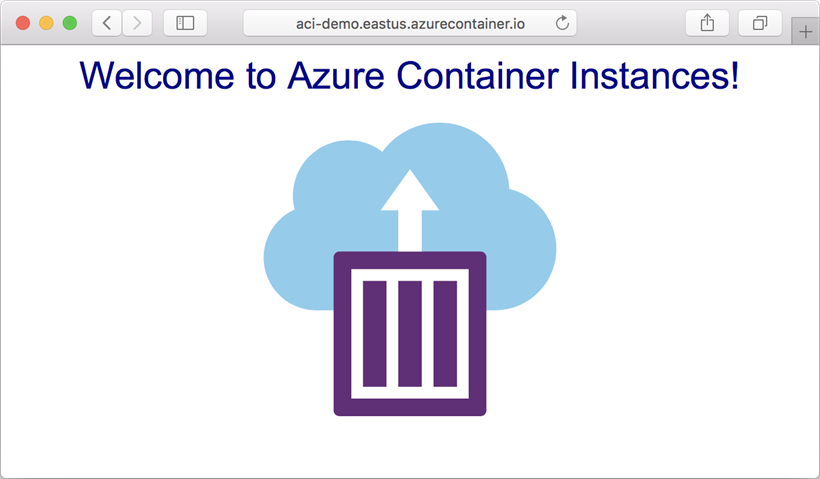
Você também pode exibir a saída de log do contêiner:
az container logs --resource-group myResourceGroup --name aci-tutorial-app
Exemplo de saída:
listening on port 80
::ffff:10.240.0.4 - - [21/Jul/2017:06:00:02 +0000] "GET / HTTP/1.1" 200 1663 "-" "Mozilla/5.0 (Macintosh; Intel Mac OS X 10_12_5) AppleWebKit/537.36 (KHTML, like Gecko) Chrome/59.0.3071.115 Safari/537.36"
::ffff:10.240.0.4 - - [21/Jul/2017:06:00:02 +0000] "GET /favicon.ico HTTP/1.1" 404 150 "http://aci-demo.eastus.azurecontainer.io/" "Mozilla/5.0 (Macintosh; Intel Mac OS X 10_12_5) AppleWebKit/537.36 (KHTML, like Gecko) Chrome/59.0.3071.115 Safari/537.36"
Limpar os recursos
Se você não precisar mais de nenhum dos recursos que criou nesta série de tutoriais, poderá executar o comando az group delete para remover o grupo de recursos e todos os recursos que ele contém. Esse comando exclui o registro de contêiner que você criou, o contêiner em execução e todos os recursos relacionados.
az group delete --name myResourceGroup
Próximas etapas
Neste tutorial, você concluiu o processo de implantação do contêiner nas Instâncias de Contêiner do Azure. As etapas a seguir foram concluídas:
- Implantou o contêiner do Registro de Contêiner do Azure usando a CLI do Azure
- Visualizado o aplicativo no navegador
- Visualizou os logs de contêiner
Agora que você tem as noções básicas entendidas, passe a aprender mais sobre Instâncias de Contêiner do Azure, como os grupos de contêiner funcionam: