Observação
O acesso a essa página exige autorização. Você pode tentar entrar ou alterar diretórios.
O acesso a essa página exige autorização. Você pode tentar alterar os diretórios.
O Azure Cosmos DB Data Explorer é uma interface baseada na Web que permite exibir e gerenciar os dados armazenados no Azure Cosmos DB.
O Data Explorer do Azure Cosmos DB dedicado (https://cosmos.azure.com) tem algumas vantagens importantes quando comparado com a experiência do Data Explorer do portal do Azure, incluindo:
- Área de exibição em tela cheia para navegar pelos dados, executar consultas e observar os resultados das consultas
- Capacidade de fornecer aos usuários sem acesso ao portal do Azure ou a uma assinatura do Azure recursos de leitura ou gravação de dados em contêineres
- Capacidade de compartilhar resultados de consultas com usuários que não têm uma assinatura do Azure ou acesso ao portal do Azure
Prerequisites
- Uma conta existente do Azure Cosmos DB.
- Se você não tiver uma assinatura do Azure, Experimente o Azure Cosmos DB gratuitamente.
Acessar o Data Explorer diretamente usando sua assinatura do Azure
Você pode acessar o Data Explorer diretamente e usar suas credenciais existentes para começar a usar a ferramenta rapidamente.
Navegue até https://cosmos.azure.com.
Selecione Entrar. Entre usando suas credenciais existentes que têm acesso à conta do Azure Cosmos DB.
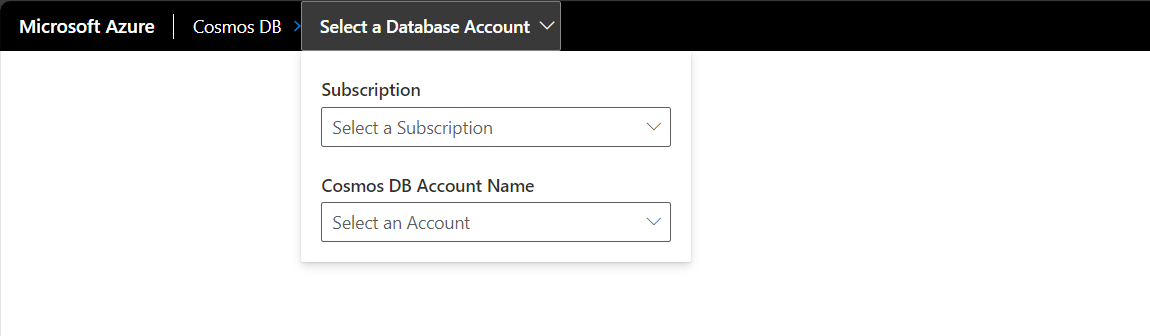
Em seguida, selecione sua assinatura do Azure e a conta de destino no menu Selecionar uma Conta de Banco de Dados.
Acesse o Data Explorer no portal do Azure usando sua assinatura do Azure
Se você já estiver familiarizado com o portal do Azure, poderá navegar diretamente do Data Explorer no portal para o Data Explorer autônomo.
Entre no portal do Azure.
Navegue até sua conta existente do Azure Cosmos DB.
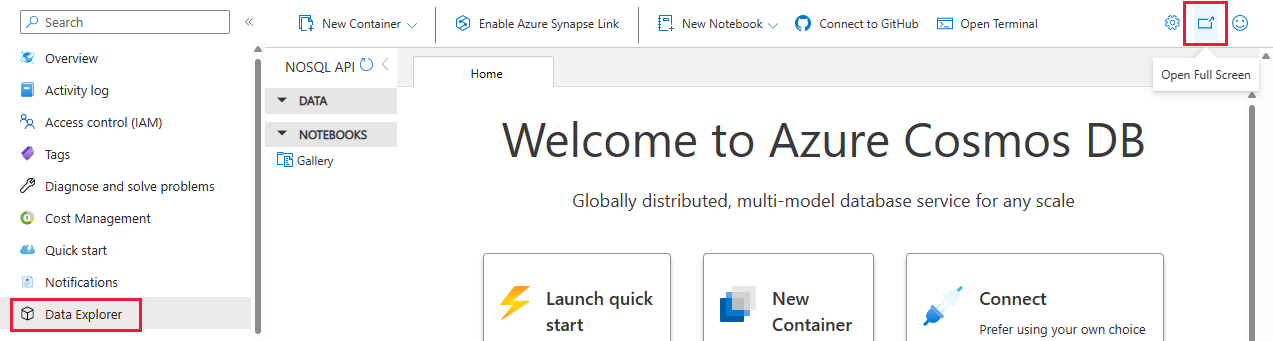
No menu de recursos, selecione Data Explorer.
Em seguida, selecione a opção de menu Abrir Tela Cheia.
Na caixa de diálogo Abrir Tela Inteira, selecione Abrir.
Personalize suas visualizações de dados com o seletor de colunas personalizado
O Seletor de Coluna Personalizado no Azure Cosmos DB Data Explorer permite que você personalize suas exibições de dados selecionando colunas específicas que são mais relevantes para sua análise ao usar a API NoSQL. Anteriormente, na exibição de itens do Data Explorer, você só podia ver as colunas de chave de partição e ID. Agora, com este novo recurso, você pode selecionar uma ou várias propriedades do documento e criar colunas extras para exibir seus dados com facilidade.
Entre no portal do Azure.
Navegue até sua conta existente do Azure Cosmos DB.
No menu de recursos, selecione Data Explorer.
(Opcional) Em seguida, selecione a opção de menu Abrir Tela Inteira .
Na caixa de diálogo Abrir Tela Inteira, selecione Abrir.
No Data Explorer, abra a coleção que deseja consultar e selecione Itens.
Selecione o menu de reticências no canto superior direito de qualquer Coluna e selecione Editar Coluna
Selecione as colunas que deseja exibir e salve suas configurações.
Sua exibição de dados agora reflete apenas as colunas selecionadas, facilitando o foco nos dados relevantes.
Remover uma Coluna Personalizada
No Data Explorer, abra a coleção que deseja consultar e selecione Itens.
Selecione o menu de reticências no canto superior direito de qualquer Coluna e selecione Remover Coluna.
Classifique sua visualização de colunas em ordem crescente ou decrescente
No Data Explorer, abra a coleção que deseja consultar e selecione Itens.
Selecione o menu de reticências no canto superior direito de qualquer Coluna e selecione Remover Coluna.
Redefinir a Exibição de Colunas
No Data Explorer, abra a coleção que deseja consultar e selecione Itens.
Selecione o menu de reticências no canto superior direito de qualquer Coluna e selecione Editar Coluna.
Selecione Redefinir para retornar à visualização padrão. Ou você pode limpar o histórico de filtros, as colunas e as configurações da janela de exibição selecionando o ícone de engrenagem no menu global do Data Explorer no canto superior direito e selecionando Limpar histórico.
Usando o histórico de filtros
O Histórico de filtros permite que você revisite e aplique filtros anteriores rapidamente. Esse recurso evita a tarefa repetitiva de reconstruir manualmente filtros para consultas recorrentes. Com o Histórico de Filtros, você pode acessar um log de seus filtros anteriores e reaplicá-los com uma simples seleção. Esse recurso é benéfico para usuários que realizam análises regulares em conjuntos de dados semelhantes.
Aplicar um Filtro Salvo
No Data Explorer, abra a coleção que deseja consultar e selecione Itens.
Selecione Editar Filtro.
Aplique um filtro aos seus dados como faria normalmente.
Seu filtro será salvo automaticamente e adicionado à Lista de filtros padrão na caixa de diálogo de filtro após a aplicação.
Para reaplicar um filtro anterior, selecione o botão Editar Filtro.
Limpe qualquer filtro da janela de filtros. Essa etapa é necessária para poder visualizar seus filtros salvos.
Selecione a Lista Suspensa na janela de filtro e escolha o filtro desejado na lista.
Selecione Aplicar filtro
Limpar o Histórico de Filtros
No Data Explorer, selecione o ícone de engrenagem no canto superior direito do Data Explorer para acessar as configurações
Selecione o botão Limpar histórico
Confirme que você deseja limpar seu histórico. Isso incluía posições de divisor de colunas de filtro, colunas personalizadas e seu layout de guias.
Alterar a visualização da janela de consulta
Um novo recurso na visualização da consulta permite alternar entre exibições horizontais e verticais para o painel de consulta e resultados. Você pode alternar entre essas exibições selecionando a opção "Exibições" no menu da barra de comandos.
Salve suas preferências de exibição da janela de consulta
No Data Explorer, selecione o ícone de engrenagem no canto superior direito do Data Explorer para acessar as configurações.
Selecione "Exibição padrão de resultados da consulta" no menu suspenso.
Selecione horizontal ou vertical como sua visualização padrão.
Selecione Salvar para aplicar suas configurações.
Configurar o limite de unidade de solicitação
No Data Explorer, você pode configurar um limite para as RU/s (unidades de solicitação por segundo) que as consultas usam. Use essa funcionalidade para controlar o custo e o desempenho em unidades de solicitação (RU) de suas consultas. Essa funcionalidade também pode cancelar automaticamente as consultas de alto custo.
Inicie no Data Explorer a conta de destino do Azure Cosmos DB.
Selecione a opção de menu Configurações.
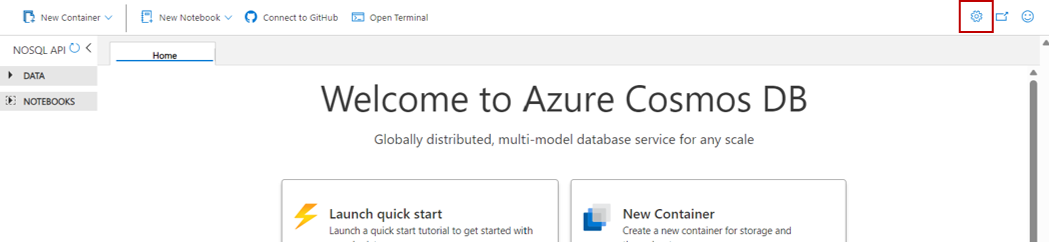
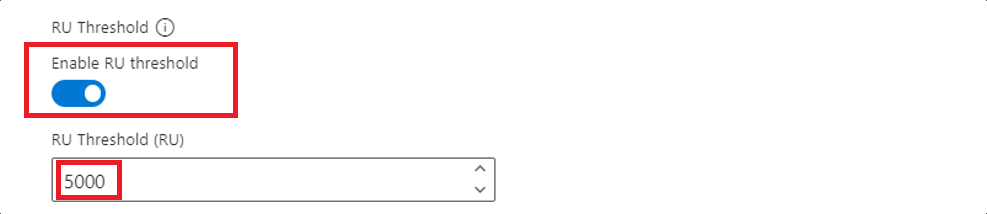
Na caixa de diálogo Configurações, configure se desejar Habilitar o limite de RU e o valor real do limite de RU.
Tip
O limite de unidade de solicitação (RU) é habilitado automaticamente com um valor padrão de 5.000 unidades de solicitação.
Usar com a autenticação do Microsoft Entra
Você pode usar a autenticação baseada no Microsoft Entra no Explorer habilitando-a por meio da configuração. Para obter mais informações sobre o controle de acesso baseado em função, confira o guia de segurança.
Inicie no Data Explorer a conta de destino do Azure Cosmos DB.
Selecione a opção de menu Configurações.
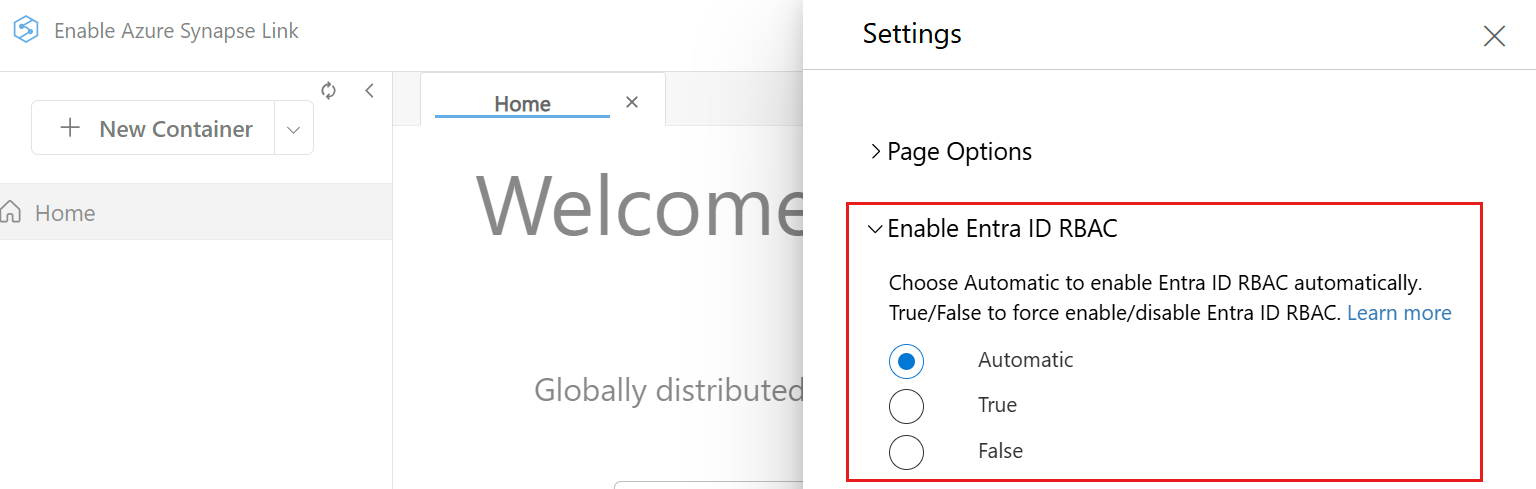
Na caixa de diálogo Configurações, configure se você deseja
Enable Entra ID (RBAC)usando um dos três valores possíveis:
| Description | |
|---|---|
| Automático (padrão) | O controle de acesso baseado em função é usado automaticamente se a autenticação baseada em chave estiver desabilitada para sua conta. Caso contrário, o Data Explorer usará a autenticação baseada em chave para solicitações de dados. |
| Verdadeiro | O controle de acesso baseado em função é sempre usado para solicitações de dados. Se o controle de acesso baseado em função não estiver configurado corretamente para a conta ou identidade, as solicitações falharão. |
| Falso | A autenticação baseada em chave é sempre usada para solicitações de dados. Se a autenticação baseada em chave estiver desabilitada, as solicitações falharão. |
Note
Alterar essa configuração para uma opção que usa a autenticação baseada em chave pode disparar uma solicitação para recuperar a chave primária em nome da identidade que está conectada.
O Data Explorer entra automaticamente usando sua conta. Esta etapa pode abrir uma breve janela pop-up sem solicitar a entrada de credenciais. Se a entrada automática falhar ou se pop-ups estiverem bloqueados no navegador, você deverá usar o botão Login para RBAC do Entra ID (localizado na barra de comandos do Data Explorer) e permitir pop-ups no Data Explorer antes de fazer solicitações de dados.
Tip
O Data Explorer do Azure Cosmos DB também dá suporte à opção de definir manualmente o valor do
Enable Entra ID (RBAC)paraTrueusando a URL https://cosmos.azure.com?feature.enableAadDataPlane=true.
Selecionar região do cliente do Data Explorer
Ao acessar uma conta NoSQL com Autenticação do Microsoft Entra (controle de acesso baseado em função do plano de controle), você verá a opção Seleção de Região nas configurações. Selecionar uma região força o Data Explorer a enviar todas as solicitações para essa região específica.
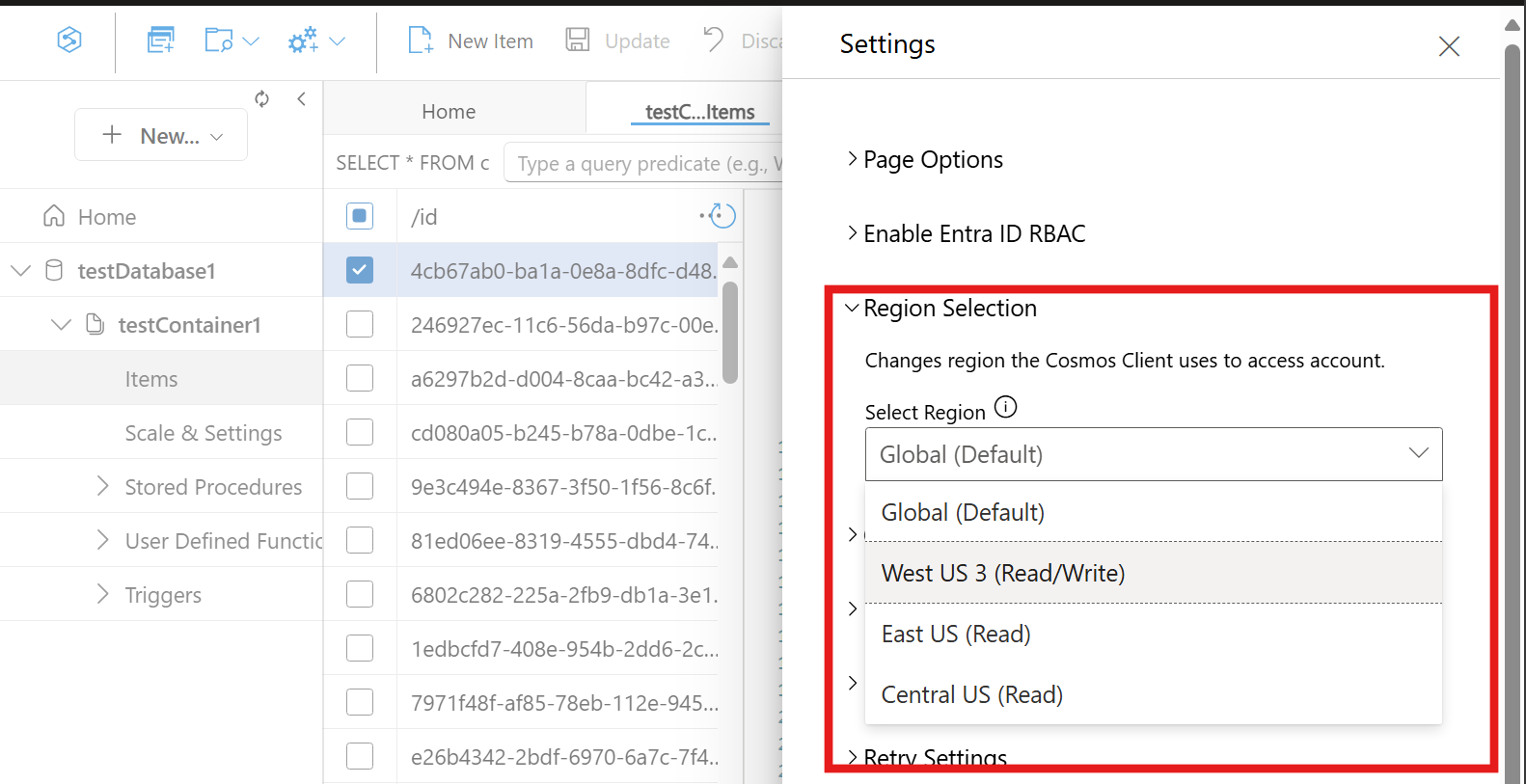
Para selecionar uma região:
Entre na sua conta com a Autenticação do Microsoft Entra pelo portal ou diretamente pela sua assinatura do Azure.
Abra o menu Configurações .
Use a lista suspensa Selecionar Região para escolher Global ou a região necessária.
Se você selecionar uma região somente leitura , o Data Explorer desabilita as operações de gravação, atualização e exclusão.
Se você selecionar Global, o cliente usará o ponto de extremidade global da conta e habilitará a descoberta de ponto de extremidade para rotear solicitações para a região ideal. Se você selecionar qualquer região específica, o cliente desabilita a descoberta de ponto de extremidade e envia todas as solicitações somente para a região selecionada.
Problemas conhecidos
Aqui estão alguns problemas conhecidos atualmente:
A navegação em itens que contêm um UUID não é compatível com o Data Explorer. Essa limitação não afeta o carregamento de contêineres, apenas a visualização de itens individuais ou consultas que incluem esses itens. Para exibir e gerenciar esses itens, os usuários devem continuar a usar as mesmas ferramentas/SDKs que foram originalmente usadas para criar esses itens.
Erros HTTP 401 podem ocorrer devido a permissões insuficientes de controle de acesso baseado em função para a sua conta do Microsoft Entra ID. Essa condição pode ser verdadeira principalmente se a conta tiver uma função personalizada. As regras personalizadas precisam ter a ação
Microsoft.DocumentDB/databaseAccounts/listKeys/*incluída para usar o Data Explorer.