Observação
O acesso a essa página exige autorização. Você pode tentar entrar ou alterar diretórios.
O acesso a essa página exige autorização. Você pode tentar alterar os diretórios.
Importante
O Azure Cosmos DB para PostgreSQL não tem mais suporte para novos projetos. Não use esse serviço para novos projetos. Em vez disso, use um destes dois serviços:
Use o Azure Cosmos DB para NoSQL para uma solução de banco de dados distribuída projetada para cenários de alta escala com um SLA (contrato de nível de serviço de disponibilidade) de 99,999%, dimensionamento automático instantâneo e failover automático em várias regiões.
Use o Recurso Clusters Elásticos do Banco de Dados do Azure para PostgreSQL no PostgreSQL compartilhado usando a extensão de código aberto Citus.
Os logs do servidor de banco de dados do PostgreSQL estão disponíveis em todos os nós de um cluster. Você pode enviar os logs para um servidor de armazenamento ou para um serviço de análise. Esses logs podem ser usados para identificar, solucionar problemas e reparar erros de configuração e desempenho abaixo do ideal.
Capturar logs
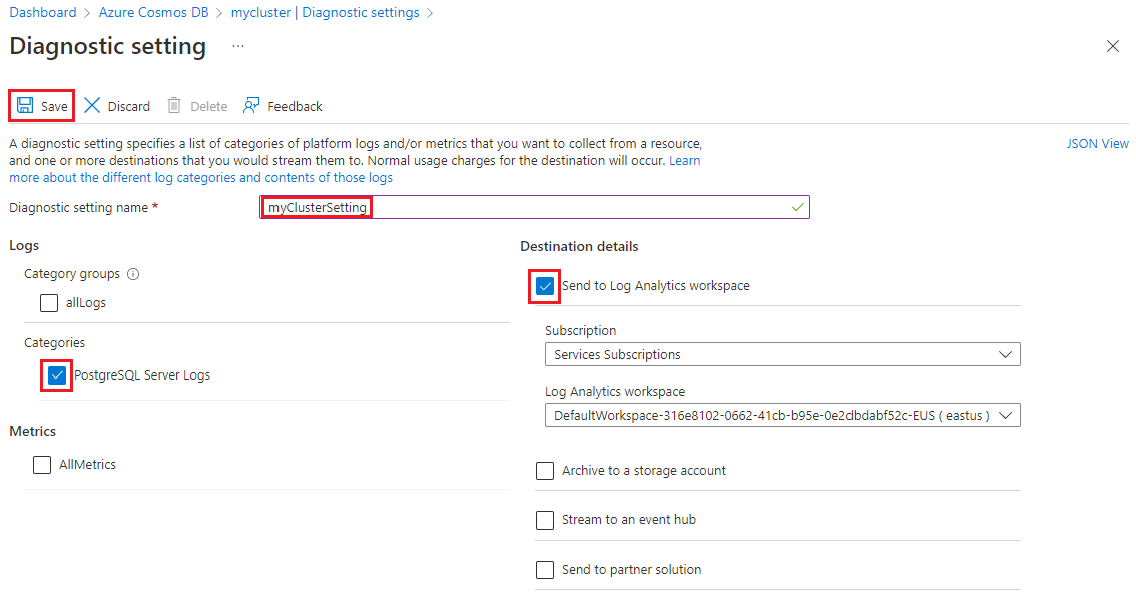
Para acessar os logs do PostgreSQL para um nó coordenador ou nó de trabalho, você precisa habilitar a configuração de diagnóstico de logs do PostgreSQL Server. Na página do cluster no portal do Azure, selecione Configurações de diagnóstico no menu à esquerda e selecione Adicionar configuração de diagnóstico.

Escolha um nome para as novas configurações de diagnóstico e marque as caixas Logs do PostgreSQL Server e Enviar para o workspace do Log Analytics. Em seguida, selecione Salvar.
Exibir logs
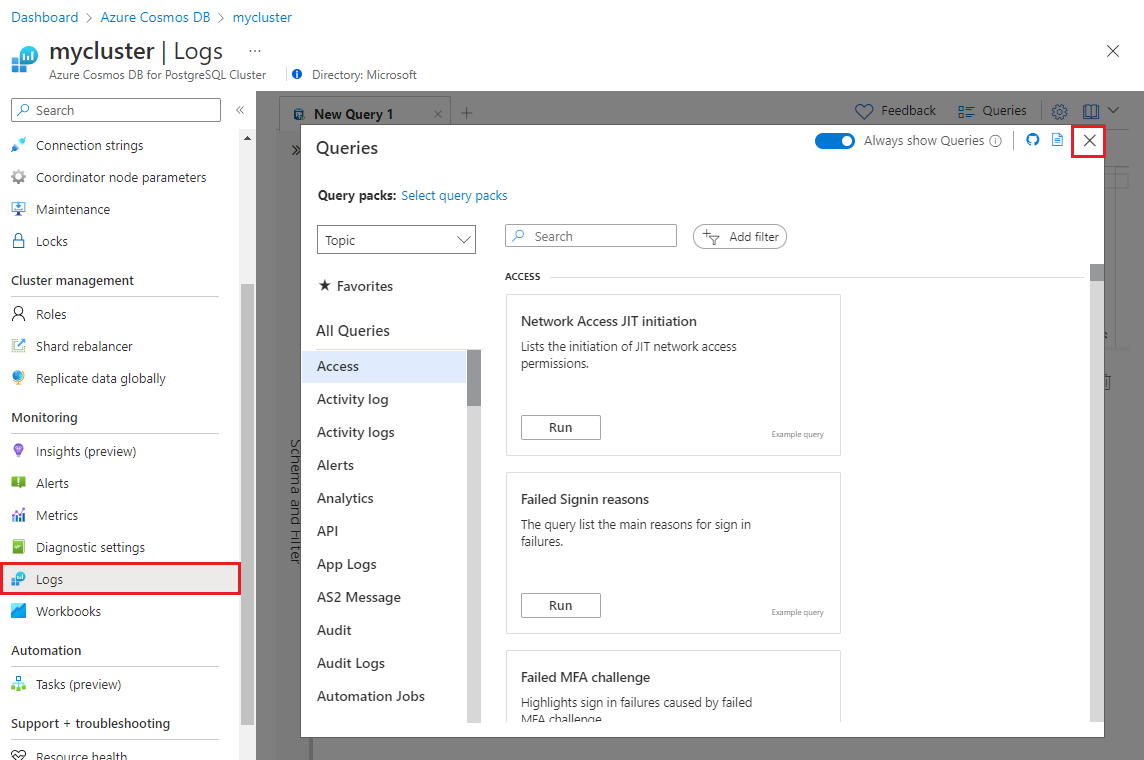
Para ver e filtrar os logs, use consultas do Kusto. Na página do cluster no portal do Azure, selecione Logs no menu à esquerda. Feche a tela inicial e a tela de seleção de consulta de abertura.
Cole a seguinte consulta na caixa de entrada da consulta e selecione Executar.
AzureDiagnostics
| project TimeGenerated, Message, errorLevel_s, LogicalServerName_s
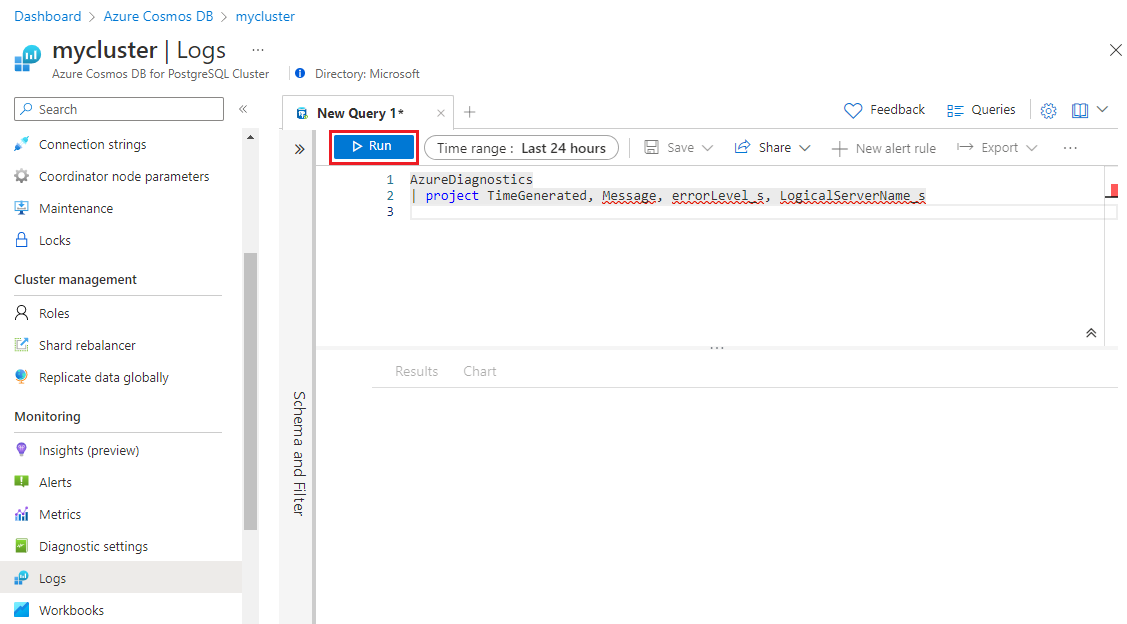
A consulta anterior lista mensagens de log de todos os nós, juntamente com sua gravidade e registro de data e hora. Você pode adicionar cláusulas where para filtrar os resultados. Por exemplo, para ver os erros apenas do nó coordenador, filtre o nível de erro e o nome do servidor na consulta a seguir. Substitua o nome do servidor pelo nome do seu servidor.
AzureDiagnostics
| project TimeGenerated, Message, errorLevel_s, LogicalServerName_s
| where LogicalServerName_s == 'example-cluster-c'
| where errorLevel_s == 'ERROR'
O nome do nó coordenador tem o sufixo -c e os nós de trabalho são nomeados com um sufixo -w0, -w1, etc.
É possível filtrar os logs do Azure de maneiras diferentes. Veja como localizar logs do dia anterior que têm mensagens correspondentes a uma expressão regular.
AzureDiagnostics
| where TimeGenerated > ago(24h)
| order by TimeGenerated desc
| where Message matches regex ".*error.*"
Próximas etapas
- Introdução às consultas de análise de logs
- Saiba mais sobre os Hubs de eventos do Azure