Observação
O acesso a essa página exige autorização. Você pode tentar entrar ou alterar diretórios.
O acesso a essa página exige autorização. Você pode tentar alterar os diretórios.
Este tutorial explica como usar os notebooks Jupyter do Visual Studio Code para interagir com a sua conta do Azure Cosmos DB for NoSQL. Você verá como se conectar à sua conta, importar dados e executar consultas.
Prerequisites
- Uma conta existente do Azure Cosmos DB for NoSQL.
- Se você tiver uma assinatura existente do Azure, crie uma nova conta.
- Instale o Visual Studio Code e configure seu ambiente para usar notebooks.
Criar um novo notebook
Nesta seção, você criará o banco de dados Azure Cosmos e o contêiner e importará os dados de varejo para o contêiner.
- Abra o Visual Studio Code.
- Execute o comando Criar: Jupyter Notebook na paleta de comandos (CTRL + SHIFT + P) ou crie um arquivo.ipynb no seu workspace.
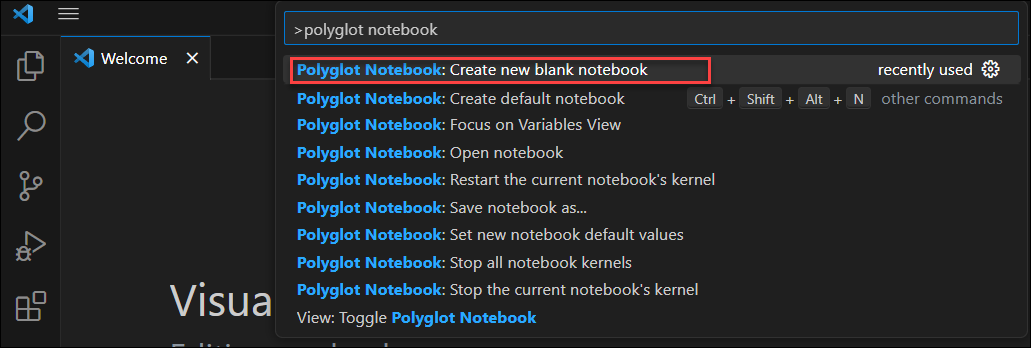
Tip
Agora que o notebook foi criado, você pode salvá-lo e nomeá-lo como AnalyzeRetailData.ipynb.
Criar um banco de dados e um contêiner usando o SDK
Comece na célula de código padrão.
Instale o pacote Azure.cosmos. Execute esta célula antes de continuar.
%pip install azure.cosmosImporte os pacotes necessários para este tutorial.
import azure.cosmos
from azure.cosmos.partition_key import PartitionKey
from azure.cosmos import CosmosClient
Crie uma instância do CosmosClient.
endpoint = "<FILL ME>"
key = "<FILL ME>"
cosmos_client = CosmosClient(url=endpoint, credential=key)
Crie um banco de dados chamado RetailIngest usando o SDK interno.
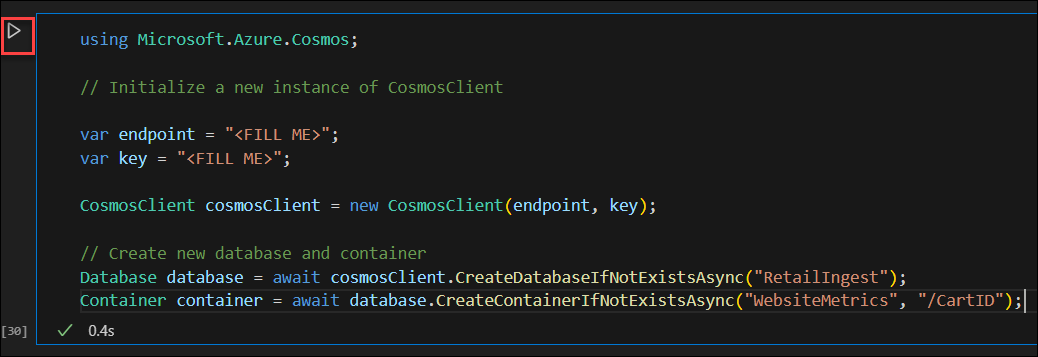
database = cosmos_client.create_database_if_not_exists('RetailIngest')Crie um contêiner chamado WebsiteMetrics com uma chave de partição
/CartID.container = database.create_container_if_not_exists(id='WebsiteMetrics', partition_key=PartitionKey(path='/CartID'))Selecione Executar para criar o banco de dados e o recurso de contêiner.

Importar dados para o contêiner
Adicionar uma nova célula de código
Dentro da célula de código, adicione o seguinte código para carregar dados desta URL:
<https://cosmosnotebooksdata.blob.core.windows.net/notebookdata/websiteData.json>.import urllib.request import json with urllib.request.urlopen("https://cosmosnotebooksdata.blob.core.windows.net/notebookdata/websiteData.json") as url: docs = json.loads(url.read().decode()) for doc in docs: container.upsert_item(doc)Execute a célula. Isso levará de 45 segundos a 1 minuto para ser executado.
Analise os dados
Crie outra célula de código.
Na célula de código, use uma consulta SQL para popular um DataFrame do Pandas. Execute esta célula.
import pandas as pd
from pandas import DataFrame

QUERY = "SELECT c.Action, c.Price as ItemRevenue, c.Country, c.Item FROM c"
results = container.query_items(
    query=QUERY, enable_cross_partition_query=True
)

df_cosmos = pd.DataFrame(results)
Crie outra célula de código.
Na célula de código, gere os 10 itens principais do dataframe. Execute esta célula.
df_cosmos.head(10)Observe a saída da execução do comando.
Ação ItemRevenue País Item 0 Comprado 19.99 Macedônia Camisa de botões 1 Visualizado 12,00 Papua-Nova Guiné Colar 2 Visualizado 25,00 Eslováquia (República Eslovaca) Cardigã 3 Comprado 14,00 Senegal Sandálias de dedo 4 Visualizado 50,00 Panama Shorts jeans 5 Visualizado 14,00 Senegal Sandálias de dedo 6 Adicionado 14,00 Senegal Sandálias de dedo 7 Adicionado 50,00 Panama Shorts jeans 8 Comprado 33,00 Território Palestino Blusa vermelha 9 Visualizado 30,00 Malta Suéter verde Crie outra célula de código.
Na célula de código, importe o pacote pandas para personalizar a saída do dataframe. Execute esta célula.
import pandas as pd
df_cosmos.groupby("Item").size().reset_index()
Observe a saída da execução do comando.
Item Test 0 Sandálias de dedo 66 1 Colar 55 2 Tênis esportivos 111 ... ... ... 45 Jaqueta de quebra-vento 56