Observação
O acesso a essa página exige autorização. Você pode tentar entrar ou alterar diretórios.
O acesso a essa página exige autorização. Você pode tentar alterar os diretórios.
O Sisense é uma plataforma de analytics business intelligence que permite compilar aplicativos de análise que proporcionam experiências de usuário altamente interativas. O software de relatório de dashboard e business intelligence permite acessar e combinar dados com apenas alguns cliques. Você pode se conectar a fontes de dados estruturadas e não estruturadas, unir tabelas de várias fontes com o mínimo de script e codificação, além de criar relatórios e painéis da Web interativos. Neste artigo, você aprenderá a configurar o Azure Data Explorer como uma fonte de dados para o Sisense e visualizar dados de um cluster de exemplo.
Pré-requisitos
Você precisará do seguinte para concluir este artigo:
Crie um cluster e um banco de dados que incluam os dados de exemplo do StormEvents. Para obter mais informações, confira Início Rápido: criar um cluster e um banco de dados do Azure Data Explorer e Ingerir dados de exemplo no Azure Data Explorer.
O conjunto de dados de amostra StormEvents contém dados relacionados ao clima dos Centros Nacionais de Informações Ambientais.
Conectar-se aos painéis do Sisense
Use o conector JDBC do Azure Data Explorer para se conectar ao Sisense.
Baixe e copie as versões mais recentes dos seguintes arquivos jar para .. \Sisense\DataConnectors\jdbcdrivers\adx de um site como o Repositório Maven ou [repositório GitHub da Microsoft].
- activation-1.1.jar
- adal4j-1.6.0.jar
- commons-codec-1.10.jar
- commons-collections4-4.1.jar
- commons-lang3-3.5.jar
- gson-2.8.0.jar
- jcip-annotations-1.0-1.jar
- json-smart-1.3.1.jar
- lang-tag-1.4.4.jar
- mail-1.4.7.jar
- mssql-jdbc-7.2.1.jre8.jar
- nimbus-jose-jwt-7.0.1.jar
- oauth2-oidc-sdk-5.24.1.jar
- slf4j-api-1.7.21.jar
Abra o aplicativo Sisense .
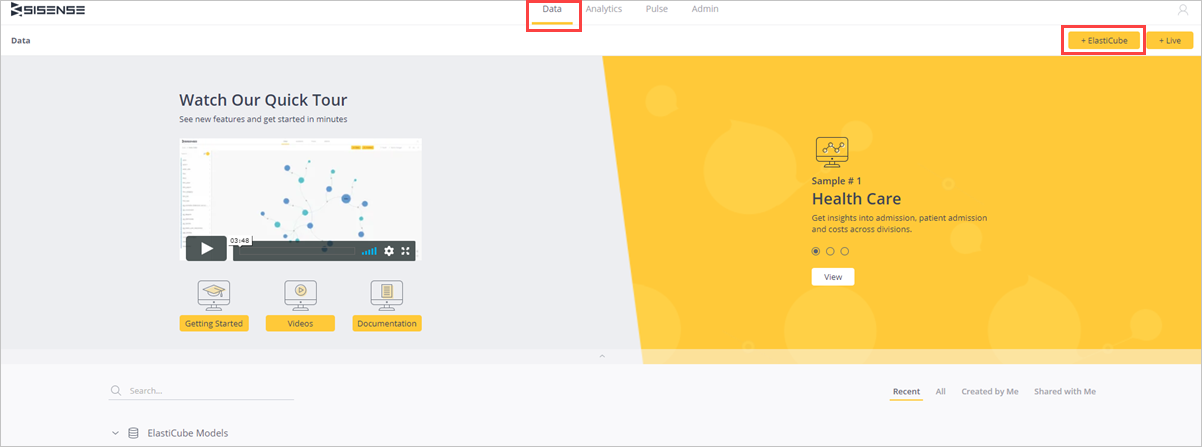
Selecione a guia Dados e selecione +ElastiCube para criar um novo modelo ElastiCube.
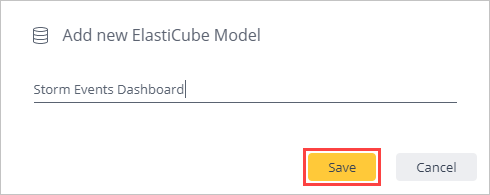
Em Adicionar novo modelo do ElastiCube, nomeie o modelo do ElastiCube e salve.
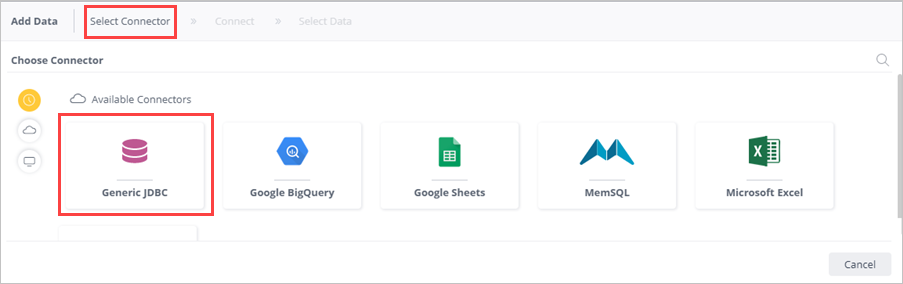
Selecionar + Dados.

Na guia Selecionar conector, escolha o conector JDBC genérico.
Na guia Conectar, preencha os campos a seguir para o conector JDBC genérico e selecione Avançar.
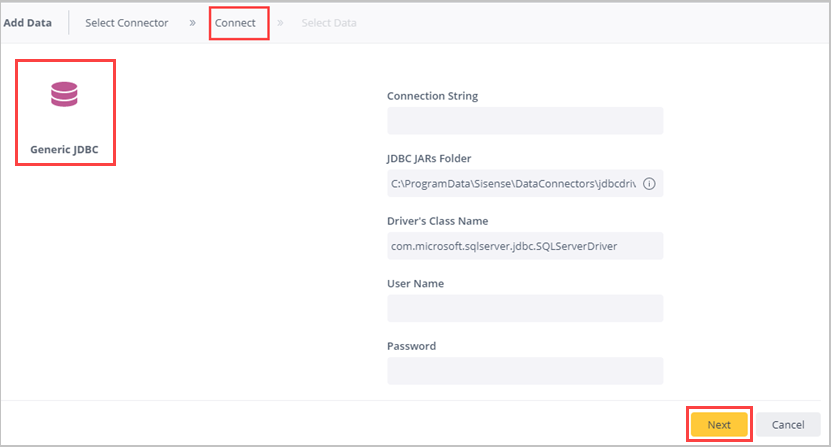
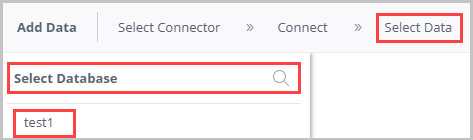
Campo Descrição Cadeia de conexão jdbc:sqlserver://<cluster_name.region>.kusto.windows.net:1433;database=<database_name>;encrypt=true;trustServerCertificate=false;hostNameInCertificate=*.kusto.windows.net;loginTimeout=30;authentication=ActiveDirectoryPasswordPasta JARs do JDBC ..\Sisense\DataConnectors\jdbcdrivers\adxNome da classe do driver com.microsoft.sqlserver.jdbc.SQLServerDriverNome do usuário Nome de usuário do Microsoft Entra Senha Senha de usuário do Microsoft Entra Na guia Selecionar Dados , pesquise Selecionar Banco de Dados e selecione o banco de dados relevante para o qual você tem permissões. Nesse exemplo, selecione test1.
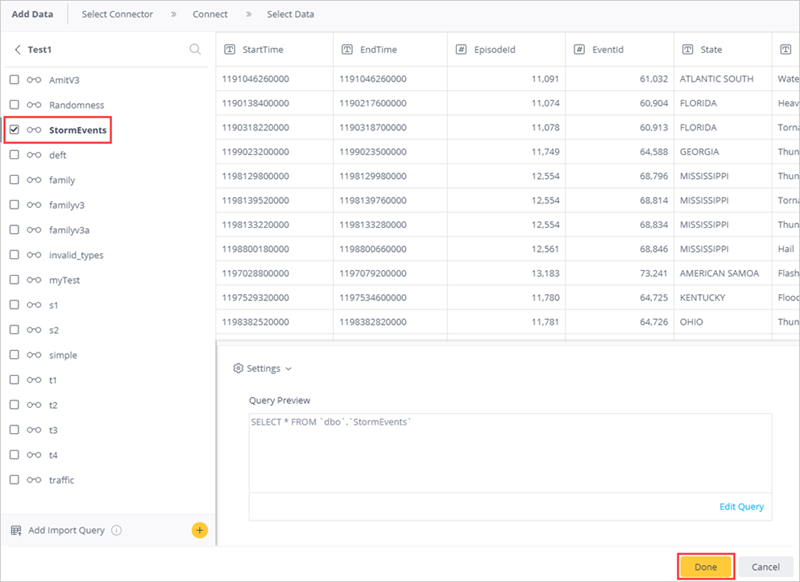
No painel Testar (nome do banco de dados):
- Selecione o nome da tabela para pré-visualizar a tabela e ver os nomes das colunas da tabela. Você pode remover as colunas desnecessárias.
- Marque a caixa de seleção da tabela pertinente para escolher essa tabela.
- Selecione Concluído.
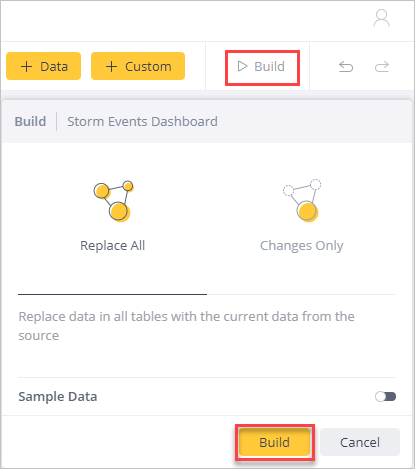
Selecione Compilar para compilar o conjunto de dados.
- Na janela Compilar, selecione Compilar.
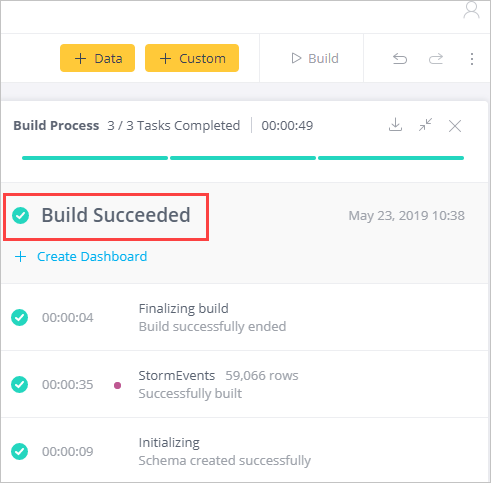
- Aguarde até que o processo de compilação seja concluído e selecione Compilação Bem-Sucedida.
Criar painéis do Sisense
Na guia Análise, selecione +>Novo Painel para criar painéis neste conjunto de dados.
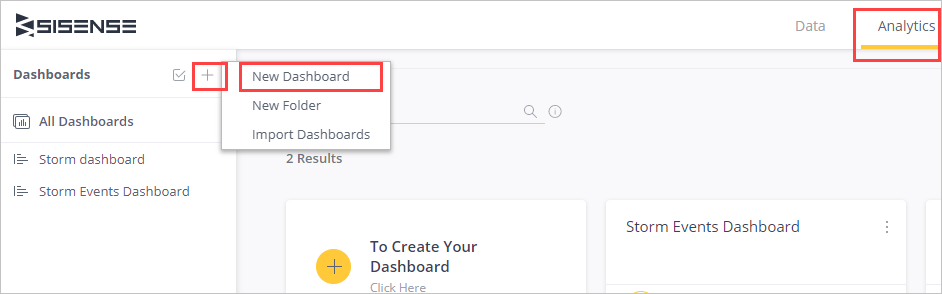
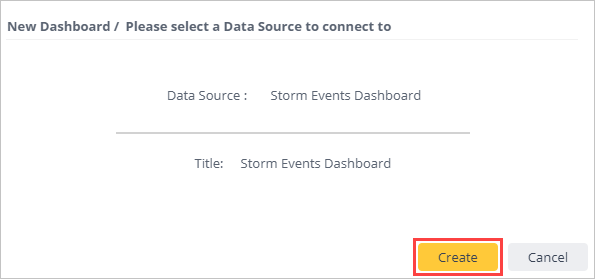
Escolha um painel e selecione Criar.
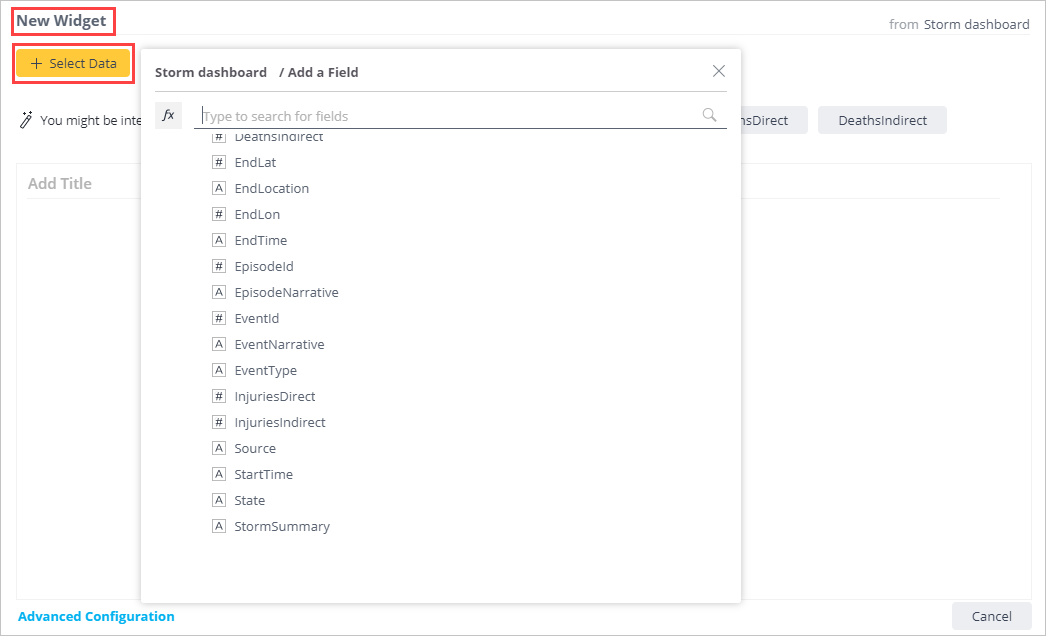
Em Novo Widget, selecione + Selecionar Dados para criar um novo widget.
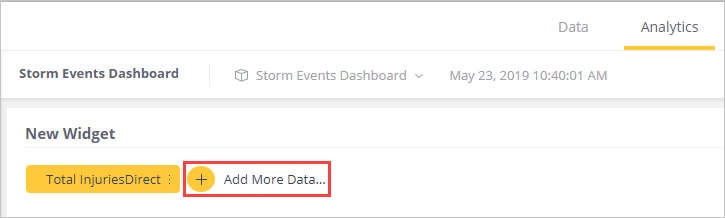
Selecione + Adicionar Mais Dados para adicionar colunas extras ao grafo.
Selecione + Widget para criar outro widget. Arraste e solte os widgets para reorganizar o painel.
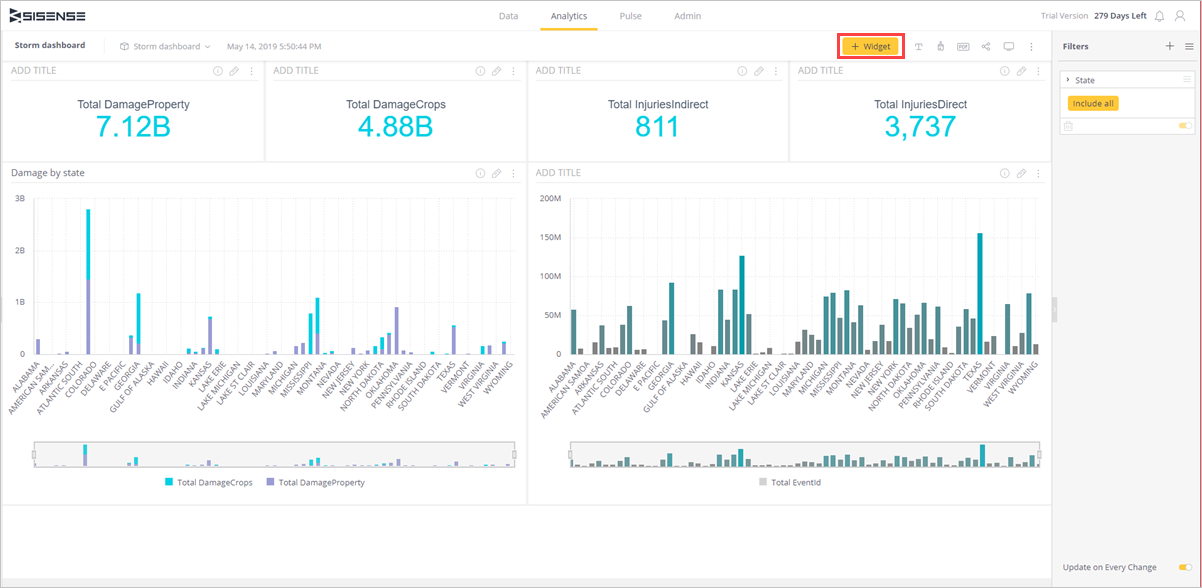
Agora você pode explorar seus dados com análise visual, criar mais painéis e transformar dados em insights acionáveis para causar um impacto em sua empresa.