Observação
O acesso a essa página exige autorização. Você pode tentar entrar ou alterar diretórios.
O acesso a essa página exige autorização. Você pode tentar alterar os diretórios.
Note
Esta página aborda a nova versão da Extração de Informações. Para obter informações sobre a versão anterior, consulte Usar Extração de Informações (herdado)
A Extração de Informações transforma documentos e textos não estruturados em insights estruturados e chave usando um esquema definido. Isso permite que você use informações inseridas em texto não estruturado, PDFs, imagens ou tabelas diretamente para análise, relatórios ou aplicativos downstream.
Exemplos de Extração de Informações incluem:
- Extrair partes legais e termos de contratos.
- Extrair itens de linha e condições de pagamento de faturas.
- Extraindo detalhes importantes de registros médicos e anotações.
A Extração de Informações usa o armazenamento padrão para armazenar transformações de dados temporárias, pontos de verificação de modelo e metadados internos que alimentam cada agente. Quando você exclui um agente, o Databricks remove todos os dados associados ao agente do armazenamento padrão.
A extração de informações está disponível através da interface Agent Bricks e em SQL.
Crie um agente de extração de informações na interface
Requirements
- Um workspace que inclui o seguinte:
- Computação sem servidor habilitada. Consulte os requisitos de computação sem servidor.
- Unity Catalog habilitado. Consulte Habilitar um workspace para o Unity Catalog.
- Acesso a uma política de uso sem servidor com um orçamento maior que zero.
- Essa função só está disponível em algumas regiões, consulte a disponibilidade da função de IA.
- Para espaços de trabalho com o complemento de Segurança e Conformidade Avançadas,
- Consulte o suporte regional para
ai_extracto padrão de conformidade apropriado. - Consulte Gerenciar versões prévias do Azure Databricks para saber como habilitá-las no seu workspace.
- Consulte o suporte regional para
- Capacidade de usar a
ai_extractfunção SQL. - Dados não estruturados dos quais você deseja extrair informações. Os dados devem estar em um volume ou tabela do Catálogo do Unity.
- Para criar seu agente, você deve ter pelo menos 1 arquivo no volume do Catálogo do Unity ou 1 linha em sua tabela.
Vá para o  Agentes no painel de navegação à esquerda da sua área de trabalho. Clique em Criar Agente>Extração de Informações.
Etapa 1. Selecione os dados dos qual extrair informações
Na página Iniciar com seus dados , selecione os arquivos ou dados dos quais você deseja extrair informações. Pode efetuar qualquer um dos seguintes procedimentos:
- Arraste e solte um ou mais arquivos na área de carregamento ou clique para procurar arquivos para carregar.
- Clique em Selecionar volume para selecionar um volume do Catálogo do Unity com tipos de arquivo com suporte.
- Clique em Selecionar tabela para selecionar uma tabela do Catálogo do Unity que contém dados de texto.
Se você selecionar uma tabela, selecione a coluna que contém os dados a serem extraídos. Você deve selecionar uma coluna com um tipo com suporte, como STRING ou VARIANT, antes de continuar. Se a tabela não tiver colunas com suporte, selecione uma tabela diferente.
Clique em Criar Agente. Esse botão é habilitado somente depois que você seleciona uma fonte de dados válida e, para uma tabela, uma coluna com suporte.
Etapa 2. Configurar e refinar o esquema de extração
Depois que a Extração de Informações processar seus dados, configure e refine os dados que deseja extrair de seus documentos.
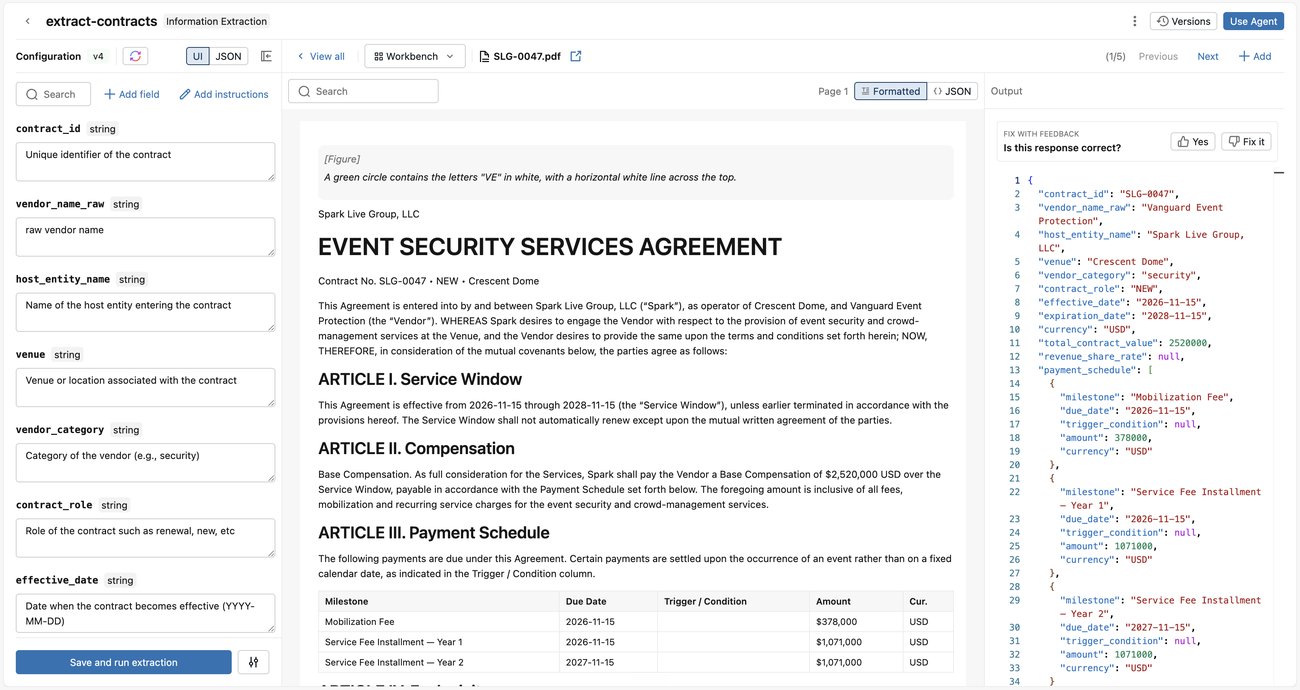
Em Configuração, defina seu esquema de extração. Há várias maneiras de fazer isso:
- Insira uma linguagem natural que descreva as informações que você deseja extrair e clique em Gerar Esquema. A Extração de Informações gera automaticamente um esquema JSON com nomes de campo e definições para você. Edite essas descrições conforme necessário.
- Como alternativa, clique em Ou, defina manualmente para definir manualmente seu esquema:
- Clique em Adicionar campo.
- Insira o nome, o tipo e a descrição do campo.
- Clique em Confirmar.
- Repita para cada campo que você deseja extrair.
- Clique em Salvar e executar extração.
- Você também pode clicar em JSON para editar o esquema JSON diretamente. Clique em Aplicar Alterações quando concluir.
Sempre que você atualiza o esquema e clica em Salvar e executar extração, a Extração de Informações atualiza o agente de extração, executa a extração e mostra os resultados de cada entrada.
Para configurar opções adicionais, clique nas opções para
 ao lado de Salvar e executar extração, então ative uma ou mais das seguintes opções:
- Modo de precisão: Melhora a precisão para campos sutis e documentos longos.
- Citações: Mostra referências de fontes para valores extraídos.
- Pontuações de confiança: Mostra níveis de confiança para valores extraídos.
À esquerda, examine o documento analisado e a extração do agente. Iterar os resultados da extração de duas maneiras. Primeiro, forneça comentários em linguagem natural sobre uma ou mais entradas, que ajustam automaticamente suas descrições quando você pressiona Salvar e executar a extração. Em segundo lugar, revise manualmente as descrições de esquema, que entrarão em vigor quando você pressionar Salvar e executar a extração.
Use versões para comparar ou reverter para uma configuração anterior. Clique em Versões e clique em Comparar para comparar a definição de esquema de uma versão anterior com a versão atual. Clique em Restaurar para restaurar uma versão anterior.
Etapa 3. Avaliar e melhorar a qualidade da extração
Para medir o desempenho do agente e melhorá-lo sistematicamente, avalie o agente em relação a um conjunto de dados rotulado. Uma avaliação atribui uma pontuação a cada extração em relação a uma resposta correta conhecida (verdade básica), para que você possa acompanhar a precisão de cada campo ao longo das versões e focar nos campos que precisam ser melhorados.
Adicionar um conjunto de dados de avaliação
Antes de executar uma avaliação, você precisa ter um conjunto de dados de avaliação no Catálogo do Unity. O conjunto de dados deve ser uma tabela do Catálogo do Unity com duas colunas:
- Uma coluna de entrada com o texto ou documento do qual extrair. Isso pode ser um
STRINGtexto ou aVARIANTsaída deai_parse_document. - Uma coluna de verdade básica com o resultado de extração esperado como uma cadeia de caracteres JSON. Cada valor deve estar em conformidade com o esquema de extração do seu agente, correspondendo ao
ai_extractesquema avançado.
Executar uma avaliação
Para executar uma avaliação do seu agente de extração:
- No workbench, abra a lista suspensa de avaliação e clique em Executar avaliação. Isso abre a caixa de diálogo Criar execução de avaliação.
- Na tabela do conjunto de dados de avaliação, selecione a tabela do Unity Catalog que contém seus exemplos rotulados.
- Em Mapeamento de coluna, selecione a coluna de entrada que contém a entrada do agente e a coluna de referência que contém a resposta esperada.
- Clique em Executar avaliação. A Extração de Informações salva a configuração atual como uma nova versão e pontua cada linha em relação à sua verdade básica.
Examinar os resultados da avaliação
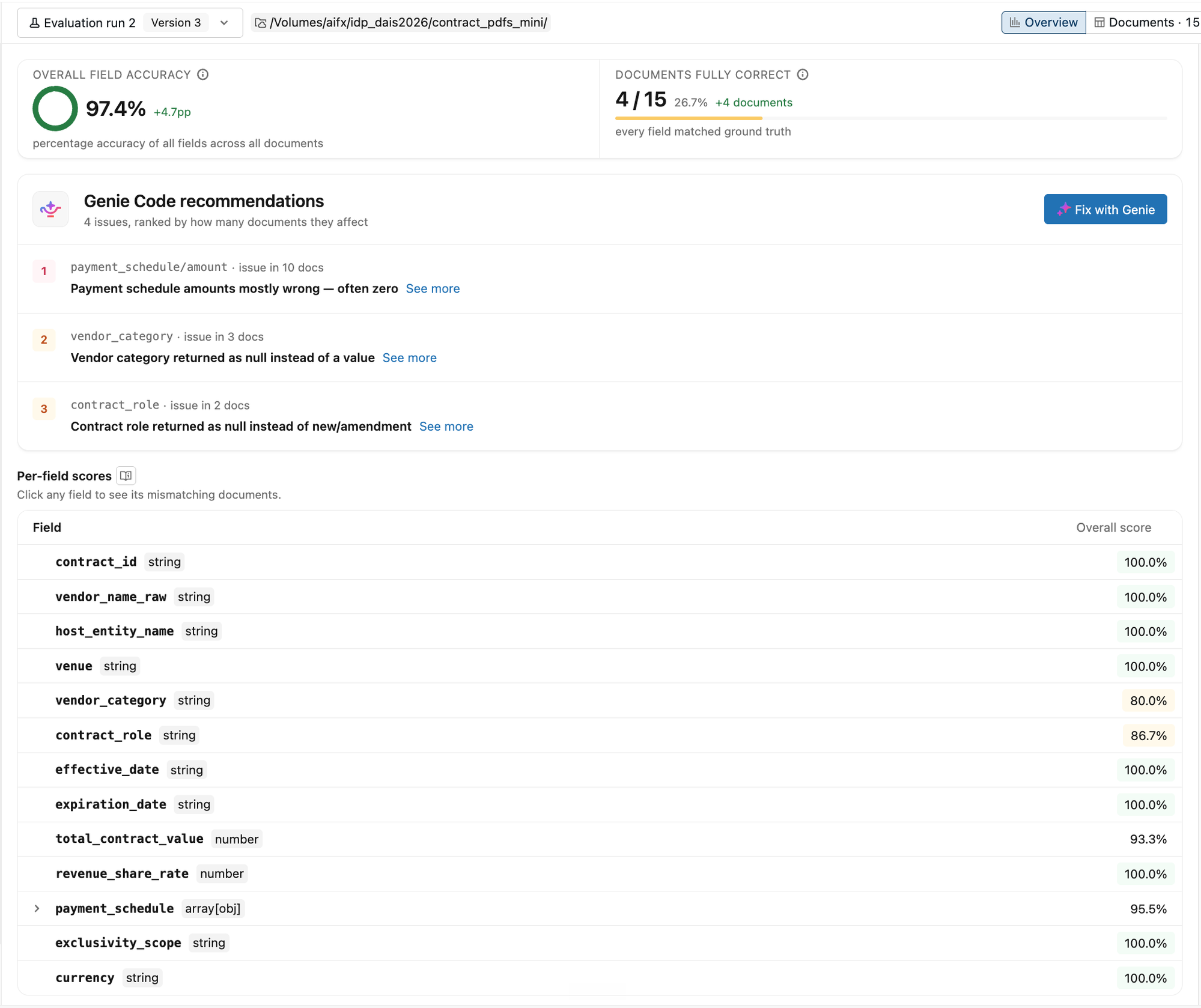
À medida que a execução progride, os documentos são transmitidos para a guia Documentos e todos os campos incompatíveis são mostrados por documento. Quando a execução for concluída, a Extração de Informações mostrará a guia Visão Geral , que inclui:
- Um scorecard com Precisão geral do campo geral e Documentos totalmente corretos. Se houver uma execução de avaliação anterior, o quadro de pontuação mostra a mudança em relação a essa execução.
- Uma tabela de pontuação por campo . Clique em qualquer campo para abrir seu respectivo drilldown, que mostra acurácia, precisão, recall e F1. Clique em Mostrar documentos com falha para ver cada documento que não conseguiu extrair esse campo e sua saída extraída.
Mude para a aba Documentos para inspecionar documentos individuais. Cada linha mostra a proporção de campos correspondentes e os campos incompatíveis. Use a lista suspensa Campos para filtrar documentos que tinham um campo incompatível específico. Clique em um documento para comparar a resposta do agente com a verdade básica lado a lado.
Aplicar correções de código do Genie
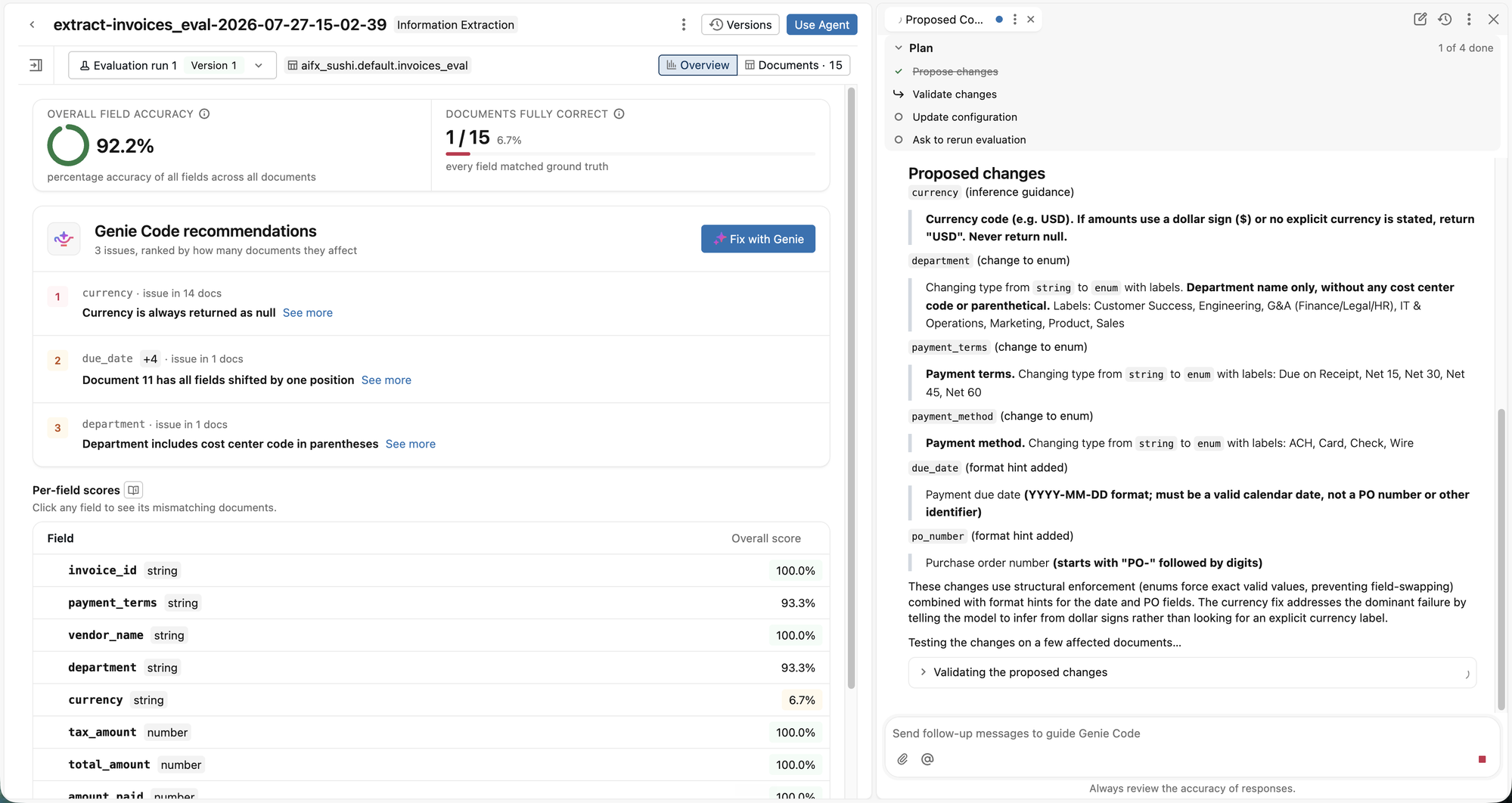
Após a conclusão de uma execução, a Extração de Informações analisa os resultados e apresenta problemas nas recomendações do Genie Code, classificadas pelo número de documentos afetados. Cada descoberta descreve um possível problema de qualidade. Clique em Corrigir com o Genie para abrir um chat interativo do Genie Code que propõe alterações de esquema e instrução, valida-as nos documentos afetados e oferece uma nova avaliação completa.
Etapa 4. Usar seu agente de extração
Depois de ficar satisfeito com o desempenho do agente, use o agente para extrair informações.
Clique em Usar Agente no canto superior direito. Você pode selecionar:
-
Execute no ambiente SQL para usar o agente e extrair informações de todos os seus dados. Isso abre uma consulta SQL que usa
ai_extractpara extrair informações de seu volume ou tabela usando o esquema definido. Para obter mais informações sobre como usarai_extractem consultas SQL, consulteai_extracta função. - Crie um pipeline do Lakeflow que seja executado em intervalos programados para acionar seu agente com novos dados. Isso cria um pipeline do Lakeflow que atualiza uma tabela de streaming com os dados extraídos. Você pode configurar o agendamento do pipeline para executar quando novos dados chegam. Para obter mais informações sobre os pipelines do Lakeflow, consulte Pipelines Declarativos do Spark.
Extrair informações em SQL
Chame ai_extract no SQL para extrair campos em grande escala:
SELECT ai_extract(
  'Invoice #12345 from Acme Corp for $1,250.00 dated 2024-01-15',
  '{
    "invoice_id": {"type": "string", "description": "Unique invoice identifier"},
    "vendor_name": {"type": "string", "description": "Legal business name"},
    "total_amount": {"type": "number", "description": "Total invoice amount"},
    "invoice_date": {"type": "string", "description": "Date in YYYY-MM-DD format"}
  }',
  options => map('version', '2.1')
);
Consulte a ai_extract referência de SQL.
Limitations
- Ver limitações
- Os agentes de Extração de Informações têm um comprimento máximo de contexto de 128 mil tokens.
- Não há suporte para tipos de esquema de união.