Observação
O acesso a essa página exige autorização. Você pode tentar entrar ou alterar diretórios.
O acesso a essa página exige autorização. Você pode tentar alterar os diretórios.
O Unity Gateway permite que você use diferentes modelos no seu agente de codificação. Escolha um modelo ao começar, mude enquanto trabalha ou deixe o Smart Routing selecionar um para sua tarefa.
Escolher um modelo
ug detecta os modelos disponíveis no seu espaço de trabalho. O que você pode escolher depende do suporte ao modelo do agente, da configuração da sua organização e do acesso concedido a você.
Escolha um modelo no lançamento
Adicione --model ao comando de lançamento do seu agente, usando o nome completo de um modelo disponível para você:
ug claude --model system.ai.claude-sonnet-4-6
ug codex --model system.ai.gpt-5-5
O agente começa com esse modelo, pronto para o seu fluxo de trabalho habitual. Sem --model, ele começa com seu padrão configurado.
Para reduzir o custo por token para trabalhos rotineiros, lance em um modelo código aberto, comosystem.ai.glm-5-2:
ug codex --model system.ai.glm-5-2
Com o OpenCode, execute ug opencode e selecione um modelo código aberto como system.ai.glm-5-2. Para ver quais agentes suportam modelos abertos, veja Agentes de codificação suportados. Para a justificativa de custo, veja Controle de Gastos.
Para rotear através da conta de provedor registrada da sua organização, passe o nome do Catálogo do Unity para --provider. Consulte Traga seus próprios provedores de modelo.
Troque de modelo durante uma sessão
Na maioria dos agentes de codificação, introduz:
/model
Selecione um modelo no seletor e continue trabalhando. Você pode usar um modelo mais rápido para edições rotineiras e mudar para um modelo mais capaz para tarefas complexas.
O comando varia conforme o agente. Se /model não estiver disponível, procure o seletor de modelos no menu de ajuda do seu agente.
Use roteamento inteligente
Importante
O roteamento inteligente está em fase beta. Um administrador da conta deve ativar a prévia do Enhanced Unity Gateway na página Prévias do console da conta. Consulte Gerenciar visualizações do Azure Databricks.
O Smart Routing seleciona o modelo de menor custo capaz de lidar com sua tarefa, então você não escolhe um modelo para cada requisição. Funciona com Claude Code e Codex.
Requisitos
- A versão prévia do Enhanced Unity Gateway foi habilitada para sua conta. Um administrador de conta o habilita na página Visualizações do console da conta. Consulte Gerenciar visualizações do Azure Databricks. Espere de 1 a 2 minutos após a ativação para que ele se propague para o seu espaço de trabalho.
-
EXECUTEacesso a todos os modelos candidatos que o Smart Routing pode selecionar. O Roteamento Inteligente escolhe apenas entre serviços de modelo prefixados comsystem.ai. Se o acesso estiver ausente, o roteamento falha com um erro que identifica os modelos necessários.
- Um espaço de trabalho do Azure Databricks em uma região suportada pelo Unity Gateway.
Use roteamento inteligente com a CLI do Gateway Unity
Se o administrador ativar o Smart Routing na configuração do espaço de trabalho do seu agente, ug o aplicará automaticamente. Inicie seu agente como de costume:
ug claude
ug codex
Para ativar você mesmo o Smart Routing para um lançamento, adicione --enable-smart-routing:
ug claude --enable-smart-routing
ug codex --enable-smart-routing
Para desligá-lo novamente, inicie com --disable-smart-routing.
Após enviar seu primeiro prompt, o Smart Routing seleciona um modelo para a sessão. Um aviso no agente mostra o modelo selecionado e, quando disponível, o motivo da escolha:
Using Unity Gateway Smart Router.
Selected Model : <model name>
Reason : <reason for the selection>
O agente continua com o modelo selecionado. Se delegar trabalho a subagentes, a tarefa de cada subagente é roteada de forma independente e pode usar um modelo diferente.
Para escolher o modelo por conta própria, inicie com --model. Uma seleção explícita de modelo tem precedência sobre o Roteamento Inteligente nesse lançamento.
Use roteamento inteligente no Omnigent
O Omnigent pode selecionar tanto a estrutura de codificação quanto o modelo para uma tarefa, incluindo o trabalho delegado a subagentes. Use a versão v0.8.0 ou posterior.
Configure o Claude Code e Codex para seu espaço de trabalho no Azure Databricks:
omni setup
Conecte seu computador ao servidor Omnigent:
omni host --server <workspace-url>
Substitua <workspace-url> pela URL do workspace Azure Databricks.
Na interface Omnigent, selecione Smart Routing como chicote para que ele escolha tanto o chicote quanto o modelo:
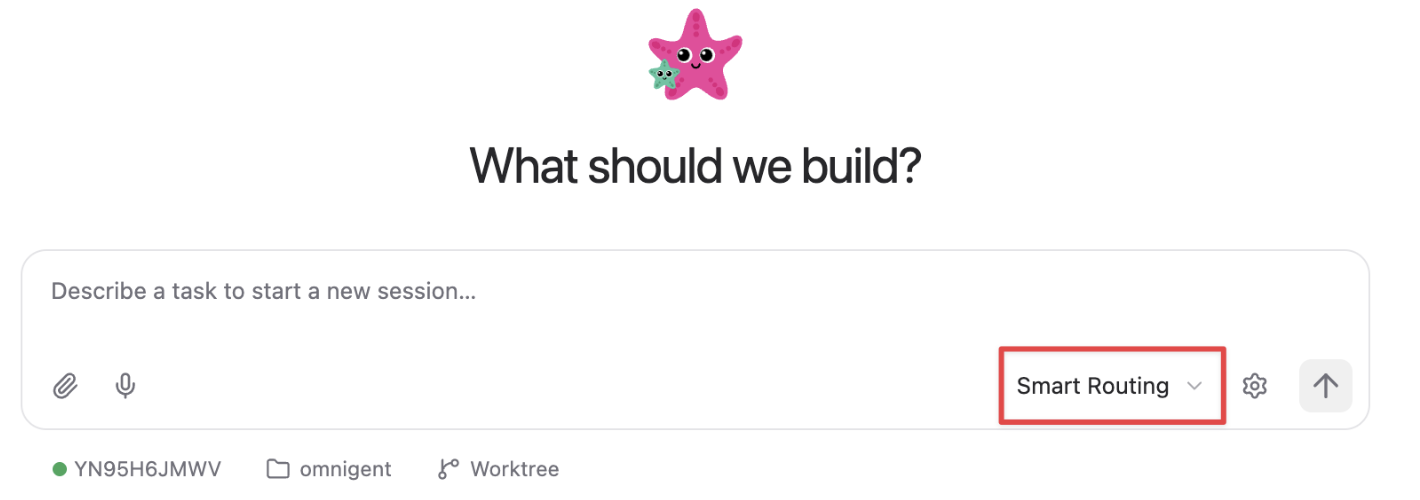
Para manter o Claude Code ou o Codex, selecione essa estrutura, abra o menu de engrenagem e escolha Roteamento Inteligente para o modelo:
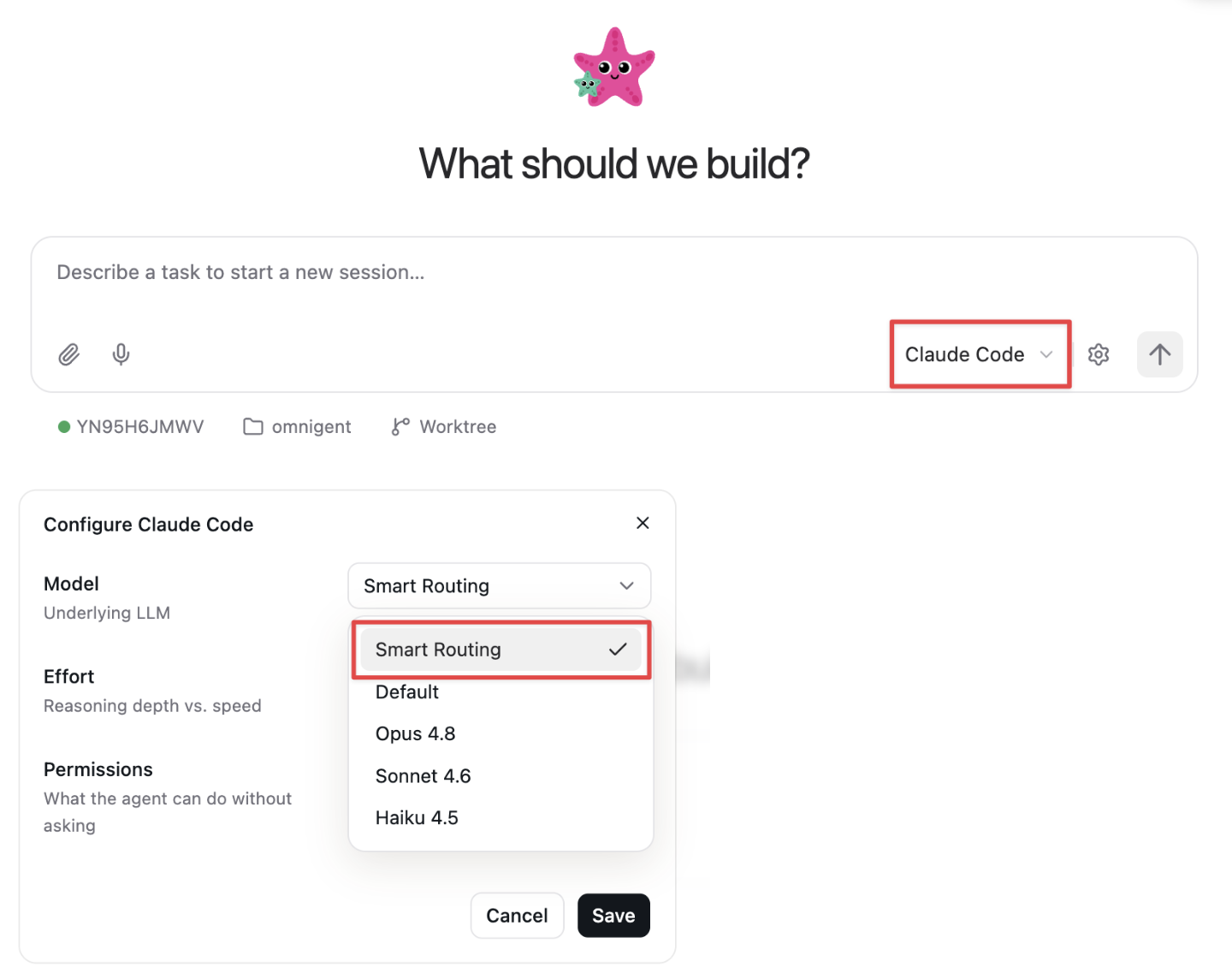
Você também pode habilitar o roteamento de modelos pela CLI para um harness específico:
omni claude --smart-routing --server <workspace-url>
omni codex --smart-routing --server <workspace-url>
A CLI do Unity Gateway roteia entre modelos dentro da estrutura compatível selecionada. O Omnigent também seleciona entre estruturas; os exemplos omni claude e omni codex escolhem explicitamente uma estrutura.