Observação
O acesso a essa página exige autorização. Você pode tentar entrar ou alterar diretórios.
O acesso a essa página exige autorização. Você pode tentar alterar os diretórios.
Monitore os agentes de codificação da sua equipe no Unity Gateway: atividade do agente de codificação, uso do modelo e rastreios de requisição. Comece pelo painel de uso, depois investigue requisições individuais e a execução do agente com rastreamento.
Painel de Utilização
Abra o Painel de uso do Unity Gateway > Govern >. A aba Agentes de Codificação mostra atividades como dias ativos, sessões de programação, commits e linhas de código adicionadas ou removidas. Use as visões de uso, desempenho e custos do painel para investigar consumo e gastos.
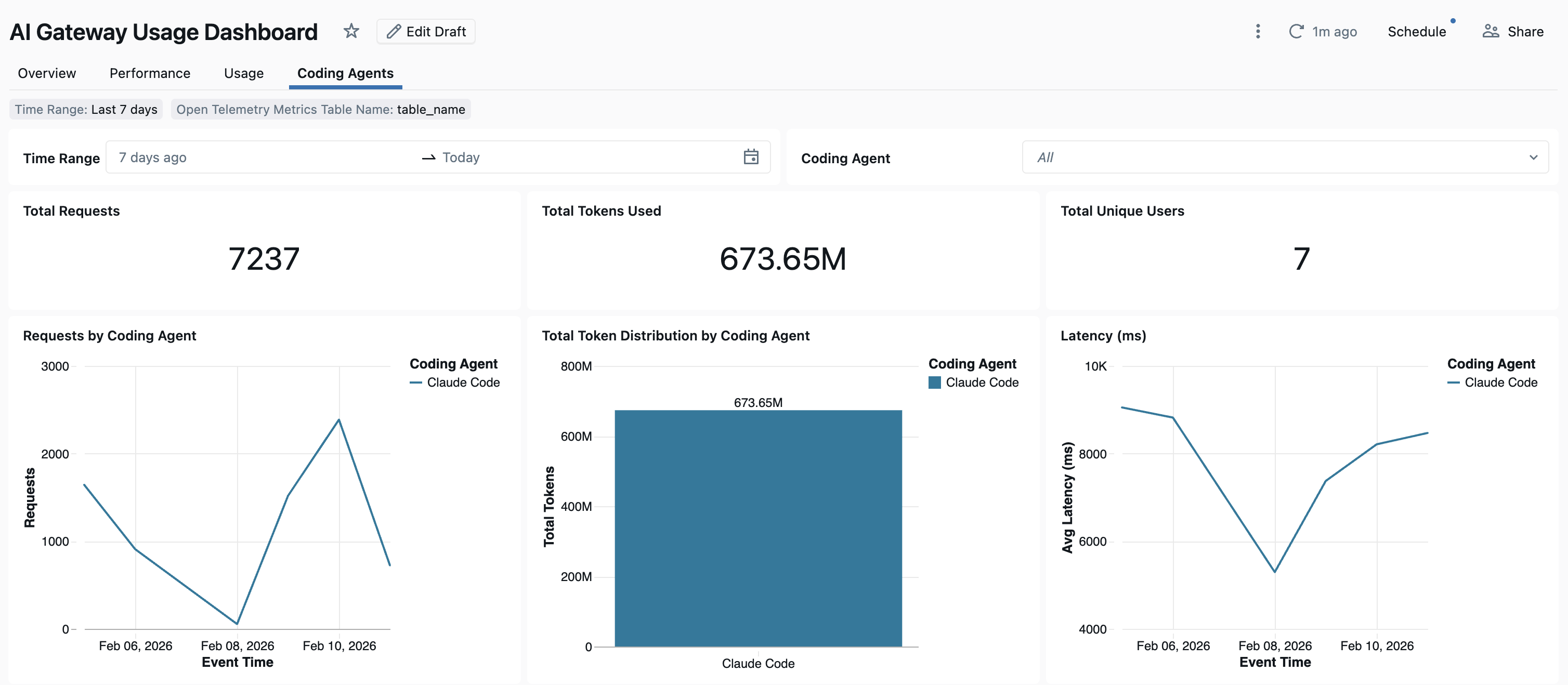
Se um painel ainda não tiver sido criado, um administrador da conta pode criá-lo em Gerenciar > Criar painel de uso. Consulte o painel de uso interno.
Acompanhamento de uso
Consulta system.ai_gateway.usage para analisar solicitações de modelo por usuário, modelo ou espaço de trabalho, incluindo uso de tokens, latência e erros.
Veja Rastrear uso do modelo para requisitos de acesso e o esquema da tabela.
Rastreamento
Importante
A tabela unificada de traços está em Beta. Um administrador da conta deve ativar a prévia do Enhanced Unity Gateway na página Prévias do console da conta. Consulte Gerenciar visualizações do Azure Databricks.
A tabela unificada de rastreamento armazena os rastreamentos das solicitações do gateway e os rastreamentos do agente no lado do cliente na mesma tabela do Unity Catalog:
- Rastreamentos do Gateway capturam solicitações ao modelo e ao MCP processadas pelo Unity Gateway. A coleta começa quando você ativa o rastreamento unificado.
- Rastros do cliente capturam a atividade emitida pelo agente de programação na máquina do desenvolvedor. Ative-os pela CLI do Unity Gateway para adicionar detalhes da execução do agente à mesma tabela.
Configurar o rastreamento unificado
Com a prévia do Enhanced Unity Gateway ativada, um administrador da metastore cria a tabela de rastreamento uma vez para os espaços de trabalho vinculados à metastore:
- Abra o Unity Gateway > Govern > Traces e clique em Configurar rastreamento.
- Selecione o catálogo e o esquema da tabela de rastreamento.
- Clique em Salvar.
Os rastros são armazenados no local do Unity Catalog selecionado durante a configuração: <catalog>.<schema>.<table>. Abra Govern > Traces para inspecioná-los ou consulte a tabela no Databricks SQL. O dono da tabela deve conceder acesso antes que outros usuários possam consultá-la.
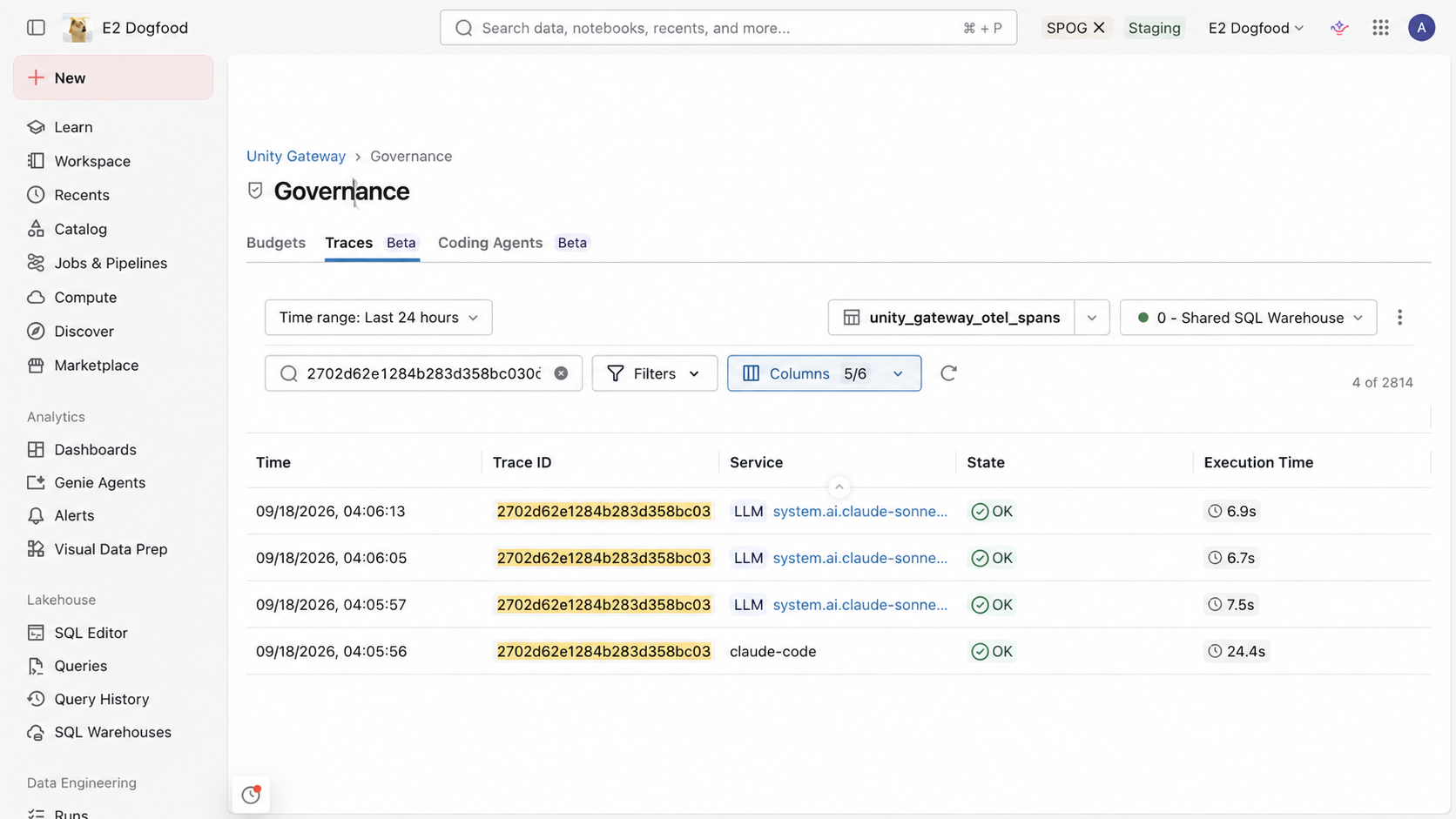
Para controles de acesso e exemplos de consultas, veja Monitorar toda a atividade de IA usando a tabela unificada de traços. Para atributos de colunas e span, consulte a Referência do esquema de tabela de rastreamento unificado.
Durante o Beta, a tabela de rastreamento unificada apresenta algumas limitações. Confira Limitações.
Permitir o rastreamento do lado do cliente
A CLI do Gateway Unity configura o Claude Code e o Codex para enviar seus rastreamentos para a tabela unificada de traces que você configurou acima.
Na configuração do seu agente de codificação, adicione a seguinte configuração dentro do objeto existente config de cada agente suportado e publique a atualização:
{
  "tracing": {
    "enabled": true
  }
}
Desenvolvedores lançam o agente por meio de ug claude ou ug codex. A CLI aplica a configuração de rastreamento e configura o endpoint de exportação e a autenticação. Para aplicar uma atualização imediatamente, veja Sincronizar atualizações de configuração.