Observação
O acesso a essa página exige autorização. Você pode tentar entrar ou alterar diretórios.
O acesso a essa página exige autorização. Você pode tentar alterar os diretórios.
Importante
Esse recurso está em Beta. Os administradores do workspace podem controlar o acesso a esse recurso na página Visualizações . Consulte Gerenciar visualizações do Azure Databricks.
Esta página apresenta o Assistente para criação de dashboard, um agente de dados de IA disponível selecionando o Modo agente no Assistente do Databricks. Projetado especificamente para painéis de IA/BI, ele cria visualizações, configura layouts e cria painéis completos, tudo a partir de um único prompt.
O que é o Assistente para criação de dashboard?
O Assistente para criação de dashboards é uma capacidade poderosa no Modo de Agente do Assistente do Databricks que transforma o Assistente em um companheiro inteligente que pode automatizar inteiros fluxos de trabalho de criação de dashboards de várias etapas.
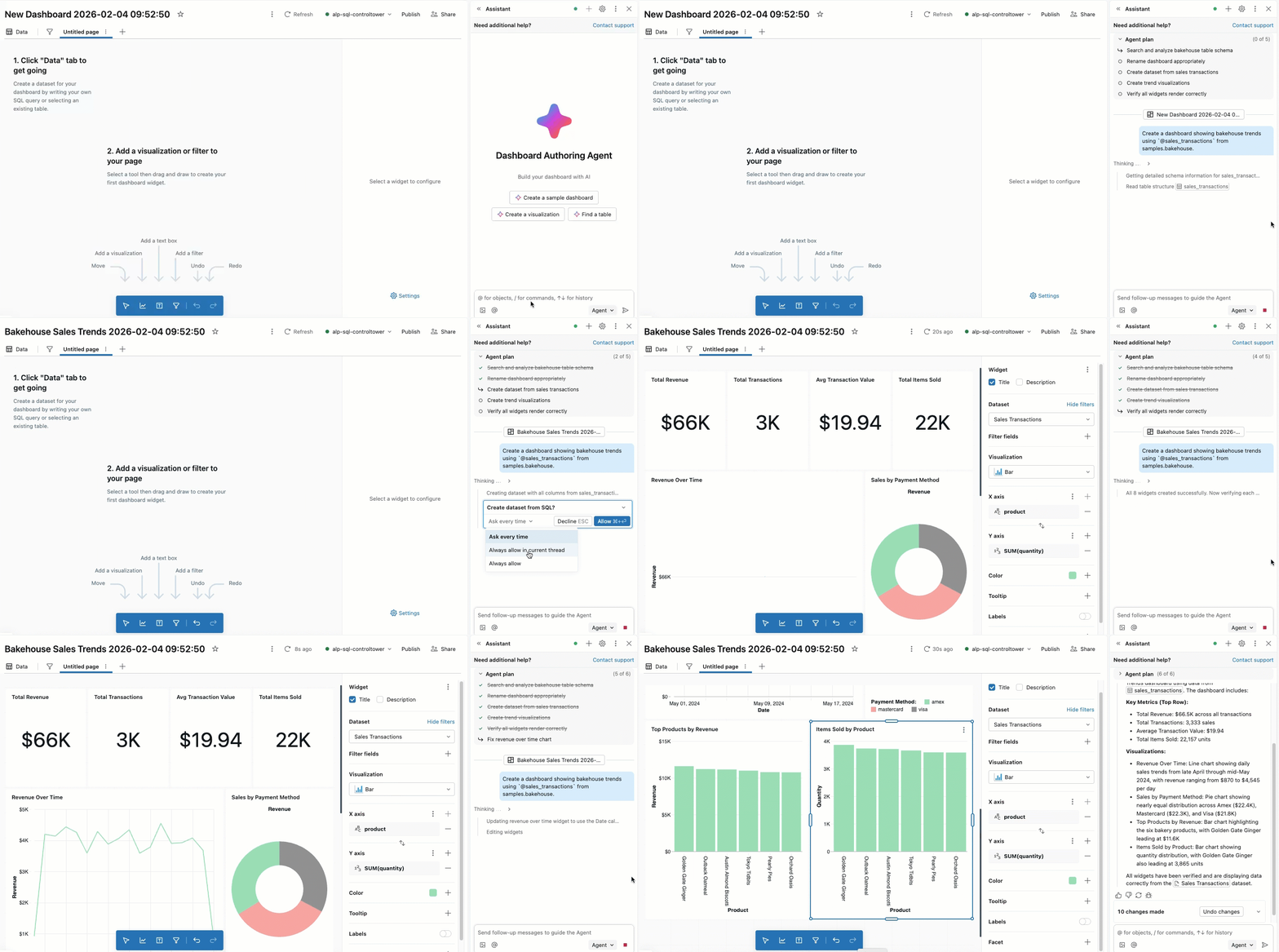
Em comparação com o modo de Chat do Assistente, o modo Agente expandiu recursos, incluindo planejamento de soluções, recuperação de ativos relevantes, criação de visualizações, configuração de layouts de várias páginas, aplicação de filtros e a correção de erros automaticamente. O agente trabalha com você para aprovar seus planos e confirmar as próximas etapas antes de prosseguir. Com sua aprovação, ele pode pesquisar tabelas, criar conjuntos de dados, adicionar visualizações, configurar filtros e organizar páginas do painel.
As ações e o acesso do assistente de criação de painéis são regidos pelas permissões do usuário. Ele só pode acessar dados aos quais você tem acesso e executar operações para as quais você tem permissões.
Requirements
Para usar o Assistente para criação de dashboard, seu workspace precisa do seguinte:
- Recursos de IA fornecidos por parceiros habilitados tanto para a conta quanto para o workspace. Consulte recursos de IA impulsionados por parceiros.
- Visualização do Modo do Agente Assistente do Databricks habilitada. Consulte Gerenciar visualizações do Azure Databricks.
- O Dashboard Authoring Agent Beta foi habilitado. Consulte Gerenciar visualizações do Azure Databricks
Usar o Assistente para criação de dashboard
Para usar o Assistente para criação de dashboard:
Em um painel de IA/BI, abra o painel lateral do Assistente.
No canto inferior direito, selecione Agente. Isso ativa o modo Agente do Assistente, permitindo que você interaja com o Assistente para a criação de painéis.
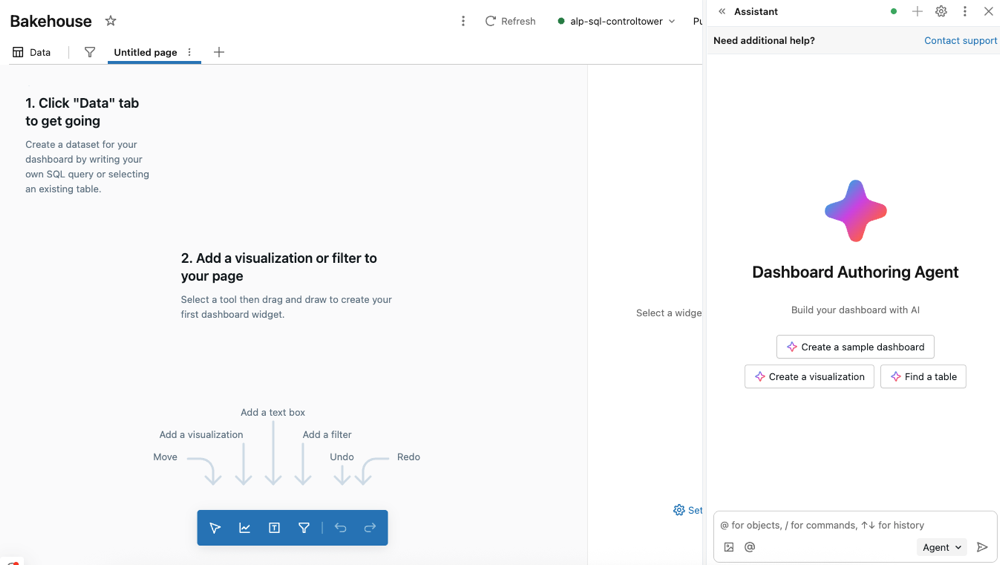
Insira um prompt para o agente. Por exemplo, "Crie um painel mostrando as tendências do bakehouse usando
@sales_transactionsde samples.bakehouse".Dica
Referencie tabelas específicas usando
@table_name. O agente usa essa tabela e qualquer metadado associado para elaborar sua resposta. O agente respeita as permissões do Catálogo do Unity do usuário, portanto, ele só pode acessar os dados aos quais você tem acesso.À medida que o agente gera sua resposta, ele geralmente faz uma pausa para obter sua entrada:
- Para tarefas mais complexas, o agente pode criar um plano passo a passo e fazer perguntas esclarecedoras. Responda às perguntas esclarecedoras do agente para ajudá-lo a aprimorar seu plano.
- Quando o agente precisa criar ou modificar elementos do painel, ele solicita sua aprovação antes de continuar. Permitir ou recusar sua solicitação. Você também pode selecionar Sempre permitir no thread atual (referindo-se ao thread de conversa do Assistente) ou Sempre permitir.
- À medida que o agente continua seu trabalho, você pode ser solicitado a selecionar Continuar ou Rejeitar. Examine o trabalho existente do agente e, em seguida, selecione Continuar para permitir que o agente continue para suas próximas etapas ou rejeite informá-lo para tentar outra coisa.
- Para interromper o agente enquanto ele estiver funcionando, clique no
 .
.
O agente pode criar novos conjuntos de dados, gerar visualizações, configurar filtros, adicionar páginas e organizar layouts de painel para interpretar os resultados.
Observação
Para que o Assistente para criação de dashboards continue seu trabalho e execute as próximas etapas, você precisa permanecer na guia atual em que o agente está trabalhando.
Casos de uso
No modo Agente, o Assistente expandiu recursos, como localizar dados, criar visualizações, configurar layouts e organizar painéis de várias páginas.
O assistente para criação de dashboard pode ajudar com tarefas complexas de criação de painel, incluindo exploração de dados, criação de visualização, design de layout e configuração de filtro. Você pode até mesmo criar um novo painel do zero com o Assistente de Criação de Painéis. Para obter melhores resultados, forneça ao agente contexto referenciando tabelas, pipelines, notebooks, consultas e arquivos com @<resource_name>. Você também pode clicar  Adicione contexto para selecionar manualmente o contexto a ser fornecido. Cada ativo de referência persiste no contexto de chat.
Experimente os seguintes prompts para começar:
-
Criação do painel:
- Crie um painel mostrando as tendências da padaria a partir da tabela
@sales_transactions. - "Crie um painel de desempenho de vendas usando
@sales_datacom receita por região e categoria de produto." - Crie um painel de análise de clientes a partir de
@customer_datamostrando as métricas de retenção, churn e engajamento.
- Crie um painel mostrando as tendências da padaria a partir da tabela
-
Criação de visualização:
- "Adicione um gráfico de linhas mostrando tendências de vendas ao longo do tempo desse conjunto de dados."
- "Crie um gráfico de barras comparando a receita entre regiões."
- Adicione um gráfico de setores mostrando a distribuição das categorias de produtos.
- "Crie um widget de contador exibindo a receita total deste trimestre."
-
Exploração de dados:
- "Quais tabelas contêm dados de transação do cliente?"
- "Mostre-me as primeiras 10 linhas do
@sales_transactionsconjunto de dados." - "Localize uma tabela que contenha dados de inventário do produto."
-
Layout e organização do painel de controle:
- "Crie uma nova página para métricas de desempenho regionais."
- "Organize essas visualizações em um layout de duas colunas."
- "Adicione um widget de texto explicando as principais descobertas deste painel."
- "Clone esta página e modifique-a para mostrar tendências mensais em vez de semanais."
-
Filtros e interatividade:
- "Adicionar um filtro de intervalo de datas para todo o painel."
- "Crie um filtro para permitir que os usuários selecionem categorias de produto específicas."
- "Adicione um filtro de região que se aplique a todas as visualizações nesta página."
-
Preparação de dados:
- Crie um conjunto de dados a partir de
@sales_transactionsque agrega as vendas por semana e produto. - Criar um conjunto de dados que une as tabelas
@customerse@orders. - "Adicione um cálculo personalizado para calcular a taxa de crescimento ano a ano."
- Crie um conjunto de dados a partir de
-
Refinamento do painel:
- "Aprimore o esquema de cores para tornar os gráficos mais legíveis."
- "Adicione títulos e descrições a todas as visualizações."
- "Renomeie este painel como 'Desempenho de Vendas do 1º trimestre de 2026'."