Observação
O acesso a essa página exige autorização. Você pode tentar entrar ou alterar diretórios.
O acesso a essa página exige autorização. Você pode tentar alterar os diretórios.
As visualizações de mapa mostram os resultados em um mapa geográfico. O conjunto de resultados de consulta deve incluir os dados geográficos apropriados:
- Choroplata: localidades geográficas, como países ou estados, são coloridas de acordo com os valores agregados de cada coluna chave. A consulta deve retornar localizações geográficas por nome. Para obter um exemplo, consulte exemplo de mapa coroplético.
- Mapa de pontos: um marcador é colocado em um conjunto de coordenadas no mapa. O resultado da consulta deve retornar pares de latitude e longitude. Para obter um exemplo, consulte exemplo de marcador.
Opções de mapa coroplético
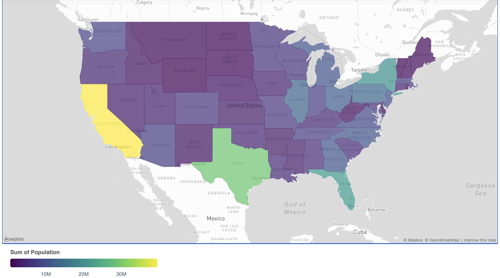
Um mapa choroplata colore regiões geográficas , como países, estados ou condados, com base em um valor numérico em seus dados.
Exemplo
Na guia Dados , clique em + Criar do SQL, cole a seguinte consulta e execute-a:
Conjunto de dados de exemplo
SELECT state, total_sales
FROM VALUES
  ('California', 98750),
  ('Texas', 87200),
  ('New York', 76300),
  ('Florida', 65100),
  ('Illinois', 54800),
  ('Pennsylvania', 48200),
  ('Ohio', 43500),
  ('Georgia', 41200),
  ('North Carolina', 39700),
  ('Michigan', 36100),
  ('New Jersey', 34800),
  ('Virginia', 32500),
  ('Washington', 31200),
  ('Arizona', 29700),
  ('Massachusetts', 28400),
  ('Tennessee', 26900),
  ('Indiana', 25100),
  ('Missouri', 23800),
  ('Maryland', 22600),
  ('Wisconsin', 21300),
  ('Minnesota', 20100),
  ('Colorado', 19400),
  ('Alabama', 18200),
  ('South Carolina', 17600),
  ('Louisiana', 16900),
  ('Kentucky', 15800),
  ('Oregon', 14700),
  ('Oklahoma', 13600),
  ('Connecticut', 12500),
  ('Utah', 11900),
  ('Iowa', 11200),
  ('Nevada', 10800),
  ('Arkansas', 10100),
  ('Mississippi', 9600),
  ('Kansas', 9200),
  ('New Mexico', 8700),
  ('Nebraska', 8300),
  ('West Virginia', 7900),
  ('Idaho', 7400),
  ('Hawaii', 7100),
  ('New Hampshire', 6800),
  ('Maine', 6400),
  ('Montana', 6100),
  ('Rhode Island', 5800),
  ('Delaware', 5400),
  ('South Dakota', 5100),
  ('North Dakota', 4800),
  ('Alaska', 4500),
  ('Vermont', 4200),
  ('Wyoming', 3900)
AS t(state, total_sales);
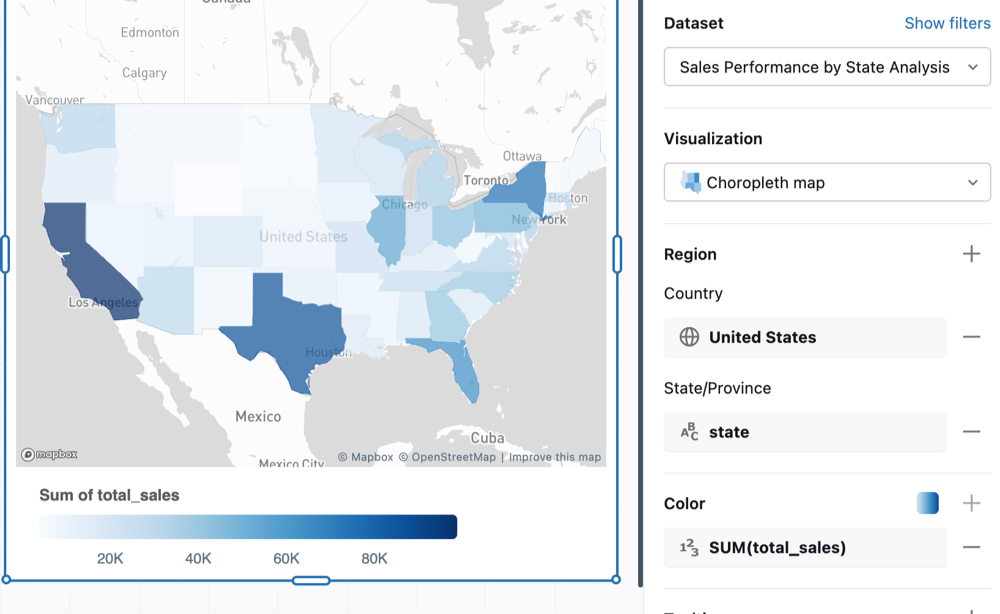
No editor de visualização, configure o seguinte:
- Defina o tipo de visualização como o mapa Choropleth.
- Em Região, clique no
 Ícone de adição. Em Campos, selecione
 state. Na função Geográfica em Estado/Província, selecione Nome. - Em Região, clique no Ícone de adição. Em Valores, selecione Estados Unidos como o país.
- Em Cor, clique no Mais ícone, selecione
total_salese defina a transformação como SOMA.
Função geográfica
A configuração de função geográfica informa ao mapa como interpretar os valores de localização em seus dados. Escolha o formato que corresponde aos seus dados:
- País: Nome, 2 letras ou 3 letras
- Estado/província: nome, código específico do país ou subdivisão
- Condado/Cidade: Nome ou país específico
Se um valor em sua coluna de localização não corresponder ao formato selecionado, nenhum dado será mostrado para essa região. Baixe as seguintes tabelas de pesquisa para verificar quais nomes e abreviações têm suporte:
- country-names.csv
- state-province-names.csv
- county-district-names.csv
- town-names.csv
- city-village-names.csv
- senate-names.csv
- congressional-district-codes.csv
- zipcode-codes.csv
- us-csa-codes.csv
- us-cbsa-codes.csv
- eu-nuts-1-codes.csv
- eu-nuts-2-codes.csv
- eu-nuts-3-codes.csv
Observação
Use a name_en coluna para localizar valores, mas use uma das outras colunas como o identificador em sua consulta.
Cores
As cores são preenchidas automaticamente para cada região que tem dados. Clique na amostra de cores para escolher uma cor diferente.

Para colorir regiões por um campo numérico, clique no Mais ícone na seção Cor e selecione um campo. Você pode aplicar uma transformação como SUM ou MEDIAN. O mapa aplica um gradiente de cor entre o intervalo de valores. Para personalizar as cores, o gradiente e os rótulos, clique na amostra de cores.
Opções de mapa de pontos
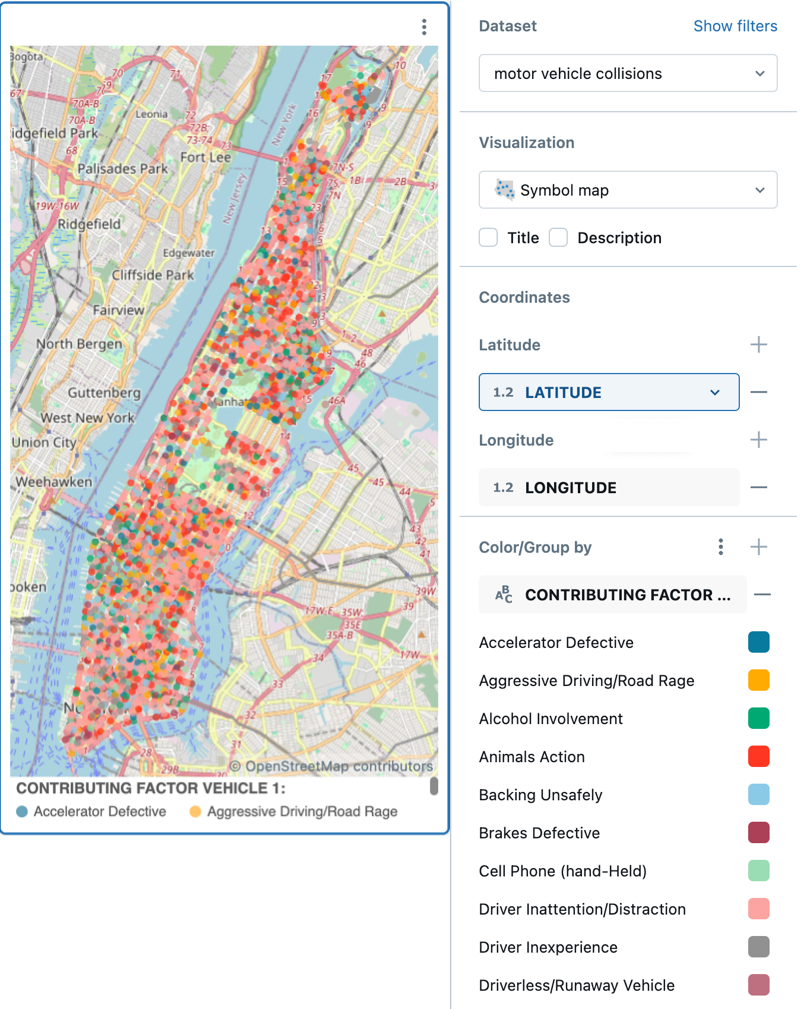
Esta seção descreve as opções para gráficos de mapa de pontos.
Exemplo
Na guia Dados , clique em + Criar do SQL, cole a seguinte consulta e execute-a:
SELECT city, latitude, longitude, population
FROM VALUES
  ('New York',     40.7128,  -74.0060, 8336817),
  ('Los Angeles',  34.0522, -118.2437, 3979576),
  ('Chicago',      41.8781,  -87.6298, 2693976),
  ('Houston',      29.7604,  -95.3698, 2320268),
  ('Phoenix',      33.4484, -112.0740, 1608139),
  ('Philadelphia', 39.9526,  -75.1652, 1603797),
  ('San Antonio',  29.4241,  -98.4936, 1434625),
  ('San Diego',    32.7157, -117.1611, 1386932),
  ('Dallas',       32.7767,  -96.7970, 1304379),
  ('San Jose',     37.3382, -121.8863, 1013240)
AS t(city, latitude, longitude, population);
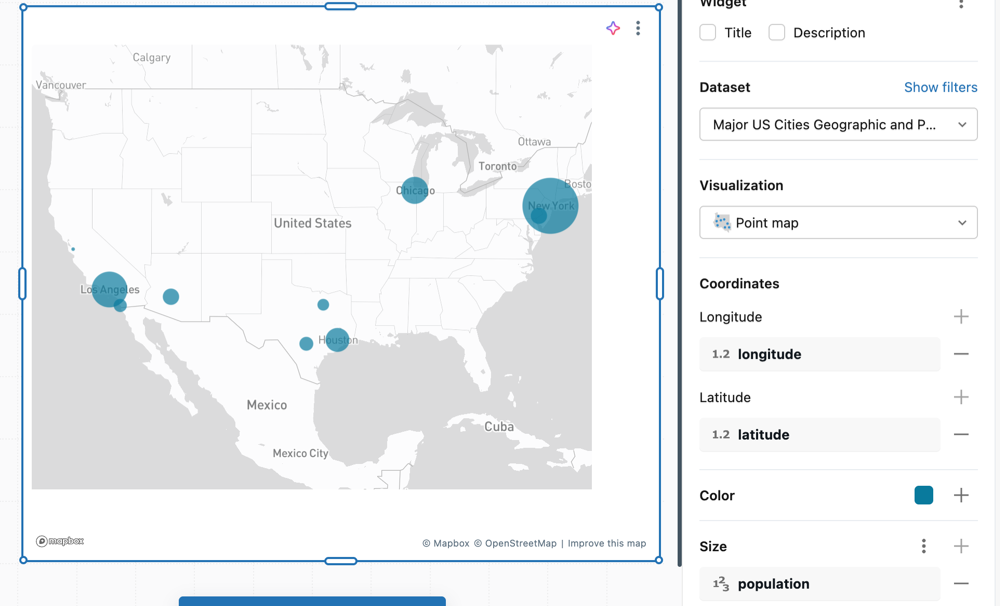
No editor de visualização, configure o seguinte:
-
Latitude:
latitude -
Longitude:
longitude -
Tamanho: clique no mais ícone e selecione
population
Settings
Use o editor de visualização para definir as seguintes configurações:
- Latitude: escolha a coluna que contém o componente Latitude das coordenadas do mapa.
- Longitude: escolha a coluna que contém o componente Longitude das coordenadas do mapa.
Cor
Para dados desagrupados, clique na amostra de cores para alterar as cores de ponto mostradas no mapa. Para aplicar uma estratégia de agrupamento, clique no Mais ícone na seção Cor do editor de visualização. Você pode ajustar as cores atribuídas automaticamente clicando na amostra de cores ao lado de cada rótulo de grupo no editor.
Tamanho
Clique no mais um ícone na seção Tamanho para escolher um campo que reflita a quantidade, permitindo que você exiba pontos de tamanhos variados com base no valor dos dados.