Observação
O acesso a essa página exige autorização. Você pode tentar entrar ou alterar diretórios.
O acesso a essa página exige autorização. Você pode tentar alterar os diretórios.
Esta página aborda a configuração inicial do Unity Catalog para administradores do workspace em um novo workspace do Azure Databricks, incluindo:
- Confirmando se seu workspace está habilitado para usar o Unity Catalog
- Gerenciar o acesso e as identidades do espaço de trabalho
- Criando recursos de computação compatíveis com o Catálogo do Unity
- Criando um catálogo e um esquema para seus dados
- Concedendo aos usuários os privilégios necessários
Antes de começar
Antes de começar, familiarize-se com os seguintes conceitos do Catálogo do Unity:
- Metastore: o contêiner de nível superior do Unity Catalog, limitado a uma única região de nuvem. Ele contém todos os objetos protegíveis: catálogos, credenciais de armazenamento, locais externos e muito mais. Consulte Metastore.
- Catálogo: o objeto de contêiner de dados de nível mais alto em um metastore. Os catálogos contêm esquemas, que, por sua vez, contêm tabelas, exibições, volumes e funções. Consulte Catálogo.
- Funções de administrador: o Catálogo do Unity tem três funções de administrador principais, administrador de conta, administrador de workspace e administrador de metastore, cada uma com um escopo e responsabilidades diferentes. Confira Privilégios de administrador no Unity Catalog.
Também são necessários:
- Um workspace do Azure Databricks no plano Premium.
-
Privilégios de administrador do workspace . Talvez você precise de privilégios de administrador de conta nos seguintes casos:
- Se o workspace ainda não tiver recursos de computação, você precisará de privilégios de administrador de conta para verificar se o Catálogo do Unity está habilitado por meio do console de conta na Etapa 1: confirme se o workspace está habilitado para o Catálogo do Unity.
- Se o workspace não estiver vinculado a um metastore do Unity Catalog, você precisará de privilégios de administrador da conta para vinculá-lo.
- Se um metastore não existir, você precisará de privilégios de administrador de conta para criá-lo.
Etapa 1: Confirmar se o espaço de trabalho está habilitado para usar o Unity Catalog
Use um dos métodos a seguir para confirmar se o espaço de trabalho está vinculado a um metastore do Unity Catalog.
Usar o console de conta
Esse método requer privilégios de administrador de conta.
- Como administrador de conta Azure Databricks, faça logon no console da conta.
- Clique no
 Workspaces.
 - Localize o seu workspace e verifique a coluna Metastore. Se houver um nome do metastore, seu workspace estará habilitado para usar o Unity Catalog.
Executar uma consulta SQL
Esse método não requer privilégios de administrador, mas requer um recurso de computação compatível com o Catálogo do Unity. Etapa 3: Criar computação compatível com o Catálogo do Unity orienta você por meio da criação de recursos de computação compatíveis com UC.
Execute o seguinte comando no editor de consultas SQL ou em um notebook anexado a um recurso de computação:
SELECT CURRENT_METASTORE();
Se a consulta retornar um ID do metastore, seu espaço de trabalho está habilitado para o Unity Catalog.

Se o workspace não estiver habilitado para o Unity Catalog, consulte Atualizar um workspace do Azure Databricks para o Unity Catalog.
Etapa 2: Gerenciar o acesso e as identidades do workspace
Os administradores do workspace podem adicionar usuários e grupos, atribuir funções de administrador e gerenciar entidades de serviço.
Adicionar usuários
Adicione usuários individuais que precisam de acesso a esse workspace. Para obter instruções, consulte Gerenciar usuários.
Organizar usuários em grupos
O Databricks recomenda gerenciar o acesso por meio de grupos em vez de usuários individuais. Conceder privilégios a um grupo aplica-os a todos os membros, o que reduz a sobrecarga administrativa à medida que sua equipe cresce.
- Se sua organização já tiver grupos em um provedor de identidade (IdP): sincronize-os para Azure Databricks usando o gerenciamento automático de identidade ou o provisionamento SCIM para que a associação ao grupo permaneça sincronizada automaticamente. Consulte o gerenciamento automático de identidade.
- Se você ainda não tiver grupos: como administrador do workspace, crie grupos no nível da conta navegando até Configurações>Identidade e acesso>Gerenciar ao lado de Grupos. Confira Gerenciar grupos.
Atribuir funções de administrador
Os administradores do workspace podem executar a maioria das tarefas administrativas diárias: adicionar e remover usuários, gerenciar computação, definir configurações de workspace e conceder acesso aos dados. Essa função é apropriada para membros de uma plataforma de dados central ou equipe de TI que são responsáveis por manter o workspace. Seja seletivo sobre quem recebe essa função. Os administradores do workspace têm amplo acesso a recursos e configurações do workspace.
Normalmente, a função de administrador do workspace é a única função de administrador que você precisa atribuir. Opcionalmente, você pode atribuir administradores metastore para casos de uso especiais. Por exemplo, você pode atribuir essa função a uma equipe de governança de dados dedicada ou a um pequeno grupo de engenheiros de plataforma sênior se precisar:
- Delegar a criação de catálogo a administradores que não são do workspace.
- Gerencie o script de inicialização e a lista de permissões JAR.
- Receba dados compartilhados por meio do OpenSharing.
- Transfira a propriedade do objeto quando um membro da equipe sair.
Para obter instruções sobre como atribuir essas funções, consulte privilégios de administrador no Catálogo do Unity.
Etapa 3: Criar computação compatível com o catálogo do Unity
Para executar cargas de trabalho do Catálogo do Unity, os recursos de computação devem atender aos requisitos de segurança do Catálogo do Unity. A tabela a seguir mostra quais tipos de computação estão em conformidade:
| Tipo de computação | Compatível com UC |
|---|---|
| SQL Warehouse | Yes |
| Computação sem servidor (notebooks, tarefas, pipelines) | Yes |
| Cluster – Modo de acesso único do usuário | Yes |
| Cluster – Modo de acesso compartilhado | Yes |
| Cluster — modo de acesso compartilhado sem isolamento | No |
Para criar uma computação compatível com UC:
- SQL warehouse: Consulte Criar um warehouse SQL.
- Computação sem servidor: consulte Conectar-se à computação sem servidor.
- Cluster: ao configurar um cluster, selecione Usuário único ou Compartilhado como o modo de acesso. Consulte Modos de acesso.
Como administrador do workspace, você pode restringir a criação de cluster apenas para administradores ou usar políticas de cluster para permitir que os usuários criem seus próprios clusters compatíveis com o Catálogo do Unity. Confira Permissões de computação e Criar e gerenciar políticas de computação.
Etapa 4: Criar catálogos e esquemas
Os catálogos são a unidade primária de isolamento de dados no Catálogo do Unity. Todos os esquemas, tabelas, volumes, exibições e funções residem em catálogos.
Quando criar um novo catálogo
Novos espaços de trabalho são provisionados automaticamente com um catálogo do espaço de trabalho — por padrão, esse catálogo recebe o nome do seu espaço de trabalho. Para verificar se você tem um catálogo de workspaces, clique no  Cataloge na barra lateral e procure um catálogo que corresponda ao nome do workspace. Se existir, talvez você não precise criar catálogos adicionais imediatamente.
Com o tempo, considere a criação de novos catálogos à medida que seu uso cresce, organizado em torno de limites lógicos, como:
- Equipes ou unidades de negócios: catálogos separados para engenharia, finanças e marketing
-
Ambientes: catálogos separados
dev,stagingeprodpara isolar os dados de desenvolvimento dos dados de produção - Projetos: um catálogo dedicado por produto ou iniciativa de dados principais
Se os limites de dados da sua organização já estiverem bem definidos, você poderá criar catálogos agora.
Criar um catálogo
Para criar um catálogo, execute o SQL a seguir.
CREATE CATALOG IF NOT EXISTS <catalog-name>;
Observação
Os dados gerenciados neste catálogo são armazenados no local de armazenamento gerenciado padrão do metastore. Para usar um local diferente, especifique um MANAGED LOCATION. Consulte Conectar-se ao armazenamento de objetos de nuvem usando o Catálogo do Unity.
Em seguida, crie um esquema para organizar suas tabelas e outros objetos de dados:
CREATE SCHEMA IF NOT EXISTS <catalog-name>.<schema-name>;
Para obter instruções detalhadas e como usar o Catalog Explorer, consulte Criar catálogos e criar esquemas.
Etapa 5: Conceder privilégios aos usuários
No Catálogo do Unity, os usuários não têm acesso aos dados por padrão. Os administradores do workspace podem conceder privilégios a objetos protegíveis em todo o workspace. O Databricks recomenda conceder privilégios a grupos em vez de usuários individuais. Isso facilita o gerenciamento do acesso à medida que sua equipe cresce.
Habilitar a descoberta de dados
Azure Databricks recomenda conceder o privilégio BROWSE em todos os catálogos ao grupo All account users.
BROWSE permite que os usuários vejam que os objetos existem e exibam seus metadados no Gerenciador de Catálogos sem conceder acesso aos dados subjacentes. Isso permite que os usuários descubram dados e solicitem acesso sem exigir que os administradores concedam permissões preventivamente.
GRANT BROWSE ON CATALOG <catalog-name> TO `account users`;
Conceder acesso a dados
Para acessar dados no Catálogo do Unity, os usuários normalmente precisam do privilégio específico para a operação (como SELECT ler uma tabela) e os privilégios de uso apropriados (como USE CATALOG no catálogo pai e USE SCHEMA no esquema pai). Consulte os conceitos do modelo de permissões do Unity Catalog.
Conceda esses privilégios somente aos usuários e grupos que precisam de acesso a catálogos e esquemas específicos. Por exemplo, para conceder acesso somente leitura a um esquema, use o seguinte SQL:
GRANT USE CATALOG ON CATALOG <catalog-name> TO `<group-name>`;
GRANT USE SCHEMA ON SCHEMA <catalog-name>.<schema-name> TO `<group-name>`;
GRANT SELECT ON SCHEMA <catalog-name>.<schema-name> TO `<group-name>`;
Para acesso de leitura e gravação:
GRANT USE CATALOG ON CATALOG <catalog-name> TO `<group-name>`;
GRANT USE SCHEMA ON SCHEMA <catalog-name>.<schema-name> TO `<group-name>`;
GRANT SELECT, MODIFY ON SCHEMA <catalog-name>.<schema-name> TO `<group-name>`;
Os padrões de acesso mudam ao longo do tempo. Use as seguintes páginas como referência ao gerenciar privilégios no Catálogo do Unity:
- Conceitos de modelo de permissões do Catálogo do Unity: explica a hierarquia de objetos, a propriedade, a herança de privilégios e como o modelo de permissões do Catálogo do Unity funciona.
- Referência de privilégios do Catálogo do Unity: lista todos os privilégios no Catálogo do Unity, a quais objetos protegíveis ele se aplica e ao que ele permite.
- Gerenciar privilégios no Catálogo do Unity: aborda como conceder, revogar e inspecionar privilégios em objetos protegíveis usando o SQL ou o Catalog Explorer.
Lista de verificação de configuração
Se você concluiu todas as cinco etapas, o Catálogo do Unity será configurado em seu workspace e seus usuários poderão começar a trabalhar com dados. Use a seguinte lista de verificação para confirmar se tudo está em vigor:
- [ ] O Catálogo do Unity está habilitado, o que significa que um metastore do Catálogo do Unity está anexado ao seu workspace. Consulte Etapa 1: confirme se seu espaço de trabalho está habilitado para o Catálogo do Unity.
- [ ] Os usuários são adicionados ao workspace e têm funções apropriadas. Consulte a Etapa 2: Gerenciar o acesso e as identidades do workspace.
- [ ] Há computação compatível com o Unity Catalog disponível. Consulte a Etapa 3: Criar computação compatível com o Catálogo do Unity.
- [ ] Catálogos e esquemas são criados para organizar seus dados. Consulte a Etapa 4: Criar catálogos e esquemas.
- [ ] Os usuários podem acessar os catálogos pretendidos. Confira a Etapa 5: Conceder privilégios aos usuários.
Próximas Etapas
Com o Catálogo do Unity configurado, você pode começar a aplicar recursos de governança mais avançados ao seu workspace.
Controle de acesso baseado em atributo
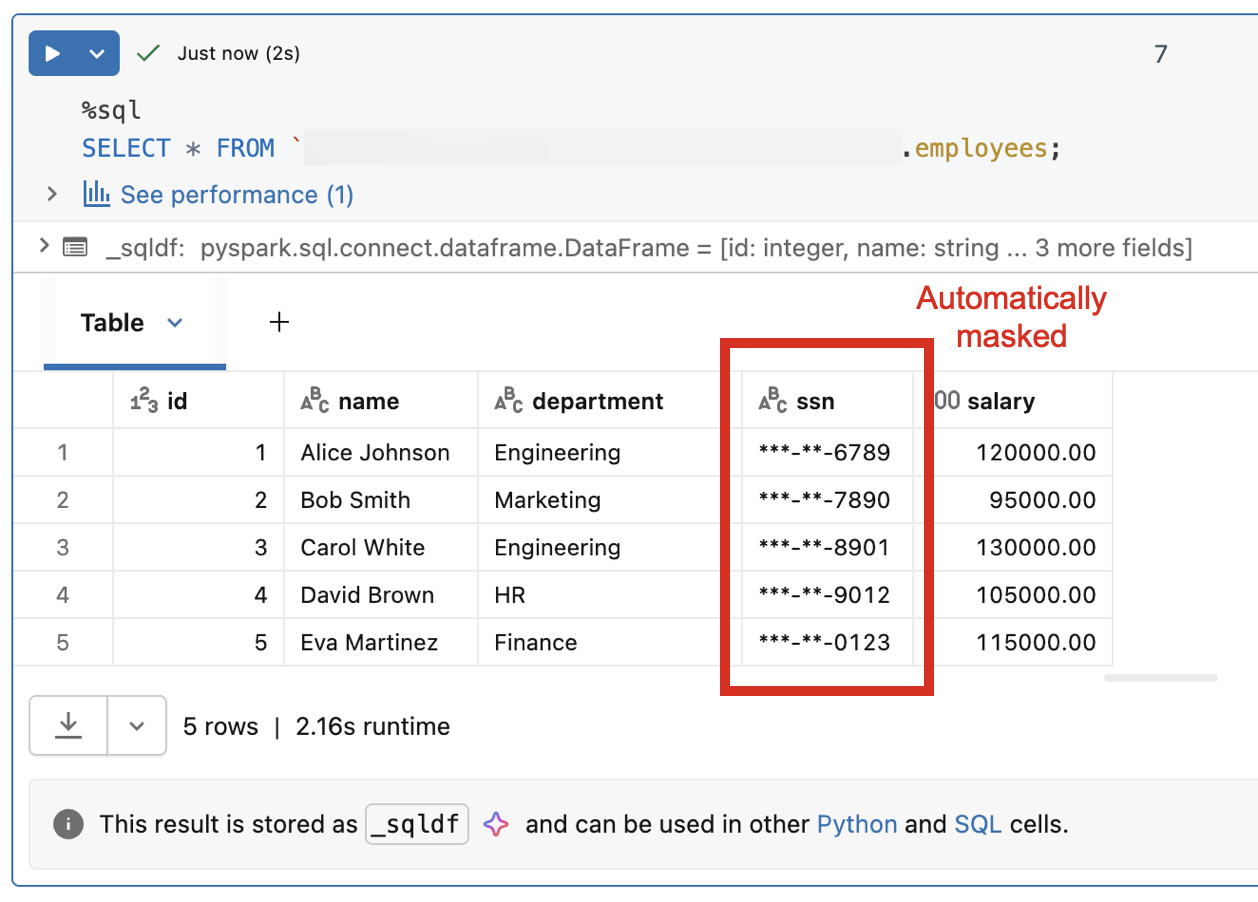
O ABAC (controle de acesso baseado em atributo) permite definir políticas de acesso dinâmicas e refinadas com base nos atributos dos dados e no usuário que os acessa. Em vez de gerenciar permissões tabela por tabela, você escreve políticas que impõem automaticamente filtragem em nível de linha e mascaramento em nível de coluna. Por exemplo, você pode ocultar colunas confidenciais de usuários fora de uma região específica ou mascarar PII para funções sem privilégios.
Classificação de dados
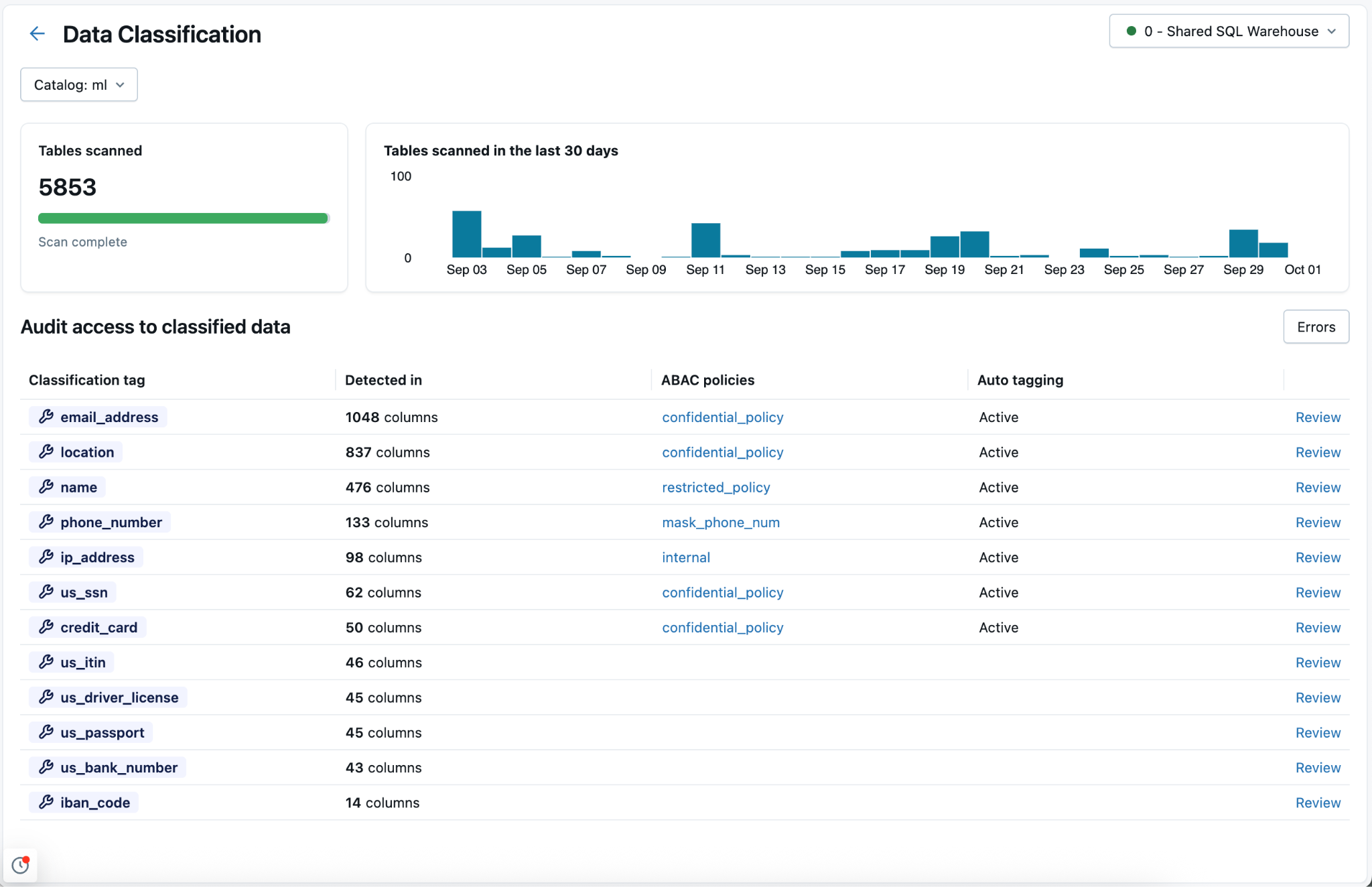
A classificação de dados usa um agente para verificar automaticamente o catálogo e marcar dados confidenciais, como PII, informações financeiras e credenciais. Após a classificação, as tags podem se integrar diretamente às políticas ABAC, permitindo que você aplique controles de governança com base no que os dados realmente contêm, em vez de gerenciar o acesso objeto por objeto.
Monitoramento de qualidade de dados
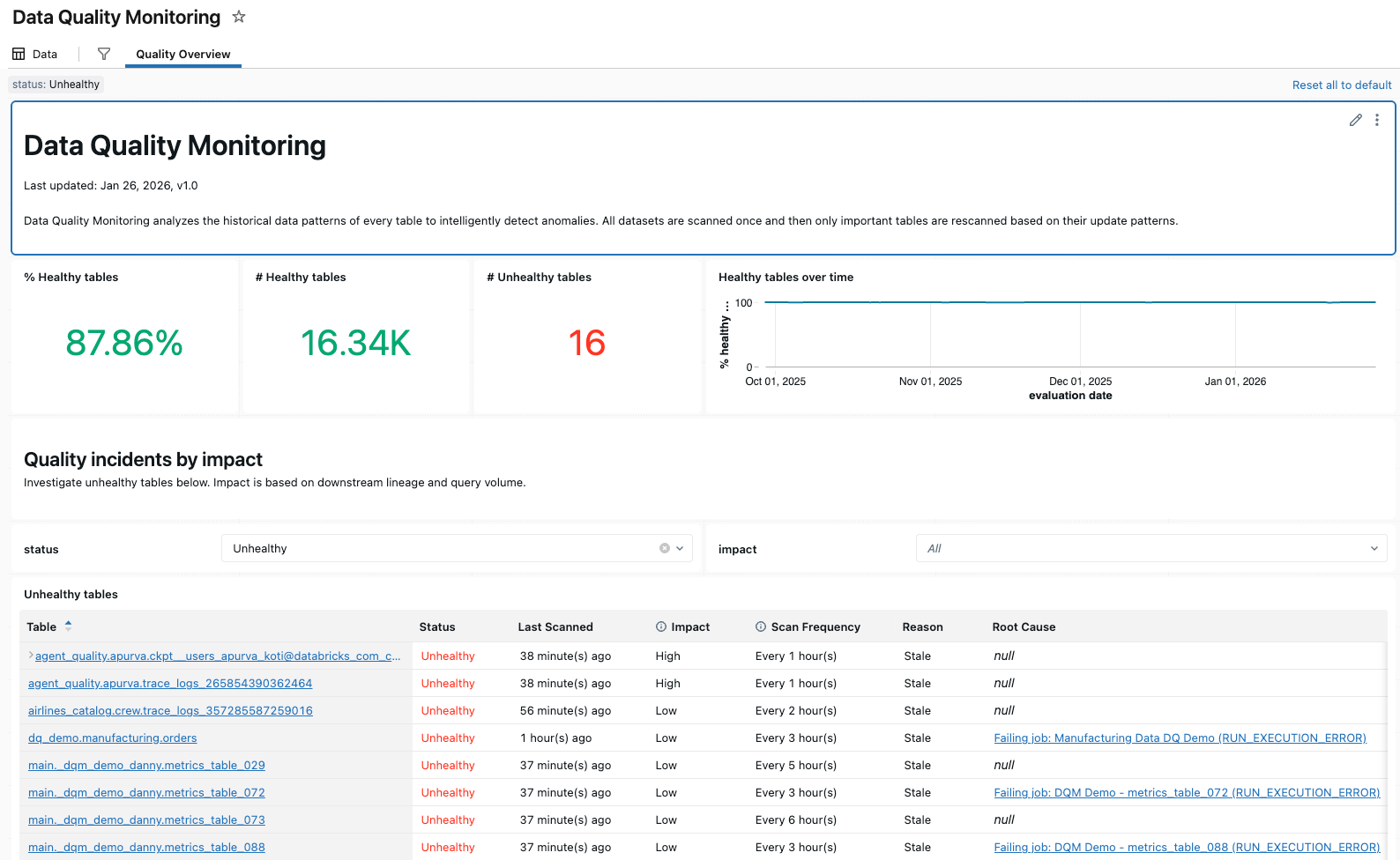
O monitoramento de qualidade de dados fornece detecção de anomalias em todas as tabelas em um esquema e criação de perfil de dados no nível da tabela. A detecção de anomalias monitora automaticamente a atualidade e a completude usando padrões de dados históricos, destacando problemas sem necessidade de configuração manual. A criação de perfil de dados captura distribuições estatísticas ao longo do tempo, permitindo que você acompanhe a integridade dos dados e defina alertas para alterações inesperadas.
Governança de IA com Unity Gateway
O Unity Gateway estende a governança do Catálogo Unity para a IA. Ele fornece governança corporativa para endpoints de LLM, agentes e servidores MCP, permitindo que você implemente controle de acesso, registros de auditoria e observabilidade em todas as interações de IA em uma interface unificada.