Observação
O acesso a essa página exige autorização. Você pode tentar entrar ou alterar diretórios.
O acesso a essa página exige autorização. Você pode tentar alterar os diretórios.
Important
Esse recurso está em Beta. Para usá-lo, um administrador do workspace deve ativar o recurso criação governada de aplicativos agênticos na página Previews. Consulte Gerenciar visualizações do Azure Databricks.
O formulário de um Designer App é como os usuários do app dizem ao fluxo de trabalho o que querem. Por exemplo, um analista de negócios pode usar o formulário para enviar dados de vendas, escolher uma região e selecionar as categorias de produto a incluir antes de clicar em Executar. Cada entrada no formulário envia um valor para um parâmetro da preparação de dados visuais. Você pode agrupar entradas em seções, mostrar entradas apenas quando outra entrada tiver um determinado valor e oferecer escolhas cujas opções mostram suas próprias entradas. Para criar um aplicativo, consulte Construir e publicar um Designer App.
Prerequisites
- Você deve ter acesso de edição ao arquivo de preparação de dados visuais.
- A preparação de dados visuais deve definir os parâmetros que o formulário envia. Consulte Definir parâmetros.
- Para pedir aos usuários do app que enviem um arquivo, você precisa de um volume do Unity Catalog para armazenar os uploads. Confira O que são os volumes do Unity Catalog?.
Construa e visualize o formulário
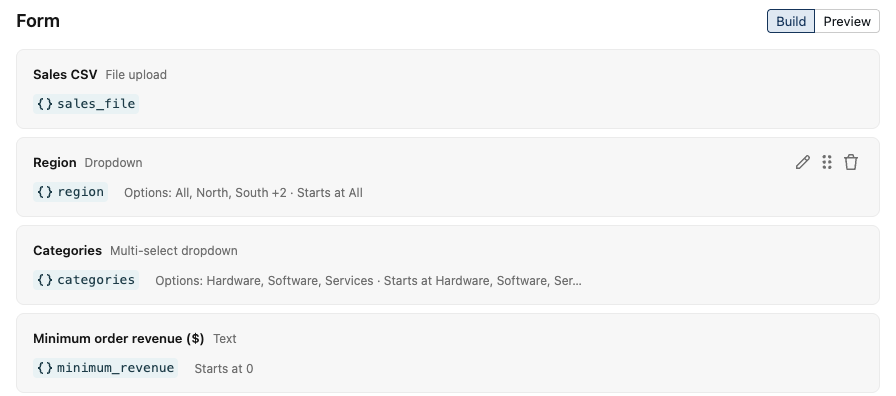
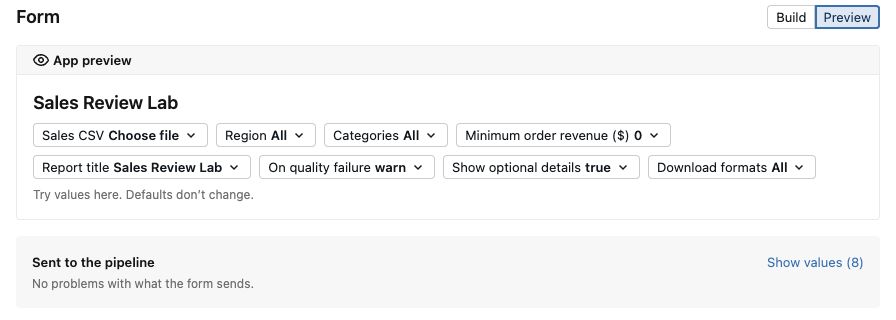
O formulário aparece em Form no aplicativo. Use a opção Criar e Versão Preliminar ao lado do título Formulário para alternar entre as visualizações:
- Build: Lista os itens do formulário. Cada linha mostra o rótulo e o controle do item, o parâmetro que ele envia (ou apenas o Formulário), as opções que os usuários do aplicativo veem e o valor em que a entrada começa. Para editar, mover ou remover um item, passe o mouse sobre sua linha e clique no ícone de editar, arrastar ou remover.
- Visualização: Mostra o formulário em Prévia do aplicativo conforme os usuários do aplicativo o veem no aplicativo publicado. Digite valores para tentar o formulário. Os valores que você inserir não alteram os valores padrão. Em Enviado para o pipeline, o Lakeflow Designer lista problemas com o que o formulário envia. Para ver o valor que cada parâmetro recebe e de onde ele vem, clique em Mostrar valores. Para alterar as configurações de uma entrada a partir da pré-visualização, clique em seu chip e, em seguida, clique em Editar configurações.
Adicionar um input
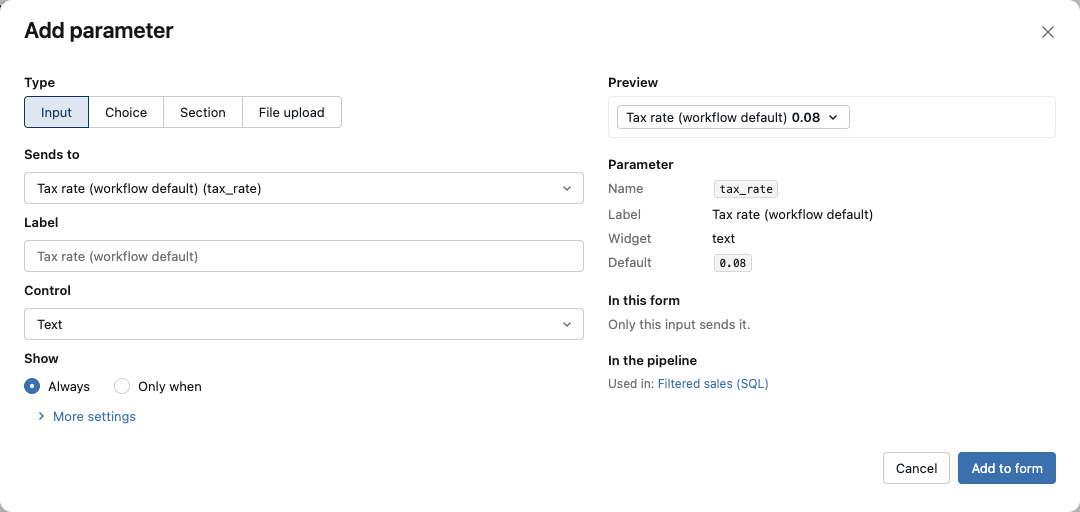
Uma entrada pede aos usuários do aplicativo um valor e o envia para um parâmetro da preparação visual de dados.
- Clique em Adicionar e em Parâmetro.
- Para Tipo, selecione Entrada.
- Para Enviar para, selecione o parâmetro que a entrada preenche. Para encontrar um parâmetro, insira seu nome ou rótulo em Parâmetros de pesquisa. Parâmetros que já têm uma entrada são marcados (já no formulário).
- Para criar um parâmetro de texto para a entrada, clique em Criar um parâmetro. O Lakeflow Designer nomeia o parâmetro com base no rótulo.
- Para usar a entrada apenas para mostrar outras entradas ou nos Conjuntos de uma escolha, selecione Nada (somente formulário). Uma entrada apenas de formulário não é enviada para a preparação de dados visuais.
- Para Rótulo, digite o texto que os usuários do aplicativo veem. Uma entrada que envia um parâmetro usa o rótulo do parâmetro por padrão.
- Para Controle, selecione como os usuários do aplicativo digitam o valor. Veja Controles.
- Opcionalmente, em Opções, oculte algumas das escolhas do parâmetro ou dê rótulos mais amigáveis a eles. Você não pode adicionar valores que o parâmetro não aceita.
- Opcionalmente, clique em Mais configurações para definir o seguinte:
- Texto de ajuda: Texto que aparece junto com a entrada.
- Começa em: O valor em que a entrada começa. Por padrão, a entrada começa no padrão do parâmetro.
- Obrigatório enquanto mostrado: Usuários do app não podem executar o app enquanto a entrada está exibida e vazia. Um valor de apenas espaços conta como valor. Esta configuração está disponível para os controles Texto, Texto longo, Número, Data e caixa de combinação.
- Clique em Adicionar ao formulário.
Ao lado das configurações, o diálogo mostra uma pré-visualização da entrada, do nome do parâmetro, widget, padrão e opções, outras entradas que enviam o mesmo parâmetro e dos operadores que o leem. Para selecionar um operador na tela, clique no nome dele.
Controles
Os controles que você pode selecionar dependem do tipo de widget e do tipo de dados do parâmetro:
| Parameter | Controles |
|---|---|
| Widget de texto, String | Texto, Texto longo, Data, Menu suspenso, Botões de opção, Botões segmentados |
| Widget de texto, Inteiro ou Decimal | Número, Menu suspenso, Botões de opção, Botões segmentados |
| Widget de texto, Data | Data |
| Widget de texto, Carimbo de Data e Hora | Texto |
| Widget de lista suspensa | Menu suspenso, Botões de opção, Botões segmentados e Alternar quando o parâmetro tem exatamente duas opções |
| Widget Combobox | Combobox |
| Widget de multisseleção | Menu suspenso de seleção múltipla, Caixas de seleção |
| Somente formulário | Texto, Texto longo, Número, Data, Menu suspenso, Botões de opção, Botões segmentados, Alternar, Menu suspenso de seleção múltipla, Caixas de seleção |
Para um parâmetro de texto sem tipo de dado, você pode selecionar qualquer controle de texto. Com um controle de escolha em um parâmetro de texto ou em uma entrada somente de formulário, você insere os valores a oferecer.
Um toggle em um parâmetro de duas escolhas envia a opção que se lê como ativada, como true ou yes. Para escolher a opção que ele envia, use On sends. Para permitir que os usuários do app escolham vários valores, torne o parâmetro um parâmetro multiselect.
Mostrar uma entrada apenas quando uma condição for cumprida
Por padrão, um item sempre aparece. Para mostrar isso apenas quando outra entrada tiver um determinado valor:
- Nas configurações do item, em Mostrar, selecione Apenas quando.
- Selecione uma entrada, um operador e um valor. Os operadores são é, não é, é um dos, está vazio e não está vazio.
- Para é um dos, selecione diversas das opções de entrada. Para uma entrada sem opções fixas, insira os valores separados por vírgulas, como
a, b, c. - Para um alternador, selecione Ligado ou Desligado.
- Para é um dos, selecione diversas das opções de entrada. Para uma entrada sem opções fixas, insira os valores separados por vírgulas, como
- Para adicionar mais condições, adicione-as em Condição (todas devem corresponder). O item aparece apenas quando todas as condições coincidem.
O campo em uma condição deve vir antes no formulário, na mesma parte do formulário que o item: o nível superior, incluindo seções, ou a mesma opção de escolha. Um item no nível superior não pode depender de uma entrada em uma opção de escolha, e um item em uma opção não pode depender de uma entrada fora dela. Uma condição não pode ler um upload de arquivo.
Uma entrada oculta não envia nada, então as execuções usam o parâmetro padrão. A caixa de diálogo mostra o valor que as execuções enviam enquanto a entrada está oculta.
Agrupar entradas em uma seção
Uma seção agrupa as entradas sob um título no construtor. No aplicativo publicado, as entradas de uma seção aparecem em ordem com o restante do formulário.
- Clique em Adicionar e em Parâmetro.
- Para Tipo, selecione Seção e insira um Cabeçalho.
- Clique em Adicionar ao formulário.
- Para adicionar uma entrada à seção, clique em Adicionar aqui na seção.
As seções só podem estar no nível superior do formulário. Uma seção pode ter uma condição Só quando , que se aplica a todos os itens nela contidos.
Ofereça uma escolha entre opções
Uma escolha permite que os usuários do app escolham uma entre várias opções, cada uma com seus próprios inputs. Por exemplo, uma opção Janela de relatório pode oferecer Intervalo de datas com as datas Data de Início e Data de Término e Últimos N dias com um número de Dias anteriores. Somente as entradas da opção selecionada mostram e enviam valores.
- Clique em Adicionar e em Parâmetro.
- Em Tipo, selecione Escolher.
- Digite um Rótulo, e selecione como as opções aparecem em Mostrar como: menu suspenso, botões de opção ou botões segmentados.
- Adicione pelo menos duas opções, cada uma com um rótulo e um valor distinto.
- Clique em Adicionar ao formulário.
- Para adicionar entradas a uma opção, clique em Adicionar aqui abaixo da opção.
Quando usuários do aplicativo trocam de opções, uma entrada mantém o valor inserido para o mesmo parâmetro, se o valor se encaixar.
Para criar o parâmetro enviado por uma entrada ou para alterar seu tipo, use o painel Parâmetros :
- No painel esquerdo, selecione Parâmetros.
- Crie um parâmetro ou selecione um existente.
- Defina o tipo de widget do parâmetro, como Menu Suspenso ou Multiseleção, e seu tipo de dado.
- Para um widget que ofereça opções, insira as opções que os usuários do aplicativo podem escolher.
O atalho Criar um parâmetro no formulário cria apenas parâmetros de texto. Para oferecer um menu suspenso ou uma entrada de seleção múltipla, defina primeiro o tipo de widget no painel Parâmetros . Consulte Definir parâmetros.
Uma escolha pode estar no nível superior ou em uma seção, mas não na opção de outra escolha. Para enviar o valor da opção selecionada para um parâmetro, selecione um parâmetro de lista suspensa na opção Enviar para da opção. A escolha então usa as escolhas desse parâmetro como suas opções. Caso contrário, o visual data prep não mostra qual opção foi escolhida.
Preencher parâmetros a partir de uma opção
Uma opção pode definir parâmetros quando os usuários do aplicativo a selecionam. Por exemplo, Últimos N dias podem definir a data de início para o número de dias em Dias anteriores antes de hoje, e a data de término para hoje.
- Nas configurações da escolha, em Define emopção, clique em Definir um parâmetro quandoa opçãoestiver selecionada.
- Selecione o tipo de Parâmetro e o tipo de valor:
- Valor: Um valor fixo.
- Cópia da entrada: O valor de outra entrada. A entrada deve estar na mesma opção de seleção, ou no nível superior, e sempre mostrada.
- Data, contada para trás a partir de hoje: Um número de dias, semanas ou meses antes de hoje. O valor pode ser um número fixo ou um campo de entrada numérica. Os usuários do aplicativo devem inserir um valor em um campo de entrada numérica pelo qual um Conjunto faz a contagem regressiva.
- Clique em Adicionar ao formulário. Se você estiver editando uma opção existente, clique em Salvar.
Peça aos usuários do aplicativo que enviem um arquivo
Um upload de arquivo pede aos usuários do app um arquivo, que o app lê no lugar do arquivo de um operador de Fonte. As execuções publicadas lêem o arquivo enviado. As execuções no Lakeflow Designer continuam lendo o arquivo do operador Source.
- Clique em Adicionar e em Parâmetro.
- Para Tipo, selecione Upload de arquivo.
- Para Source, selecione o operador Source que lê o arquivo enviado.
- Se o caminho do arquivo do operador Source for um parâmetro, o upload preenche esse parâmetro.
- Se o operador Source tiver um caminho fixo, mantenha ou altere o nome sugerido em Novo parâmetro. O Lakeflow Designer cria o parâmetro, o define para o caminho do arquivo atual para que o Lakeflow Designer ainda leia esse arquivo, e define o caminho do arquivo do operador Source para o parâmetro.
- Se nenhuma saída do app ler o operador Source, a lista o marca (nenhuma saída do App o lê ainda). Para adicionar os dados de Origem ao aplicativo, selecione Mostrar também os dados de origem** no Aplicativo**. Caso contrário, os arquivos que os usuários do app enviam não mudam o que o app mostra.
- Para Volume de armazenamento, clique em Escolher volume e selecione um volume do Catálogo Unity. Todo upload no app usa esse volume.
- Clique em Adicionar ao formulário.
Um operador Source não pode fazer upload quando já possui um, quando seu parâmetro de caminho de arquivo já está no formulário ou usado em outro lugar, ou quando seu caminho de arquivo é construído a partir de uma expressão. A lista de Origem mostra o motivo de cada um.
Os arquivos enviados podem ter até 5 GB, não podem estar vazios e devem corresponder ao formato e às opções do operador Source. Um upload pode estar no nível superior, em uma seção ou em uma opção de escolha, e pode ter condições Only when. Nenhuma outra entrada, escolha ou Set pode preencher o parâmetro de um upload, e nenhuma condição ou Set pode ler o valor de um upload.
Escolha o que as execuções fazem enquanto o upload está oculto
Quando uma condição, seção ou escolha pode ocultar um upload, as configurações do upload mostram Quando ocultado:
- Não execute: não há arquivo para ler: Usuários do app não podem rodar o app enquanto o upload estiver oculto. Este é o padrão.
- Leia o arquivo que a Origem lê no Designer: as execuções leem o arquivo do operador de Origem, que a opção mostra. Usuários do aplicativo veem resultados deste arquivo. Esta opção está disponível apenas quando o operador Source lê um caminho de arquivo fixo.
Organize o formulário
Para mover um item, arraste sua alça para uma nova posição. Você pode arrastar um item para dentro ou para fora de uma seção ou de uma opção de escolha. Para mover um item com o teclado, foque na alça, pressione Espaço, use as setas e pressione Espaço novamente. Você também pode mover um item com Localização em suas configurações.
Para desfazer uma movimentação, use desfazer no Lakeflow Designer.
Para remover um item, passe o mouse sobre sua linha e clique no ícone de remoção. O Lakeflow Designer remove isso imediatamente, sem pedir que você confirme. A remoção de uma seção ou de uma escolha também remove os itens nela. Remover uma entrada também remove as condições e os Sets que a leem.
Corrija problemas no formulário
Quando você adiciona ou salva um item, o Lakeflow Designer o verifica e mostra erros abaixo dos campos. Por exemplo, o Lakeflow Designer verifica se há uma etiqueta vazia, uma escolha com menos de duas opções, duas opções com o mesmo valor e uma condição incompleta ou Set.
O Lakeflow Designer também verifica o formulário completo. Cada problema aparece sob sua linha, e um banner mostra quantos itens precisam ser corrigidos. Você não pode publicar o app até corrigi-los. As verificações incluem o seguinte:
- Uma entrada que envia um parâmetro que não existe mais na preparação de dados visuais.
- Um parâmetro que não pode ser exibido em um aplicativo.
- Um controle que não funciona com o widget do parâmetro. Selecione outro controle.
- Opções que não estão entre as opções do parâmetro.
- Duas entradas que podem preencher o mesmo parâmetro ao mesmo tempo. Para corrigir isso, mova uma entrada para uma opção diferente da mesma escolha, mostre as entradas sob condições que não possam segurar uma ao mesmo tempo, ou remova uma delas.
- Uma condição que lê uma entrada que não está mais acima do item, por exemplo, após uma movimentação.
Na Prévia, Enviado para o pipeline também descreve o que as execuções enviam em casos específicos. Por exemplo, ele registra quando nenhuma entrada em uma opção preenche um parâmetro, então executa envia o parâmetro padrão, e quando um upload oculto impede que execuções iniciem.
Se o formulário foi salvo por uma versão mais recente do Lakeflow Designer, o Lakeflow Designer mostra que o formulário deste aplicativo foi salvo por uma versão mais recente do Lakeflow Designer, então ele não pode ser editado aqui e você não pode editar o formulário.
Como os usuários do aplicativo preenchem o formulário
No aplicativo publicado, o formulário aparece como uma fileira de chips. Cada chip mostra o rótulo e o valor de uma entrada. Usuários do app clicam em um chip para alterar seu valor. O chip de uma escolha abre suas opções e as entradas da opção selecionada. Quando uma etiqueta ou valor é longo demais para um chip que abre um controle, o chip termina com reticências. Para ver o rótulo completo e o valor, os usuários do app passam o mouse sobre o chip.
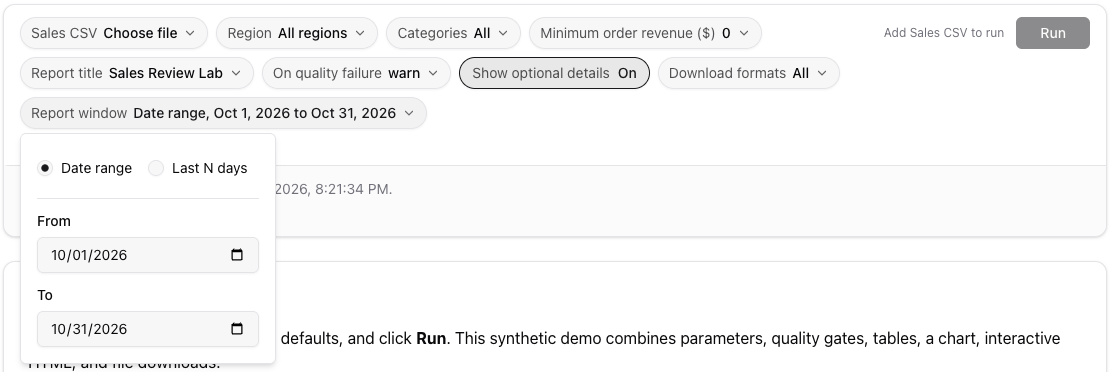
Um ponto marca cada chip que difere do padrão. Ao lado de Executar, o aplicativo mostra quantos valores mudaram, com um link Redefinir para restaurar os valores padrão. Até que os usuários do app selecionem um arquivo para upload, seu chip mostra Escolher arquivo, Executar está desativado e o app mostra Adicionarrótulo de uploadpara executar no lugar da contagem alterada.
Para uma entrada que utiliza o controle suspenso Multi-seleção, o chip abre uma caixa de pesquisa, os valores selecionados como tags e uma lista de opções. Os usuários do aplicativo clicam em uma opção para selecioná-la ou desmarcá-la, ou digite para filtrar as opções e pressione Enter para selecionar ou desmarcar a opção destacada. Para limpar um valor selecionado, os usuários do aplicativo clicam no ícone de remoção em sua tag. Para uma entrada que utiliza o controle Checkboxs, o chip abre uma lista de caixas de seleção.