Observação
O acesso a essa página exige autorização. Você pode tentar entrar ou alterar diretórios.
O acesso a essa página exige autorização. Você pode tentar alterar os diretórios.
Importante
Esse recurso está em Beta. Para autorização em nível de espaço de trabalho, um administrador de espaço de trabalho deve ativar Workspace Device Code Authorization na página Previews do espaço de trabalho. Para autorização em nível de conta, um administrador de conta deve ativar a autorização do código do dispositivo na página Pré-visualizações do console da conta. Consulte Gerenciar visualizações do Azure Databricks.
Use autorização de código de dispositivo para obter um token de acesso OAuth em nível de espaço de trabalho ou de conta em uma máquina que não consegue abrir um navegador, como uma VM remota ou um contêiner. Você inicia o login na máquina headless, completa em um navegador em qualquer outro dispositivo e depois retorna um código de confirmação para a máquina headless para obter o token.
O fluxo é baseado na concessão de autorização de dispositivo OAuth 2.0 (RFC 8628), com uma etapa adicional de confirmação. Depois que você faz login, o Azure Databricks mostra um código de confirmação que você insere na máquina headless. A solicitação de token falha sem esse código, então fazer login sozinho não emite um token. Você também deve devolver o código de confirmação para a máquina que iniciou a solicitação.
Se sua máquina conseguir abrir um navegador, use o fluxo padrão de usuário para máquina (U2M). Consulte Autorizar o acesso do usuário ao Azure Databricks com o OAuth.
Escolha um nível de área de trabalho ou de conta
O fluxo é o mesmo em ambos os níveis. Apenas o host e os caminhos de requisição diferem.
- Nível de espaço de trabalho: Use este nível para chamar APIs REST em nível de espaço de trabalho. Você envia solicitações para a URL do seu espaço de trabalho.
- Nível de conta: Use este nível para chamar APIs REST em nível de conta. Você envia solicitações para a URL do console da sua conta e inclui seu ID de conta no caminho.
Requirements
- Para autorização em nível de espaço de trabalho, um administrador de espaço de trabalho ativou a Autorização de Código de Dispositivo de Espaço de Trabalho na página Pré-visualizações . Consulte Gerenciar visualizações do Azure Databricks. Se não estiver ativado, as requisições falham com um
access_deniederro que dizDevice authorization is not enabled for this workspace. - Para autorização em nível de conta, um administrador da conta deve ter ativado a autorização de código do dispositivo na página Versões prévias do console da conta. Consulte Gerenciar visualizações no nível da conta. Se não estiver ativado, as requisições falham com um
access_deniederro que dizDevice authorization is not enabled for this account. - Você usa o aplicativo OAuth da CLI Databricks, com o ID
databricks-clido cliente. A autorização de código de dispositivo não suporta aplicações OAuth personalizadas. - Para autorização em nível de espaço de trabalho, você tem a URL do espaço de trabalho.
- Para autorização em nível de conta, você tem seu ID de conta e a URL do console da conta,
https://accounts.azuredatabricks.net. Veja como localizar seu ID de conta.
Obtenha um token de acesso com um código de dispositivo
Você tem 10 minutos após o passo 1 para aprovar o login no passo 2. Depois de aprovar, você tem mais 10 minutos para completar o passo 3. Se uma janela passar, reinicie da etapa 1.
Passo 1: Solicite um código de dispositivo e um código de usuário
Na máquina headless, use-use curl para solicitar um código de dispositivo.
Workspace
Substitua <databricks-instance> pelo nome da instância do workspace do Azure Databricks, por exemplo adb-1234567890123456.7.azuredatabricks.net.
Para solicitar um código de dispositivo, execute o seguinte:
curl --request POST \
https://<databricks-instance>/oidc/v1/device/auth \
--data "client_id=databricks-cli" \
--data "scope=all-apis offline_access"
Inclua offline_access em scope apenas se precisar de um token de atualização.
A resposta é semelhante à seguinte:
{
  "device_code": "Zk9x...Qm3w",
  "user_code": "ABCD1234",
  "verification_uri": "https://<databricks-instance>/device/verification",
  "expires_in": 600
}
Conta
Substitua o seguinte na solicitação:
-
<account-console-url>: URL do console da sua conta,https://accounts.azuredatabricks.net. -
<account-id>: Seu ID de conta Azure Databricks.
Para solicitar um código de dispositivo, execute o seguinte:
curl --request POST \
<account-console-url>/oidc/accounts/<account-id>/v1/device/auth \
--data "client_id=databricks-cli" \
--data "scope=all-apis offline_access"
Inclua offline_access em scope apenas se precisar de um token de atualização.
A resposta é semelhante à seguinte. O verification_uri inclui o ID da sua conta:
{
  "device_code": "Zk9x...Qm3w",
  "user_code": "ABCD1234",
  "verification_uri": "<account-console-url>/device/verification?account_id=<account-id>",
  "expires_in": 600
}
Guarde o valor device_code para a etapa 3.
Etapa 2: Aprovar a entrada em um navegador
Em qualquer dispositivo que tenha navegador, como seu laptop ou celular:
Vá para o
verification_urida resposta da etapa 1.Se solicitado, faça login no seu workspace ou conta do Azure Databricks. Para autorização em nível de conta, faça login na conta que corresponde ao ID da conta no
verification_uri.Na página Entrar no Databricks, digite o código de confirmação
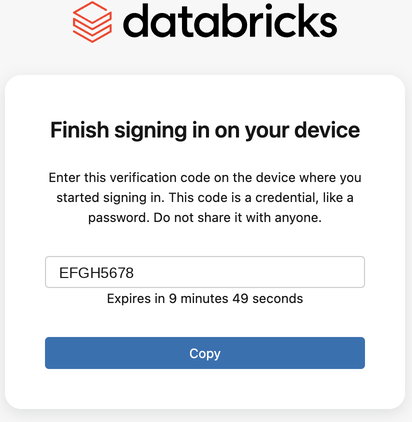
user_codedo passo 1 e clique em Entrar.Na página Terminar de entrar no seu dispositivo , clique em Copiar para copiar o código de confirmação. A página mostra por quanto tempo o código permanece válido.
Passo 3: Exchange os códigos por um token de acesso
Na máquina sem periférico, use curl para trocar o código do dispositivo e o código de confirmação por um token de acesso.
Workspace
Substitua o seguinte na solicitação:
-
<databricks-instance>: Seu nome de instância de workspace. -
<device-code>: Odevice_codevalor do passo 1. -
<confirmation-code>: O código de confirmação da etapa 2. O código diferencia maiúsculas de minúsculas.
Para obter o token de acesso, execute o seguinte:
curl --request POST \
https://<databricks-instance>/oidc/v1/token \
--data "client_id=databricks-cli" \
--data "grant_type=urn:ietf:params:oauth:grant-type:device_code" \
--data "device_code=<device-code>" \
--data "confirmation_code=<confirmation-code>"
Conta
Substitua o seguinte na solicitação:
-
<account-console-url>: URL do console da sua conta,https://accounts.azuredatabricks.net. -
<account-id>: Seu ID de conta Azure Databricks. -
<device-code>: Odevice_codevalor do passo 1. -
<confirmation-code>: O código de confirmação da etapa 2. O código diferencia maiúsculas de minúsculas.
Para obter o token de acesso, execute o seguinte:
curl --request POST \
<account-console-url>/oidc/accounts/<account-id>/v1/token \
--data "client_id=databricks-cli" \
--data "grant_type=urn:ietf:params:oauth:grant-type:device_code" \
--data "device_code=<device-code>" \
--data "confirmation_code=<confirmation-code>"
Copie o valor access_token da resposta. Por exemplo:
{
  "access_token": "eyJr...Dkag",
  "refresh_token": "doau...f26e",
  "scope": "all-apis offline_access",
  "token_type": "Bearer",
  "expires_in": 3600
}
O token de acesso é válido por uma hora. A resposta inclui refresh_token apenas se você solicitou o offline_access escopo na etapa 1. Você pode usar o código do dispositivo e o código de confirmação apenas uma vez.
Diferente do fluxo padrão do RFC 8628, este fluxo não utiliza polling. Envie a solicitação do token uma vez, depois de ter o código de confirmação.
Passo 4: Chame uma API REST do Azure Databricks
Use o token de acesso para chamar APIs REST no nível que você autorizou.
Workspace
Este exemplo usa curl junto com a autenticação Bearer para listar todos os clusters disponíveis no espaço de trabalho. Substitua <oauth-access-token> pelo token de acesso e substitua <databricks-instance> pelo nome da instância do workspace do Azure Databricks, por adb-1234567890123456.7.azuredatabricks.netexemplo.
export OAUTH_TOKEN=<oauth-access-token>

curl --request GET --header "Authorization: Bearer $OAUTH_TOKEN" \
"https://<databricks-instance>/api/2.0/clusters/list"
Conta
Para chamar APIs no nível da conta, o usuário do Azure Databricks deve ser um administrador de conta.
Este exemplo usa curl junto com Bearer autenticação para listar todos os espaços de trabalho da conta. Substitua <oauth-access-token> pelo token de acesso, <account-console-url> pela URL do console da sua conta, https://accounts.azuredatabricks.nete <account-id> pelo ID da sua conta.
export OAUTH_TOKEN=<oauth-access-token>

curl --request GET --header "Authorization: Bearer $OAUTH_TOKEN" \
"<account-console-url>/api/2.0/accounts/<account-id>/workspaces"
Tokens de atualização e vida útil da sessão
O fluxo de código do dispositivo emite tokens de atualização de uso único, independentemente das configurações de tokens do seu aplicativo OAuth. Isso segue a orientação de rotação de tokens de atualização no RFC 9700, seção 4.14. Tokens de atualização do fluxo de código do dispositivo têm os seguintes limites:
- Uso único: Você pode usar cada token de atualização apenas uma vez. Quando você usa para obter um novo token de acesso, a resposta inclui um novo token de atualização, e o antigo para de funcionar. Se você reenviar o token de atualização anterior em até 30 segundos, a resposta retorna o token de atualização atual em vez de um erro. Armazene o novo token de atualização a cada vez. Veja O que são tokens de atualização de uso único?.
- Sessão de 24 horas: Tokens de atualização funcionam por no máximo 24 horas após você completar o fluxo de código do dispositivo. A política de acesso ao token da sua aplicação OAuth pode encurtar esse limite, mas não pode estendê-lo.
Após o término da sessão, execute novamente o fluxo de código do dispositivo para obter um novo token de acesso.
Solucionar erros
A tabela a seguir lista erros que o fluxo de código do dispositivo pode devolver e como resolvê-los.
| Error | Cause | Resolução |
|---|---|---|
access_denied: Device authorization is not enabled for this workspace |
A pré-visualização de Autorização de Código de Dispositivo do Workspace não está ativada para o workspace. | Peça para um administrador do espaço de trabalho ativá-lo na página Previews. |
access_denied: Device authorization is not enabled for this account |
A autorização do código do dispositivo não está ativada para a conta. | Peça a um administrador da conta que o ative a partir da página Previews do console da conta. |
unauthorized_client: Device authorization is not enabled for this app |
O cliente OAuth não suporta autorização de código de dispositivo. | Use databricks-cli. |
unauthorized_client: Device authorization is only supported for public clients |
O cliente OAuth é um cliente confidencial, como uma aplicação OAuth personalizada com um segredo de cliente. | Use databricks-cli. |
This code is invalid, expired, or already used na página de verificação |
O código de usuário está errado, expirado ou já usado. | Verifique o código e digite novamente. Se expirou, comece de novo do primeiro passo. |
invalid_request: Invalid device code |
O código do dispositivo está errado ou já foi usado. | Comece de novo do primeiro passo. |
invalid_request: Invalid confirmation code |
O código de confirmação está ausente, está errado ou expirado, ou você ainda não aprovou o login. | Complete o login na etapa 2 e verifique se você copiou exatamente o código de confirmação, incluindo maiúsculas e minúsculas. Se expirou, comece de novo do primeiro passo. |
invalid_request: Device grant rate limit exceeded (HTTP 429) |
Você enviou muitas solicitações de token para o mesmo código de dispositivo. | Espere alguns segundos e tente novamente. Se o código expirar, comece novamente do passo 1. |
Too many attempts na página de verificação |
Você inseriu códigos de usuário em excesso. | Espere alguns segundos e tente novamente. |
Recomendações de segurança
O código de usuário e o código de confirmação concedem acesso ao seu espaço de trabalho ou conta. Siga estas recomendações:
- Insira um código de usuário apenas para um login que você mesmo iniciou. Se alguém te enviar um código de usuário ou link de verificação e pedir para você fazer login, não digite. Um atacante pode usar essa solicitação para obter um token para sua conta.
- Trate o código do dispositivo, o código de confirmação e os tokens como senhas. Não os compartilhe, nem os escreva em logs ou controle de versão.
- Solicite apenas os escopos de que você precisa. Deixe de fora
offline_accessse não precisar de um token de atualização.