Observação
O acesso a essa página exige autorização. Você pode tentar entrar ou alterar diretórios.
O acesso a essa página exige autorização. Você pode tentar alterar os diretórios.
Importante
Este recurso está em Versão prévia privada. Para experimentá-lo, entre em contato com o representante do Azure Databricks.
O histórico de implantação fornece um registro estruturado e auditável de cada implantação do Declarative Automation Bundles no seu espaço de trabalho. Uma implantação é um pacote implantado para um alvo específico. Cada vez que você faz uma implantação, uma nova versão é registrada.
Para cada implantação, você pode revisar:
- Metadados de implantação: A identidade de quem realizou a implantação, a data e hora, o alvo e o status resultante.
- Contexto do controle de código-fonte: O repositório Git, a branch, o SHA do commit e qualquer tag de versão associada à versão.
- Alterações de recursos: Os recursos criados, atualizados, excluídos ou recriados em cada versão, junto com os diferenciais de configuração.
- Estado pós-implantação: O inventário completo dos recursos gerenciados pela implantação, como tarefas, pipelines do Lakeflow, painéis e tabelas do Unity Catalog.
O histórico de implantação é um único lugar para validar implantações, investigar regressões e responder perguntas como quem modificou por último um trabalho ou pipeline. É a base para implantações governadas para equipes que gerenciam os recursos do Databricks como código.
Para obter uma visão geral dos pacotes, consulte o que são pacotes de automação declarativa?. Para aprender a implantar um bundle, consulte Implantar bundles e executar fluxos de trabalho a partir do workspace e Modos de implantação de Bundles de Automação Declarativa.
Ativar histórico de implantação
Para registrar o histórico de implantação de um pacote, defina experimental.deployment_history como true na configuração do pacote. Consulte Referência de Configuração.
Veja implantações
Para visualizar implantações, faça uma das seguintes opções:
- No painel de Implantações de um pacote, abra o histórico de implantações desse pacote. Consulte Implantar pacotes e executar fluxos de trabalho do workspace.
- Para um job, pipeline ou painel gerenciado por um bundle, use o indicador Gerenciado por para acessar a implantação à qual ele pertence.
- Procure um pacote pelo nome para abrir diretamente o histórico de implantação dele.
A lista de implantações mostra todas as implantações (e respectivas versões e recursos) para as quais você tem permissão de leitura.
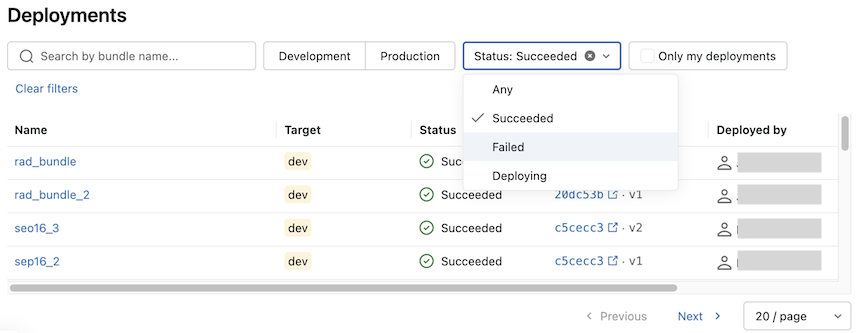
Você pode filtrar e ordenar a lista pelas seguintes colunas:
| Coluna | Description |
|---|---|
| Name | O pacote e o alvo, ou o nome de exibição da implantação. |
| Target | O alvo de implantação, como dev ou prod. |
| Status | O estado da última implantação. |
| Implantado pela última vez em / por | Quando a implantação foi executada pela última vez e a identidade responsável por executá-la. |
| Contagem de recursos | O número de recursos que a implantação gerencia. |
Veja detalhes da versão de implantação
Selecione uma implantação no histórico de implantações para abrir seus detalhes e, em seguida, selecione uma versão para ver informações como quando a implantação foi iniciada e por quem, o repositório Git de origem e a ramificação, o SHA do commit (com link para o diff no seu provedor Git) e a tag de lançamento, se houver.
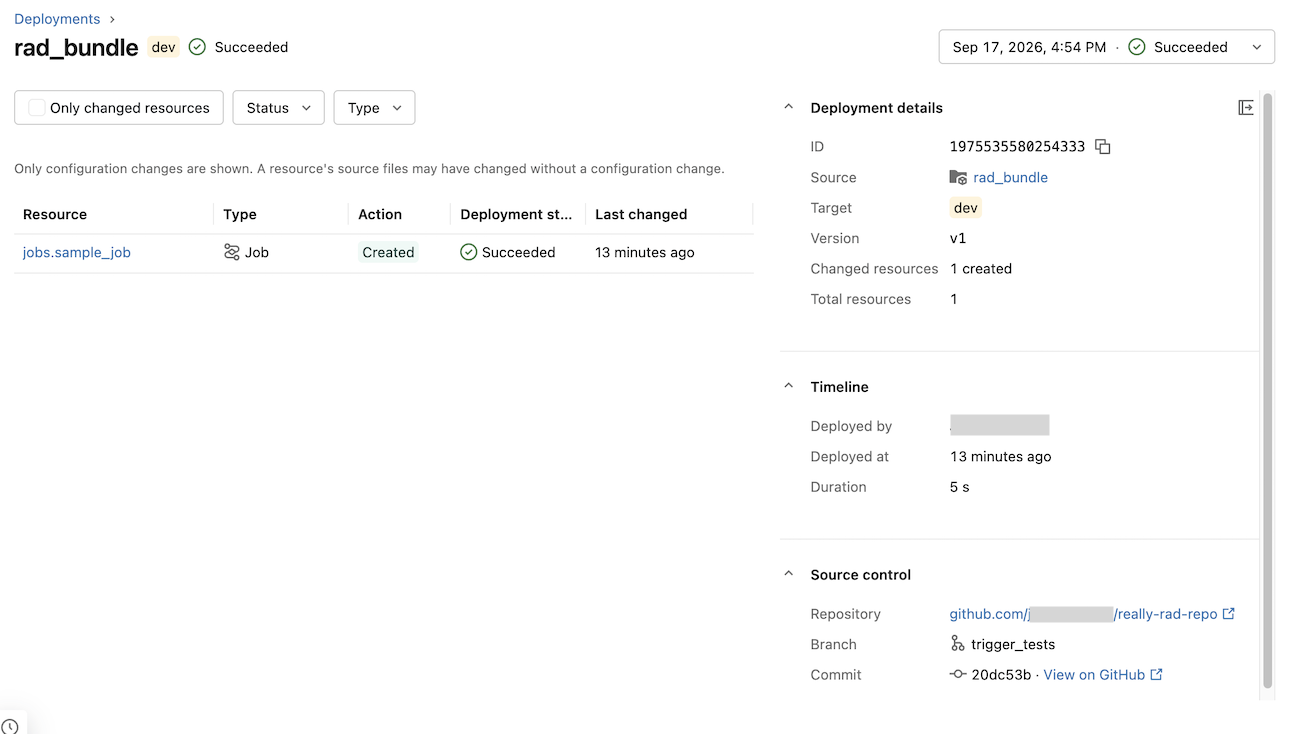
Use o menu suspenso do histórico de versões no cabeçalho para alternar entre versões.
Mudanças de recursos
A aba Mudanças lista as alterações feitas nos recursos na versão selecionada. Ele inclui:
-
Alterações de recursos: Uma tabela das ações realizadas por recurso, mostrando a chave do recurso (como
jobs.ETL_Main), a ação (Criar, Atualizar, Excluir ou Recriar), o status e o carimbo de data. - Diferença de configuração: Uma comparação lado a lado que destaca quais configurações mudaram, como tamanho do cluster ou cronograma.
- Instantâneos do notebook: Para recursos de notebook, um link para a revisão do notebook que foi implantado.
- Erros: Atualizações falhadas mostram uma mensagem de erro inline.
Estado pós-implantação
A aba do estado pós-implantação mostra o inventário de recursos ativos que a implantação gerencia após a aplicação da versão:
- Chave e tipo de recurso: O nome lógico e o tipo de recurso.
- ID do Databricks: O identificador físico do recurso, vinculado ao recurso no espaço de trabalho.
-
Última alteração: A versão que modificou o recurso pela última vez, como
Changed in v42.
Histórico de implantação a partir do CLI
Para fluxos de trabalho automatizados, você pode acessar o histórico de implantação com os comandos da CLI bundle-deployments do Databricks. Veja databricks bundle-deployments.
Limitations
- O histórico de implantação está disponível apenas para novos alvos de implantação em pacotes. Ainda não existe um caminho de migração para pacotes ou alvos existentes.
- As entidades subjacentes às implantações (como execuções de trabalhos) podem ter políticas de retenção.
- Apenas implantações usando o direct engine são suportadas. Consulte Migrar para o mecanismo de implantação direta.