Observação
O acesso a essa página exige autorização. Você pode tentar entrar ou alterar diretórios.
O acesso a essa página exige autorização. Você pode tentar alterar os diretórios.
Para ajudá-lo a começar a usar Pacotes de Automação Declarativa no workspace, este tutorial orienta você a criar um pacote com um trabalho, implantá-lo e executar o trabalho no pacote – tudo no workspace.
Para obter requisitos para usar pacotes no workspace, consulte Pacotes de Automação Declarativa nos requisitos do workspace.
Para obter mais informações sobre pacotes, consulte o que são pacotes de automação declarativa?.
Criar um pacote
Primeiro, crie um pacote no workspace do Databricks:
Navegue até a pasta git em que você deseja criar seu pacote.
Dica
Se você já abriu a pasta Git no editor do workspace, ela aparece como um espaço. Veja Espaços.
Clique no botão Criar e clique em Agrupar. Como alternativa, clique com o botão direito do mouse na pasta Git ou no kebab associado na árvore do workspace e clique em Criar>Pacote:
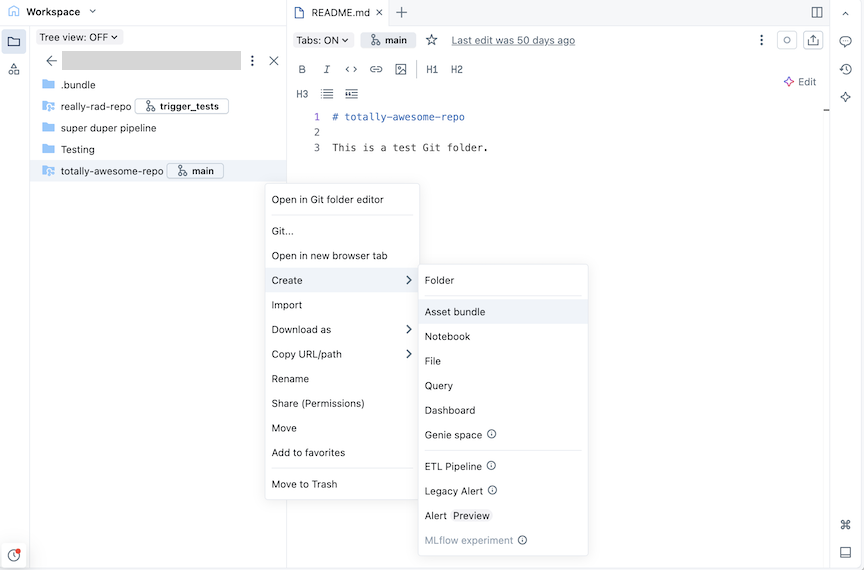
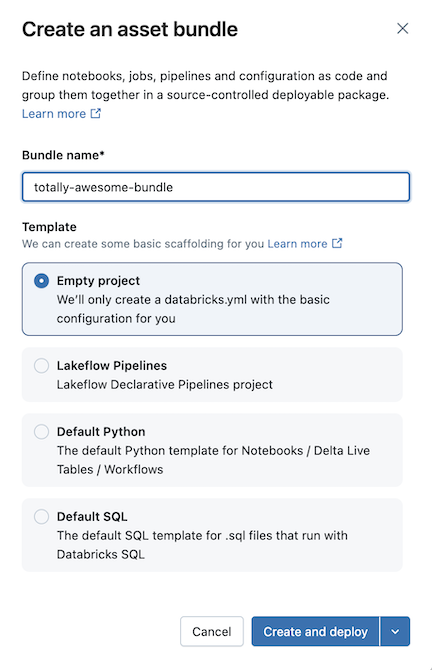
Na caixa de diálogo Criar um pacote , dê um nome ao pacote, como um pacote totalmente incrível. O nome do pacote só pode conter letras, números, traços e sublinhados. Selecione Projeto Vazio e clique em Avançar .
Isso cria um pacote inicial na pasta Git, que inclui um .gitignore arquivo de configuração do Git e o arquivo de Pacotes de Automação Declarativa necessários databricks.yml . O databricks.yml arquivo contém a configuração principal do pacote. Para obter detalhes, consulte a configuração de Pacotes de Automação Declarativa.
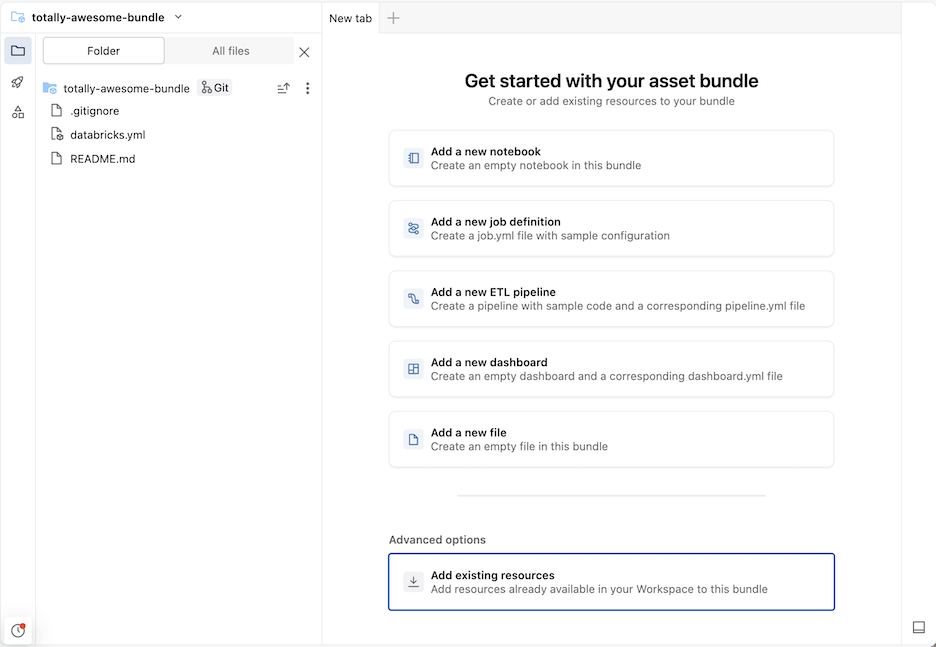
Adicionar um caderno
Em seguida, adicione um notebook ao conjunto. O bloco de anotações no exemplo a seguir imprime "Olá, Mundo!".
Clique no bloco Adicionar notebook do projeto em pacote. Como alternativa, clique no kebab do pacote no sumário e clique em Criar>Notebook.
Renomeie o bloco de anotações para helloworld.
Defina o idioma do notebook como Python e cole o seguinte na célula do notebook:
print("Hello World!")
Definir um trabalho
Agora defina uma tarefa que execute o notebook.
Clique no ícone de implantação do pacote para alternar para o painel Implantações .
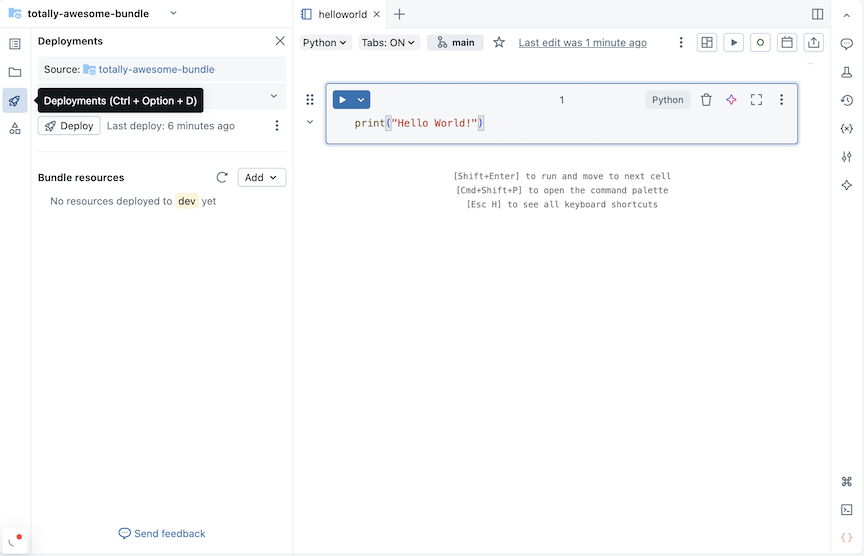
Na seção Recursos do Pacote , clique em Adicionar e, em seguida, nova definição de trabalho.
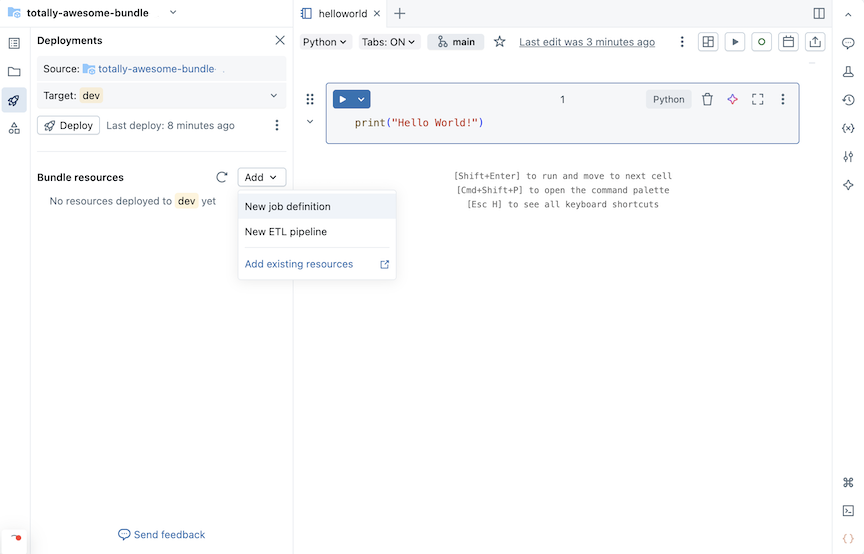
Digite run-notebook no campo Nome da tarefa da caixa de diálogo Adicionar tarefa ao pacote existente. Clique em Adicionar e implantar.
Uma caixa de diálogo de confirmação de Implantar em desenvolvimento é exibida com informações sobre o recurso de trabalho que será criado no workspace de desenvolvimento de destino. Clique em Implantar.
Navegue de volta para os arquivos do pacote clicando no ícone de pasta acima do ícone de implantações. Um recurso de trabalho
run-notebook.job.ymlfoi criado com YAML básico para o trabalho e uma tarefa de trabalho de exemplo com comentários adicionais YAML.Adicione uma tarefa de notebook à definição do trabalho. Substitua o exemplo de YAML no
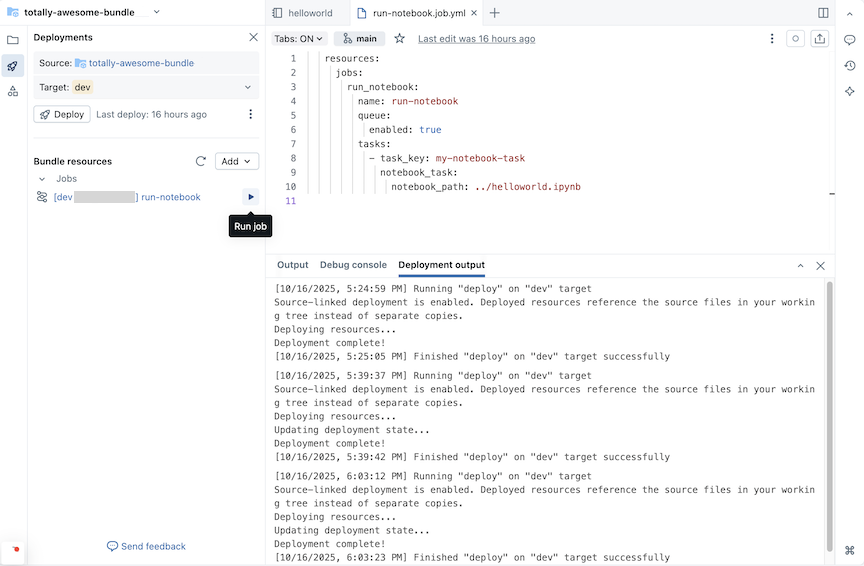
run-notebook.job.ymlarquivo pelo seguinte:resources: jobs: run_notebook: name: run-notebook queue: enabled: true tasks: - task_key: my-notebook-task notebook_task: notebook_path: ../helloworld.ipynb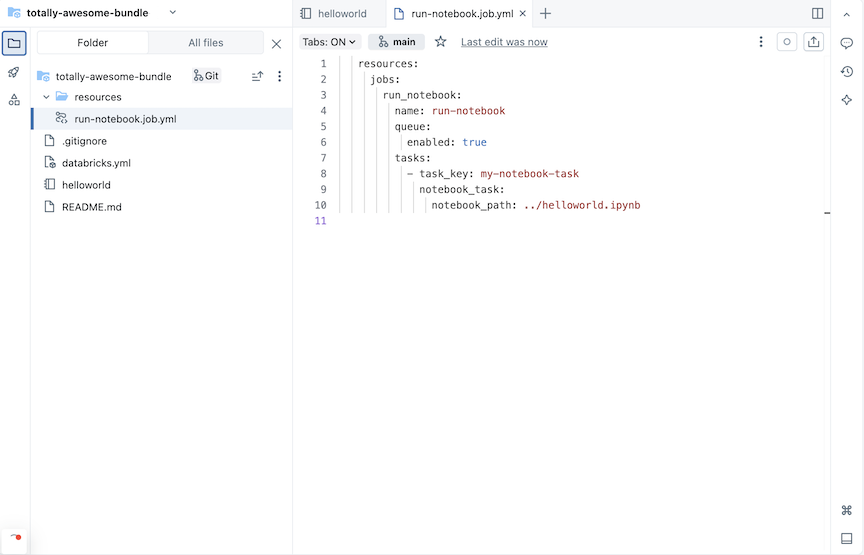
Para obter detalhes sobre como definir um trabalho no YAML, consulte o trabalho. Para sintaxe YAML para outros tipos de tarefa de trabalho com suporte, consulte Adicionar tarefas a trabalhos em Pacotes de Automação Declarativa.
Implantar o pacote
Em seguida, implante o pacote e execute o trabalho que contém a tarefa do notebook helloworld.
No painel Implantações do pacote em Destinos, clique na lista suspensa para selecionar o workspace de destino
devse ele ainda não estiver selecionado. Os workspaces de destino são definidos no mapeamentotargetsnodatabricks.ymldo pacote. Consulte os modos de implantação de Pacotes de Automação Declarativa.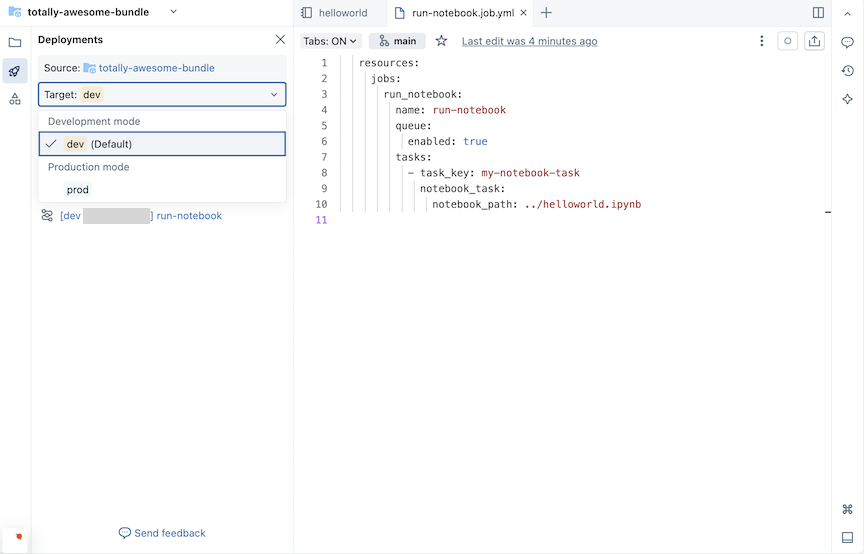
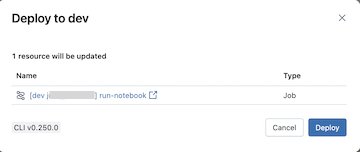
Clique no botão Implantar . O pacote é validado e os detalhes da validação aparecem em uma caixa de diálogo.
Examine os detalhes da implantação nesta caixa de diálogo de confirmação Implantar em desenvolvimento e clique em Implantar.
Importante
Implantar pacotes e executar recursos de pacote executa o código como o usuário atual. Verifique se você confia no código no pacote, incluindo YAML, que pode conter configurações que executam comandos.
O status da implantação é a saída para a janela Saída do projeto.
Executar o trabalho
Os recursos de pacote implantados são listados em recursos de pacote. Para executá-lo, clique no ícone de reprodução associado ao recurso de trabalho.
Navegue até Execuções de trabalho da barra de navegação esquerda para verificar a execução do pacote. O nome da execução do job do pacote recebe um prefixo, por exemplo, [dev someone] run-notebook.