Observação
O acesso a essa página exige autorização. Você pode tentar entrar ou alterar diretórios.
O acesso a essa página exige autorização. Você pode tentar alterar os diretórios.
O Azure Databricks fornece um conjunto de ferramentas para descobrir, executar e acompanhar testes de unidade do Python diretamente no workspace. Use o painel lateral de teste, os ícones de execução embutidos e um painel de resultados dedicado para gerenciar seus testes sem sair do espaço de trabalho.
Quando você abre um arquivo de teste de Python válido, um ícone  Tests aparece na barra lateral esquerda. Clique nele para abrir o painel da barra lateral de teste e acessar controles de execução, indicadores de status e resultados.
Arquivos de teste válidos do Python
O Azure Databricks segue convenções de nomenclatura pytest para detectar arquivos de teste, classes e casos.
Os seguintes padrões de nomenclatura de arquivo são reconhecidos como arquivos de teste válidos:
test_*.py*_test.py
As seguintes convenções de nomenclatura detectam classes de teste e casos:
-
test-funções prefixadas ou métodos fora de uma classe -
test-Funções prefixadas ou métodos dentroTestde classes prefixadas (sem um__init__método) - Métodos decorados com
@staticmethodou@classmethoddentro de classes prefixadas porTest
Por exemplo:
Note
Se o O ícone de testes não aparece depois de abrir um arquivo que corresponda a esses padrões, confirme se o arquivo está ativo na guia editor e se você não está no modo de exibição somente leitura.
class TestClass():
    def test_1(self):
        assert True

    def test_3(self):
        assert 4 == 3

def test_foo():
    assert "foo" == "bar"
Painel de testes na barra lateral
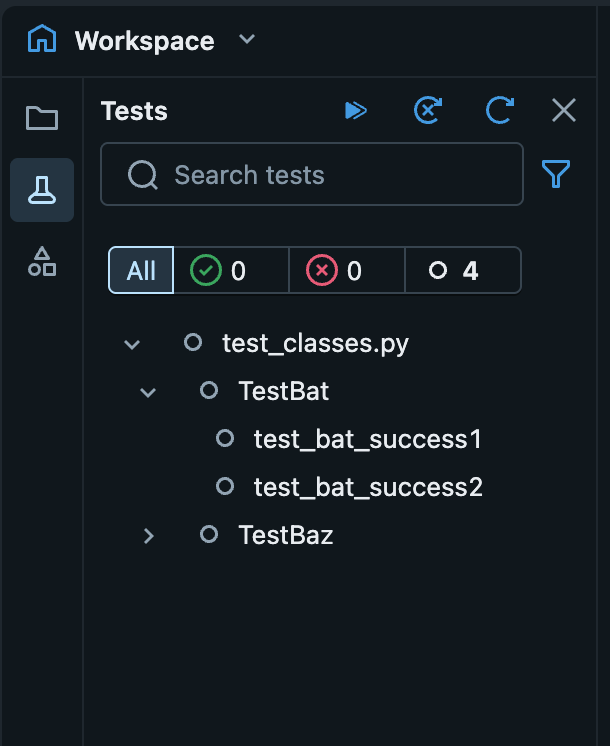
Para abrir o painel Testes, clique no Ícone de testes na barra lateral esquerda. Esse ícone só aparece quando você tem um arquivo de teste de Python válido ativo no editor.
O painel descobre automaticamente testes no arquivo atual. Em um pipeline, nos Pacotes de Automação Declarativa ou no espaço de pastas do Git com um cluster associado, a detecção de testes abrange todos os arquivos na pasta desse espaço. Em outros espaços, a descoberta é limitada ao arquivo atual.
Na barra lateral de testes, você pode:
-
Acionar ações de teste:
-
 Executar todos os testes
 -
 Executar todos os testes que falharam
 -
 Atualizar testes
-
-
Monitorar o status do teste: Exiba o
 para status de passe ou
  para status de falha de cada teste descoberto.
 -
Filtrar testes: Filtre a lista de testes por nome ou status. Use a barra de pesquisa para filtrar por texto ou clique no
 Para filtrar por status.
 -
Executar testes individuais: execute testes específicos diretamente do painel. Passe o mouse sobre um teste e clique
 .
.
Executar testes com glifos integrados
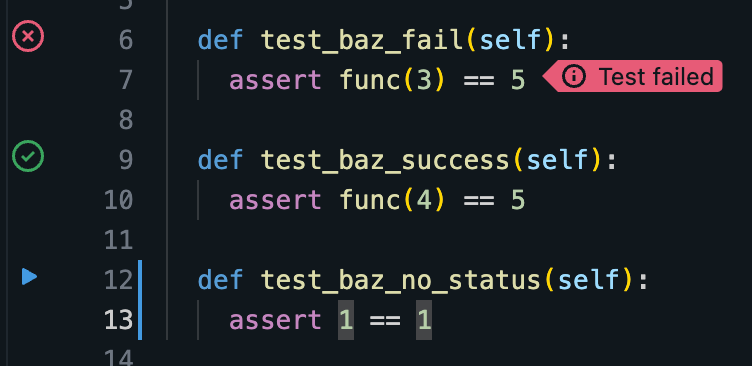
Quando você exibe um arquivo de teste do Python, os botões de execução aparecem embutidos ao lado de cada caso de teste descoberto. Clique no Para executar esse teste. Após cada execução, o ícone é atualizado para indicar se o teste foi aprovado ou falhou.
Exibir indicadores de falha embutida
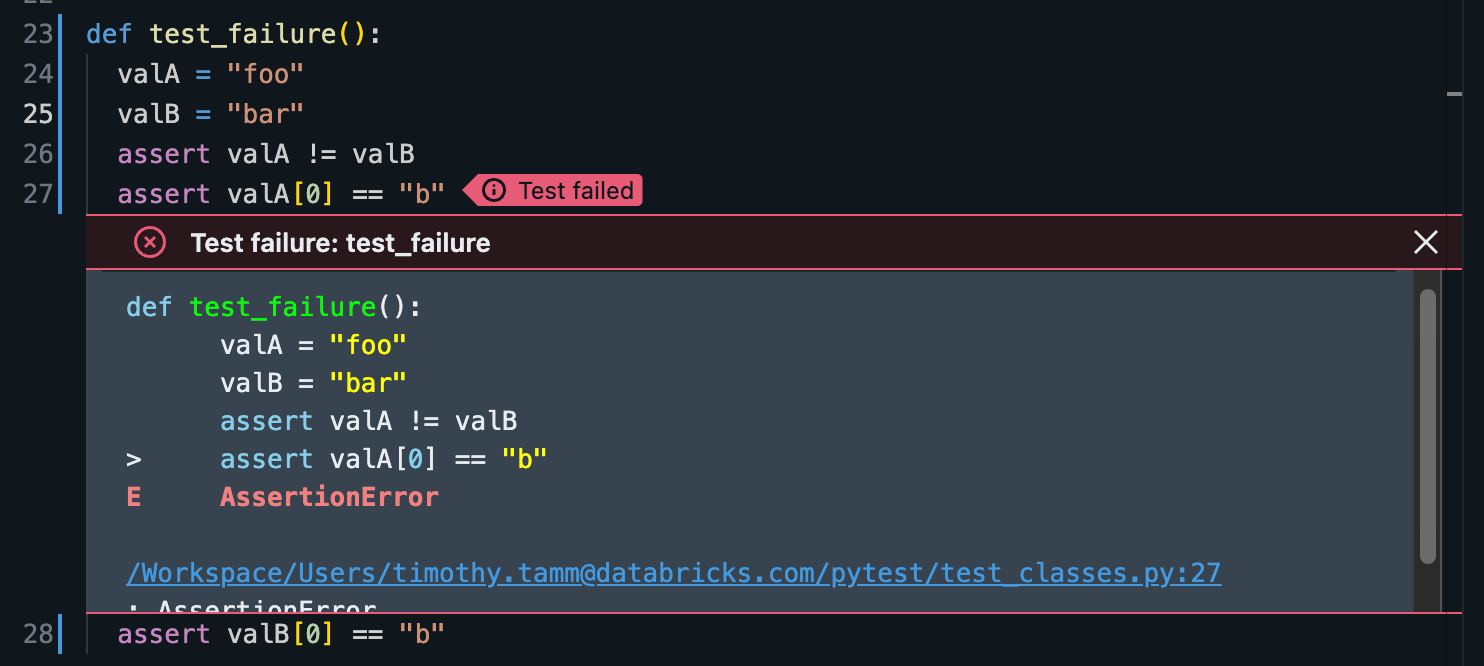
Se um teste de unidade falhar, um indicador de falha embutida aparecerá na linha que causou a falha. Clique no indicador para abrir um modal que exibe a mensagem de erro completa.
Exibir resultados do teste
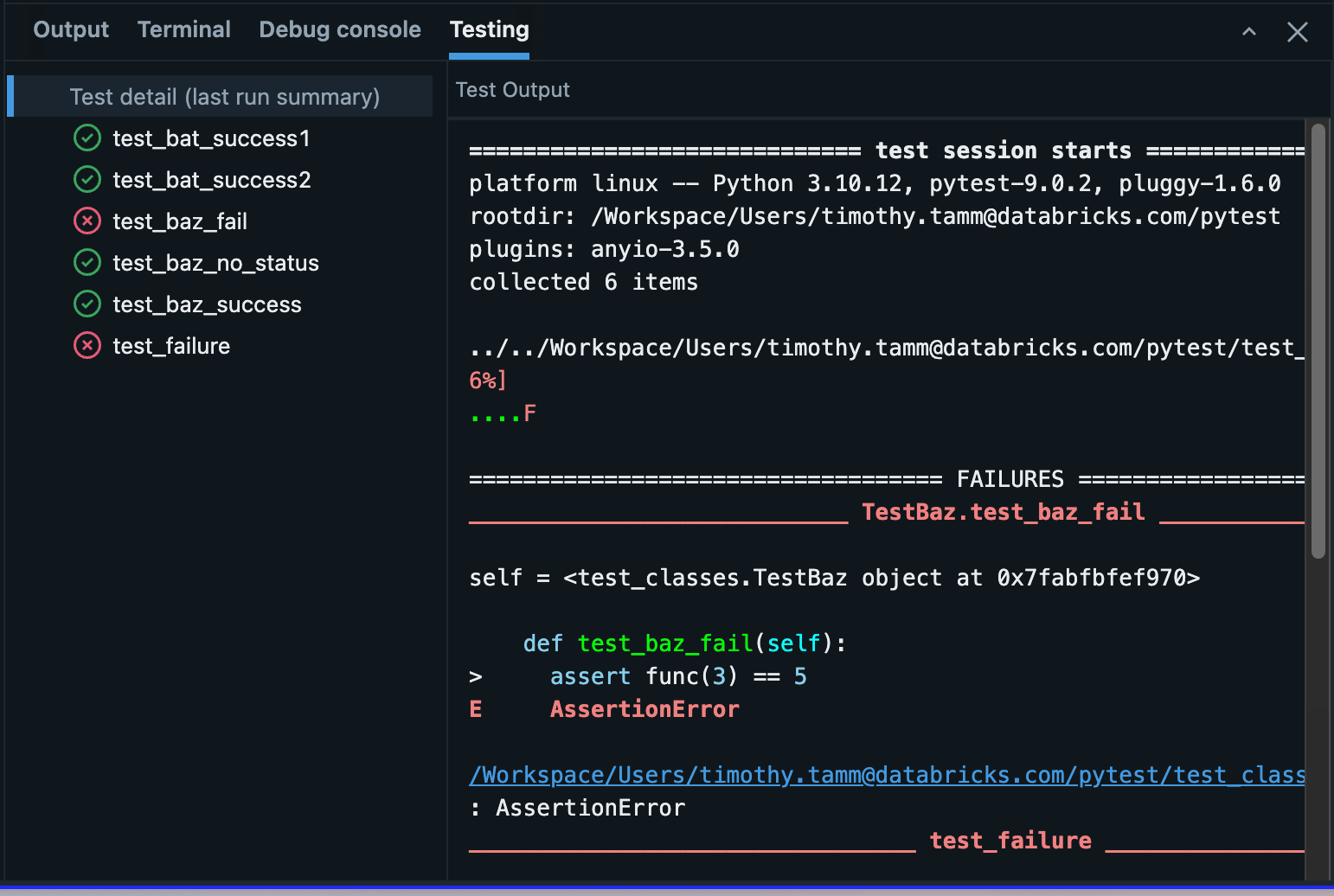
Quando você estiver em um arquivo de teste do Python válido, uma guia Teste estará disponível no painel inferior. A aba exibe os resultados da execução do teste mais recente, incluindo um resumo completo e resultados de casos de teste individuais.
Passe o mouse sobre um caso de teste para acessar duas opções:
-
 Navegar para testar
 -
Executar teste