Observação
O acesso a essa página exige autorização. Você pode tentar entrar ou alterar diretórios.
O acesso a essa página exige autorização. Você pode tentar alterar os diretórios.
Importante
Esse recurso está em Beta. Para usá-lo, um administrador do espaço de trabalho deve ativar os Artefatos na página Visualizações. Consulte Gerenciar visualizações do Azure Databricks.
Artefatos são apresentações de slides e outras páginas visuais personalizadas que o Genie One constrói a partir dos seus dados e salva no seu espaço de trabalho. Peça um artefato ao Gênio no chat, refinhe-o editando diretamente ou pedindo mudanças ao Gênio, depois apresente e compartilhe com outros. Qualquer pessoa que visualize um artefato pode usar o Ask Genie para fazer perguntas sobre os dados por trás de qualquer gráfico ou número. Após um administrador de espaço de trabalho ativar os Artefatos, todos os usuários do Genie One podem usá-los, incluindo aqueles com acesso ao consumidor.
Para construir e apresentar um slideshow, veja Slides no Genie One.
Artefatos são separados dos documentos. Um documento Genie One é um documento de texto que você redige e edita em um painel da tela. Um artefato é uma página visual, como um slideshow, que contém gráficos e um instantâneo dos dados por trás deles. Artefatos do Genie One também não têm relação com artefatos MLflow, que são arquivos que o MLflow loga com uma execução de modelo.
Criar um artefato
Para criar um artefato:
Em uma conversa do Genie One, peça para o Genie criar uma apresentação de slides ou outra página visual. Descreva o conteúdo, os dados a serem usados e o público.
Dica
Diga ao Genie para fazer isso por você:
Create a one page summary artifact by product for the top 5 bakehouse franchisesQuando o Genie One termina de construir o artefato, ele aparece na conversa. Clique no artefato para abri-lo.
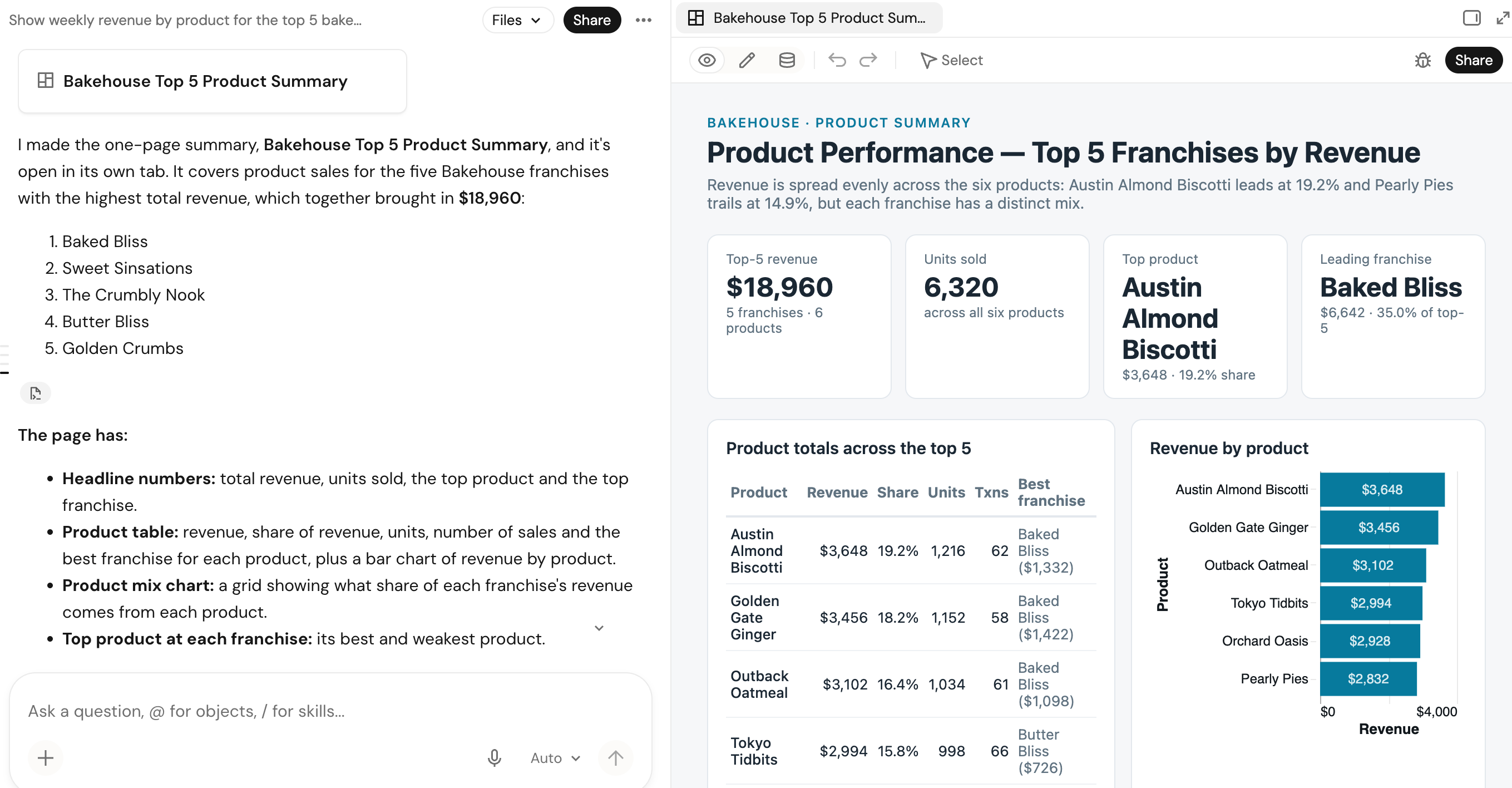
Para revisar o artefato, edite você mesmo ou peça para o Genie fazer alterações no mesmo tópico.
Dica
Diga ao Genie para fazer isso por você:
Add a chart that shows daily sales for each of these franchises.
O Genie One salva o artefato no seu espaço de trabalho e o lista em My stuff.
Encontre artefatos
Artefatos aparecem em Meus Itens e Discover no Genie One, junto com seus outros recursos. Cada artefato mostra um tipo, como Slides, baseado no que o Genie construiu. Para mostrar apenas um tipo, use o filtro de tipos em My stuff ou Discover.
Visualize e edite um artefato
Um artefato aberto tem três modos de página. Apresentações de slides abrem no modo Editar , e outros artefatos abrem no modo Visualização . Para trocar de modo, use o controle de modo Página na barra de ferramentas.
- Visualizar: Veja e interaja com o artefato da mesma forma que um observador.
- Editar: Altere o conteúdo e o layout do artefato. Você precisa da permissão Can edit no artefato.
- Dados: Veja quais conjuntos de dados cada gráfico ou elemento utiliza.
Editar um artefato
Você pode editar qualquer parte de um artefato sozinho, sem pedir ao Genie. No modo Editar, você pode:
- Selecione texto no artefato para alterá-lo.
- Selecione um elemento para movê-lo, redimensione-o ou mude suas propriedades de estilo.
- Use a barra de ferramentas para Inserir gráfico, Inserir caixa de texto ou Inserir imagem.
As edições são salvas automaticamente. A barra de ferramentas mostra Salvando... enquanto uma alteração está sendo salva e Salvo quando termina.
Pergunte ao Genie sobre um artefato
Use o Ask Genie para fazer uma pergunta sobre o que está na tela. Selecione um elemento, como um gráfico ou um número, e pergunte sobre ele. Por exemplo, selecione um gráfico e pergunte "Qual produto vendeu mais nesta franquia?" O Genie usa o elemento selecionado e a visão atual para responder.
Qualquer pessoa que possa visualizar um artefato pode usar o Ask Genie, então as pessoas com quem você compartilha podem explorar os dados por conta própria. A resposta aparece no chat do Genie One, onde você pode continuar a conversa.
Dados em artefatos
Artefatos armazenam um snapshot dos resultados das consultas que o Genie usou para construí-los. Os dados em um artefato não são atualizados quando os dados de origem mudam.
O snapshot faz parte do artefato. Qualquer pessoa que possa visualizar o artefato pode ver seus dados, mesmo que não tenha acesso às tabelas fonte. Antes de compartilhar um artefato, verifique se os destinatários devem ver esses dados.
Para ver quais dados cada gráfico ou elemento usa, entre no modo Dados e passe o mouse sobre o elemento. A aba Conjuntos de Dados no painel à esquerda lista todos os conjuntos de dados do artefato.
Compartilhe um artefato
Compartilhar um chat não compartilha os artefatos que o Genie salvou dele. Para dar acesso aos usuários a um artefato, compartilhe o próprio artefato.
Para compartilhar um artefato:
- Abra o artefato.
- Clique em Compartilhar. A caixa de diálogo Compartilhar será aberta.
- No diálogo de Compartilhar , adicione os usuários ou grupos com quem deseja compartilhar o artefato.
- Selecione um nível de permissão para cada usuário ou grupo:
- Pode ler: Veja o artefato e use Ask Genie.
- Pode editar: Visualize e edite o artefato, e use o Ask Genie.
- Escolha uma configuração de compartilhamento:
- Apenas pessoas com acesso: Apenas os usuários e grupos que você adicionou podem abrir o artefato.
- Qualquer pessoa no espaço de trabalho pode visualizar: Todos no espaço podem ver o artefato e usar o Ask Genie.
Warning
Qualquer pessoa que consiga visualizar um artefato pode ver seus dados de snapshot, mesmo que não tenha acesso às tabelas de origem. Se você escolher 'Qualquer pessoa no espaço de trabalho pode ver', isso inclui todos no seu espaço de trabalho.
Limitations
- O Genie One armazena cada artefato como um conjunto de arquivos no seu espaço de trabalho: suas páginas, seus dados e quaisquer imagens. Cada arquivo tem um limite de tamanho:
- Dados: 5 MB. O Genie não pode salvar um resultado maior de consulta em um artefato.
- Páginas e componentes: 5 MB.
- Imagens: 10 MB.
- Quando você imprime um artefato ou o salva como PDF, todos os arquivos juntos podem ter no máximo 50 MB.
- Artefatos rodam em um sandbox sem acesso à rede. Eles não conseguem carregar scripts, fontes ou imagens externas, e não conseguem gravar dados em tabelas ou sistemas externos.