Observação
O acesso a essa página exige autorização. Você pode tentar entrar ou alterar diretórios.
O acesso a essa página exige autorização. Você pode tentar alterar os diretórios.
Importante
Esse recurso está em Visualização Pública.
Note
O suplemento Azure Databricks Excel não está disponível nas regiões Azure Governamental ou Azure China.
A atualização agendada mantém os dados importados para uma pasta de trabalho do Excel atualizados quando se executa a importação automaticamente de acordo com um agendamento. Você pode criar um agendamento para uma consulta salva, tabela ou importação de tabela dinâmica, escolher o warehouse SQL que executará cada atualização e revisar as execuções recentes do Suplemento do Excel do Azure Databricks.
Prerequisites
Antes de criar uma atualização agendada, certifique-se de que:
- A pasta de trabalho é salva no Microsoft OneDrive ou SharePoint.
- A consulta, tabela ou tabela dinâmica já foi importada e aparece em Importações Salvas. Consulte Importar e consultar dados usando o Suplemento do Excel do Azure Databricks.
- Você tem permissão para usar o SQL warehouse que executa a atualização.
- Seu conta Microsoft está conectado ao Azure Databricks Excel Add-in. Consulte Configurar o complemento Azure Databricks Excel.
Atualizações agendadas são executadas com a identidade do Azure Databricks e as credenciais da Microsoft da pessoa que cria o cronograma. Mantenha essas credenciais ativas para que o Azure Databricks possa consultar os dados e atualizar o workbook.
Permissões da Microsoft
Seu arquivo de suplemento do Excel deve incluir o domínio a seguir na seção AppDomains. Se você instalou o Suplemento do Excel antes do lançamento da atualização agendada, adicione o domínio ao arquivo do suplemento ou baixe o arquivo novamente. Consulte Configurar o complemento Azure Databricks Excel.
<AppDomain>https://login.microsoftonline.com</AppDomain>
O suplemento solicita as seguintes permissões da Microsoft, com as quais você deve consentir para a atualização agendada a fim de acessar e atualizar a pasta de trabalho:
-
Files.ReadWrite: leia e atualize a pasta de trabalho. -
offline_access: mantenha as atualizações agendadas em execução quando você ainda não tiver entrado no serviço.
Criar um agendamento
Crie uma atualização agendada para qualquer consulta salva, tabela ou importação de tabela dinâmica no Suplemento do Excel do Azure Databricks.
- Abra o Suplemento do Excel do Azure Databricks.
- Acesse Importações salvas.
- Encontre a importação que você deseja atualizar automaticamente.
- Selecione o botão de calendário ao lado da importação.
- Verifique Detalhes do Ativo para confirmar que você selecionou a consulta, a tabela ou a tabela dinâmica correta.
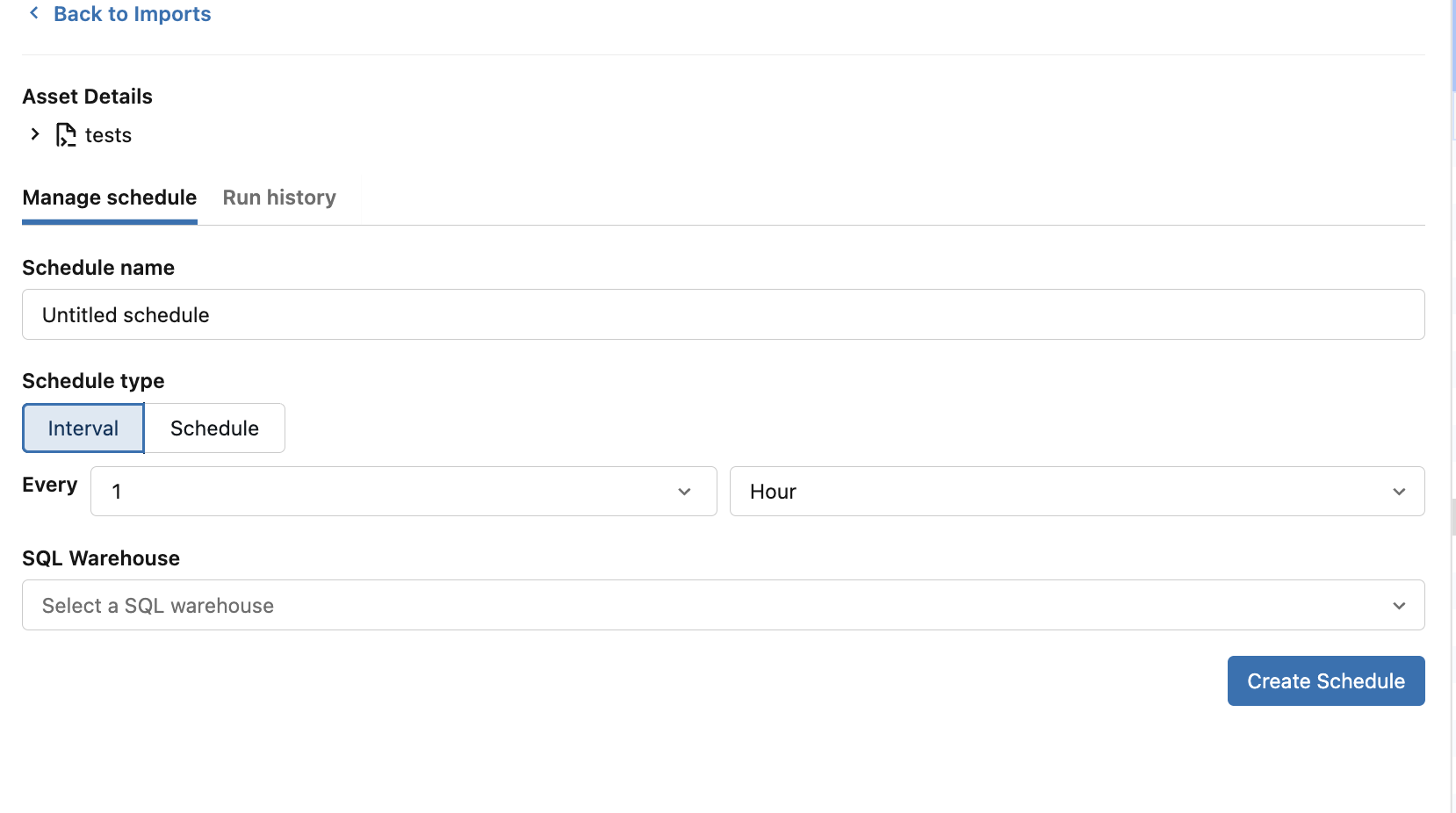
- Na guia Gerenciar agendamento, insira um Nome do agendamento descritivo.
- Escolha um tipo de agendamento. Consulte Intervalo e Agendamento:
- Intervalo: Atualizar a cada quantidade especificada de minutos, horas, dias ou semanas.
- Agendamento: escolha um andamento e horário baseados no calendário, como todos os dias em um horário específico ou toda semana em um dia específico.
- Se você selecionou Agendar, confirme o fuso horário. O fuso horário inicial é baseado nas configurações locais do seu navegador.
- Em SQL Warehouse, selecione o warehouse que executa a consulta.
- Selecione Criar Agendamento.
Depois que o agendamento é criado, o botão de calendário da importação salva muda para um ícone de calendário com um relógio.

Intervalo
Use Intervalo para definir quando a atualização deve se repetir após um período regular. Digite um número e selecione minutos, horas, dias ou semanas.
As faixas de intervalo disponíveis são:
- de 1 a 120 minutos
- 1 a 72 horas
- de 1 a 31 dias
- 1 a 8 semanas
Para uma atualização que deva ser executada em um dia e horário específicos da semana, use Agendamento em vez de um intervalo semanal.
Agenda
Use Agendamento quando a atualização precisar ser executada em uma data e hora específicas. Dependendo do andamento, você pode selecionar:
- A frequência, por exemplo, minuto, hora, dia, semana ou mês
- Hora do dia
- O dia da semana para os horários semanais
- O dia do mês para os cronogramas mensais
- O fuso horário
Os horários são avaliados dentro do fuso horário selecionado. Os carimbos de data/hora do histórico de execuções são exibidos usando-se a localidade do espectador.

Atualize um cronograma existente
Altere o nome, o andamento, o fuso horário ou warehouse SQL de um agendamento que você já criou.
- Em Importações salvas, selecione o botão de calendário com relógio para a importação.
- Na guia Gerenciar cronograma, altere o nome do cronograma, cadência, fuso horário ou SQL Warehouse.
- Selecione Atualizar Agendamento.
Atualizar a importação salva subjacente também sincroniza sua consulta, parâmetros, filtros e limite de linhas com a atualização agendada. A próxima execução usa a definição atualizada de importação.
Examinar o histórico de execuções
Verifique o resultado das execuções recentes de atualização para uma importação agendada, incluindo o status, duração e quaisquer detalhes de falha de cada execução.
- Abra o cronograma da importação salva.
- Selecione a guia Histórico de Execuções.
- Examine as execuções recentes. Cada entrada mostra o horário de conclusão, o status e a duração.
- Expanda uma execução para ver mais detalhes, incluindo uma mensagem de erro quando uma atualização falhar.
Os status de execução incluem:
- OK: a atualização foi concluída com sucesso.
- Em execução: a atualização ainda está em andamento.
- Falha: a atualização não foi concluída. Expanda a execução para ver os detalhes disponíveis sobre a falha.
Se o agendamento ainda não foi executado, a aba exibe Ainda não há histórico de execuções.
Exclua uma importação agendada
A atualização agendada não disponibiliza uma opção separada para pausar um agendamento ou excluir apenas o agendamento.
Para parar o agendamento do suplemento do Excel, exclua a importação salva:
- Em Importações salvas, abra o menu de ações da importação.
- Selecione Excluir.
Excluir a importação salva também exclui o trabalho de atualização agendado associado e remove a configuração de importação salva da pasta de trabalho.
Troubleshooting
Se uma atualização agendada não for executada ou a pasta de trabalho não for atualizada, use as seções a seguir para identificar e resolver as causas mais comuns.
Suas credenciais da Microsoft expiraram
A atualização agendada precisa de acesso à pasta de trabalho por meio da sua conta Microsoft. Se o suplemento exibir a seguinte mensagem, suas credenciais expiraram:
Suas credenciais da Microsoft expiraram. Entre no serviço para manter as atualizações agendadas em execução.
Selecione Logon na Microsoft e conclua o fluxo de entrada. Um agendamento ainda pode aparecer configurado enquanto as credenciais estiverem expiradas, mas as execuções de atualização não poderão atualizar a lista de exercícios até que o acesso seja restaurado.
Falha na atualização agendada
Se uma execução mostrar um status Falha, faça as seguintes verificações para identificar a causa:
- Abra o agendamento e selecione Histórico de Execuções.
- Expanda a execução com falha e revise a mensagem de erro dela.
- Confirme se sua conta Microsoft ainda está conectada.
- Confirme se a pasta de trabalho ainda existe no OneDrive ou no SharePoint e se a sua conta tem permissão para editá-la.
- Confirme se o warehouse SQL selecionado está disponível e se você pode executar a consulta de origem.
- Confirme se você ainda tem acesso à tabela de origem e outros dados referenciados.
- Se a importação usar referências de células do Excel para parâmetros ou filtros, confirme se a planilha e as células referenciadas ainda existem.
A pasta de trabalho não está sendo atualizada
Se as execuções reportarem sucesso, mas os dados do workbook estiverem desatualizados, confirme que o workbook ainda está no local esperado e acessível:
- Abra a pasta de trabalho no local dela no OneDrive ou SharePoint.
- Confirme que a pasta de trabalho não foi movida, renomeada ou substituída desde a última atualização do cronograma.
- Reconecte sua conta Microsoft se solicitado.
- Consulte o histórico de execuções para ver o status mais recente e os detalhes do erro.