Observação
O acesso a essa página exige autorização. Você pode tentar entrar ou alterar diretórios.
O acesso a essa página exige autorização. Você pode tentar alterar os diretórios.
Monitore os pipelines do Lakeflow na interface do usuário do Azure Databricks para acompanhar o andamento das atualizações, receber alertas sobre eventos do pipeline e visualizar métricas da origem de streaming. Esses recursos internos dão suporte a tarefas como:
- Observando o progresso e o status das atualizações de linha de produção. Consulte os detalhes do Pipeline disponíveis na página de monitoramento.
- Alertas sobre eventos de pipeline, como o êxito ou a falha das atualizações de pipeline. Confira Adicionar notificações por email nos eventos do pipeline.
- Exibindo métricas para fontes de streaming como Apache Kafka e Carregador Automático (Visualização Pública). Confira Exibir métricas de streaming.
Para acompanhar a saúde de todos os pipelines no seu workspace ao mesmo tempo com SQL, veja Monitorar e consultar eventos.
Adicionar notificações por email para eventos de pipeline
Você pode configurar um ou mais endereços de email para receber notificações quando o seguinte ocorrer:
- Uma atualização de pipeline for concluída com êxito.
- Falha na atualização do pipeline, com um erro que pode ou não ser repetido. Selecione esta opção para receber uma notificação para todas as falhas de pipeline.
- Uma atualização do pipeline falha com um erro que pode ou não ser repetido (fatal). Selecione esta opção para receber uma notificação somente quando ocorrer um erro não retível.
- Um único fluxo de dados falha.
Para definir notificações por email, edite as configurações de um pipeline. Consulte Notificações.
Observação
Crie respostas personalizadas a eventos, incluindo notificações ou manipulação personalizada, usando ganchos de evento do Python.
Ver fluxos na interface do usuário
Localize seu pipeline no  Opção Trabalhos & Pipelines na barra lateral do espaço de trabalho. Isso abre a página Trabalhos e pipelines, na qual você pode exibir informações sobre cada trabalho e pipeline ao qual tem acesso. Clique no nome de um pipeline para abrir a página de monitoramento dele. Para editar o trabalho ou pipeline, clique no
  e escolha Editar.
Observação
Postos de trabalho e tipos de pipeline diferentes têm editores distintos. A opção Editar abre o editor correto para o objeto selecionado.
Use a lista de trabalhos e pipelines
Para exibir a lista de pipelines aos quais você tem acesso, clique no Trabalhos &pipelines na barra lateral. A guia Trabalhos e pipelines lista informações sobre todos os trabalhos e pipelines disponíveis, como o criador, o gatilho (se houver) e o resultado das últimas cinco execuções.
Clicar no nome de um pipeline ou tarefa leva você à página de monitoramento desse pipeline ou trabalho. Para editar o pipeline ou o trabalho, clique no Em seguida, selecione Editar.
Para alterar as colunas exibidas na lista, clique no  de coluna e selecione ou desmarque colunas. Por exemplo, para adicionar a
 Pipeline Type coluna como uma, selecione essa coluna para exibir.
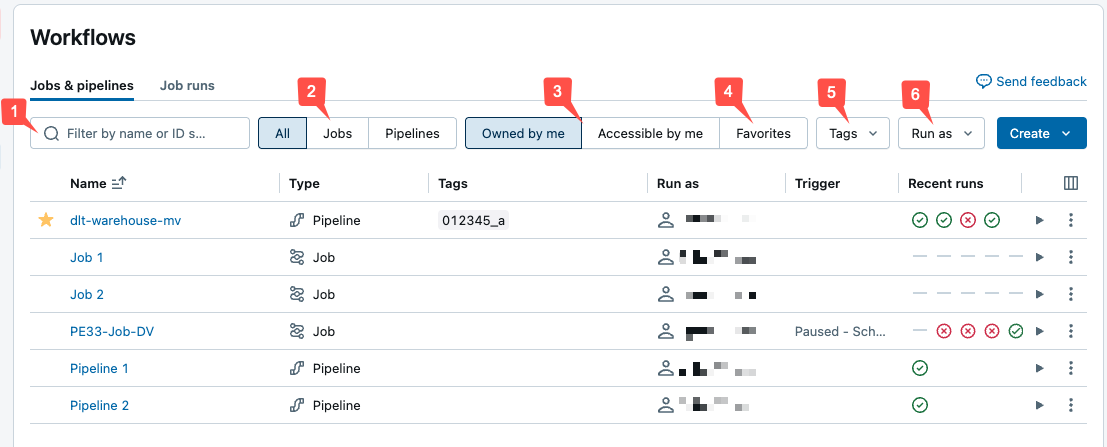
Você pode filtrar trabalhos na lista de Trabalhos e pipelines conforme mostrado na captura de tela a seguir.
-
Pesquisa de texto: há suporte para a pesquisa de palavra-chave para os campos Nome e ID . Para pesquisar uma marca criada com uma chave e um valor, você pode pesquisar pela chave, pelo valor ou pela chave e pelo valor. Por exemplo, para uma marca com a chave
departmente o valorfinance, você pode pesquisardepartmentoufinancepara encontrar trabalhos correspondentes. Para pesquisar pela chave e pelo valor, insira a chave e o valor separados por dois-pontos (por exemplo,department:finance). - Tipo: filtrar por Trabalhos, Pipelines ou Todos. Se você selecionar Pipelines, poderá também filtrar pelo tipo de pipeline, que abrange os pipelines de ETL e de ingestão.
- Proprietário: mostre apenas os trabalhos que você possui.
- Favoritos: mostrar trabalhos que você marcou como favoritos.
- Marcas: Use marcas. Para pesquisar por marca, você pode usar o menu suspenso de marcas para filtrar até cinco marcas ao mesmo tempo ou usar diretamente a pesquisa de palavras-chave.
-
Executar como: filtrar por até dois valores
run as.
Para iniciar um trabalho ou um pipeline, clique no botão  de reprodução. Para parar um trabalho ou um pipeline, clique no botão
  de parada. Para acessar outras ações, clique no . Por exemplo, você pode editar ou excluir o trabalho ou o pipeline, ou acessar as configurações de um pipeline a partir desse menu.
Detalhes do pipeline disponíveis na página de monitoramento
Observação
A versão prévia da Lista de Execuções Unificadas adiciona execuções de pipeline à lista de execuções de trabalhos. Para obter detalhes sobre as alterações com essa visualização habilitada e como habilitá-la, consulte Alterações na versão prévia da Lista de Execuções Unificadas.
Clicar no nome de um pipeline na página Trabalhos e Pipelines mostra a página de monitoramento desse pipeline. A partir daqui, você pode iniciar uma execução de pipeline e exibir os detalhes da execução anterior.
O grafo do pipeline, também chamado de grafo acíclico direcionado (DAG), é exibido assim que uma atualização em um pipeline é iniciada com sucesso. As setas representam dependências entre conjuntos de dados em seu pipeline. Por padrão, a página de monitoramento de pipeline mostra a atualização mais recente da tabela, mas você pode selecionar atualizações mais antigas em um menu suspenso.
O painel direito mostra os detalhes do pipeline na parte superior, incluindo a ID do pipeline, o custo de computação, a edição do produto e o canal. Os detalhes da atualização aparecem abaixo dos detalhes do pipeline. Para acessar o código-fonte do pipeline, clique em Editar pipeline na parte superior da página. Para navegar até o código de uma tabela específica, passe o mouse sobre a tabela no grafo de pipeline e clique no  Navegue até o código.
Para ver uma visualização tabular de conjuntos de dados, clique na guia Lista. A visualização Lista permite que você veja todos os conjuntos de dados em seu pipeline representados como uma linha em uma tabela e é útil quando o grafo de pipeline é muito grande para visualizar na visualização Graph. Você pode controlar os conjuntos de dados exibidos na tabela usando vários filtros, como nome, tipo e status do conjunto de dados. Para voltar para o gráfico do pipeline, clique em Graph.
O usuário Executar como é o proprietário do pipeline e as atualizações de pipeline são executadas com as permissões desse usuário. Para alterar o run as usuário, clique em Permissões e altere o proprietário do pipeline.
Observação
Atualizar o comportamento da execução: as atualizações disparadas por um agendamento, pela API de Pipelines ou por pipelines contínuos usam comportamento de repetição automática e reinicialização. Isso inclui atualizações contínuas do pipeline iniciadas pela interface de monitoramento ou pelo editor do pipeline. Atualizações para pipelines não contínuos iniciadas na interface de monitoramento ou no editor de pipeline usam um comportamento de inicialização rápida voltado para depuração. Para sobrescrever o comportamento de uma execução não contínua específica de pipeline, use a opção Executar agora com configurações diferentes na lista suspensa. Para obter mais informações, consulte o comportamento de execução de atualização.
Log de eventos: quando uma atualização de pipeline tem erros, os erros aparecem no painel inferior com um botão Exibir logs para acessar o log de eventos para essa execução. O log de eventos também está disponível selecionando o  Exiba o log de eventos dos detalhes da execução no painel direito. Ao executar uma atualização no Editor do Lakeflow Pipelines, navegue até o painel Problemas na parte inferior do editor e clique em Exibir logs ou no botão Abrir em logs ao lado de qualquer erro. Para mais detalhes, consulte o Editor do Lakeflow Pipelines e a configuração do pipeline para o log de eventos.
Alterações na versão preliminar da Lista de execuções unificadas.
Se você tiver a versão preliminar da Lista de Execuções Unificadas ativada, poderá ver atualizações de execução de pipeline na página Trabalhos e Pipelines.
Importante
A lista de execuções unificadas está na Visualização Pública. Os workspaces estão incluídos na versão preliminar por padrão.
Para desabilitar a Lista de Execuções Unificadas, um administrador de workspace deve sair da versão preliminar. Para obter detalhes sobre como aceitar ou sair de uma versão prévia, consulte Gerenciar visualizações no nível da conta.
Para acessar a lista e execuções unificadas, selecione  Execuções da barra lateral do workspace, ou Clique em Trabalhos e Pipelines. Depois, escolha a guia Execuções.
A guia mostra uma lista de execuções recentes nos últimos 60 dias. Um gráfico mostrando as execuções bem-sucedidas e falhas nas últimas 48 horas é exibido primeiro, nos seguintes casos:
- Você está filtrado apenas para Tarefas ou Pipelines.
- Você é um administrador, ou filtra somente para execuções
Run as: Me - Execuções podem levar até uma hora para aparecerem no gráfico.
Você pode filtrar a lista e o grafo:
- Nome do trabalho ou pipeline.
- Todos, trabalhos ou pipelines.
- Tipo de pipeline (ETL, Ingestão, MV/ST ou Sincronização de Tabela de Banco de Dados).
- O usuário Executar como.
- A hora de início da execução (nas últimas 48 horas).
- O Status de execução.
- O código de erro para execuções com falha.
Além do indicado acima, você pode exibir as seguintes colunas na lista:
- Hora de término
- ID de Execução
- Se a execução foi iniciada manualmente ou por um agendamento.
- Duração da execução.
- Executar parâmetros.
Para alterar as colunas exibidas na lista de execuções, clique no  e selecione ou desmarque as colunas.
Clicar na hora de início, hora de término ou nome de uma execução de pipeline leva você para a página de monitoramento do pipeline.
Quando um pipeline está em execução ativamente, você pode interromper a execução clicando no  A qualquer momento, você também pode clicar no botão de menu na linha para a execução e escolher Editar pipeline para exibir o pipeline no editor.
Exibir detalhes do conjunto de dados
Clicar em um conjunto de dados no gráfico de pipeline ou na lista de conjuntos de dados mostra informações sobre o conjunto de dados no painel inferior. O painel à direita continua a mostrar detalhes do pipeline e de atualizações.
- Esquema: escolha a tabela na guia Tabelas do painel inferior e selecione Colunas.
- Métricas de qualidade de dados: Acessível no painel inferior quando uma tabela é selecionada.
-
Código-fonte: Para navegar até o código de uma tabela específica, passe o mouse sobre a tabela no gráfico de pipeline e clique no botão Navegar até o código.
- Histórico de consultas: escolha Desempenho no painel inferior.
-
Comentários da tabela: Os comentários da tabela não estão disponíveis na página de detalhes do pipeline. Para exibir os comentários da tabela, abra a tabela no Gerenciador de Catálogos. Para ir diretamente para a tabela, passe o mouse sobre ela no gráfico do pipeline, clique no e, em seguida, clique no
 Exibir no catálogo. Para acessar o Gerenciador de Catálogos na lista de tabelas no painel inferior, clique no
Exibir o histórico de atualizações
Para exibir o histórico e o status das atualizações do pipeline, clique no menu suspenso do histórico de atualizações na barra superior.
Selecione a atualização no menu suspenso para exibir o grafo, detalhes e eventos de uma atualização. Para retornar à atualização mais recente, clique em Mostrar a atualização mais recente.
Observação
Os pipelines retêm 60 dias de atualizações anteriores. As atualizações mais antigas que a janela de retenção não aparecem mais aqui, mas permanecem no log de eventos.
Depurar uma atualização de pipeline que falha
Quando uma atualização falhar, comece no painel de Problemas no Editor de Pipelines Lakeflow ou no painel inferior da página de monitoramento. Atualizações com falha exibem erros com um botão Exibir logs que leva diretamente às entradas relevantes do log de eventos, então raramente é necessário procurar manualmente nos logs brutos.
A partir daí, analise a falha:
- Identifique o que falhou. Na visualização de Grafo, tabelas e fluxos com falha são destacados diretamente no DAG. Selecione uma para ver a mensagem de erro e verifique se a falha está isolada em uma única tabela ou se espalhou para seus dependentes posteriores.
- Consulte o log de eventos para encontrar o erro completo. A interface pode truncar mensagens. As colunas
erroredetailsdo log de eventos contêm o rastreamento de pilha completo e o contexto estruturado. Consulte Consultar o log de eventos. - Execute novamente apenas o que falhou. Use Refresh failed tables para tentar novamente apenas as tabelas que falharam e tudo o que depende delas, em vez de reprocessar tabelas que já foram processadas com sucesso. Consulte Iniciar uma atualização do pipeline nas tabelas com falha.
- Valide antes de uma atualização completa. Se a falha parecer um problema de código ou configuração em vez de um problema de dados, execute o Validar primeiro. Ele verifica novamente o gráfico do pipeline e o código-fonte sem materializar os dados, assim você descobre rapidamente se a sua correção resolve o erro antes de consumir recursos computacionais. Confira Verificar se há erros em um pipeline sem esperar a atualização das tabelas.
- Leve em conta o comportamento de repetição. Atualizações acionadas manualmente pelo editor desativam as repetições automáticas para que você veja os erros imediatamente, enquanto atualizações acionadas por agendamento ou pela API repetem falhas recuperáveis automaticamente. Um alerta de falha de produção pode se resolver sozinho ao tentar novamente, enquanto a mesma falha não se resolve durante o desenvolvimento interativo. Consulte o comportamento de execução de atualização.
Observação
Se a falha estiver especificamente relacionada a um checkpoint de streaming inválido ou incompatível (algo comum após alterar uma operação com estado, como dropDuplicates() ou uma agregação, ou após alterar uma fonte de dados), uma nova tentativa, por si só, não resolverá o problema. A recuperação exige o reprocessamento dos dados, seja por uma atualização completa ou por uma redefinição seletiva do checkpoint, que reinicia o processamento a partir de uma posição escolhida e preserva os dados já existentes na tabela. Como uma redefinição reproduz dados de origem, as gravações downstream devem ser idempotentes. Consulte Recuperar um pipeline após falha de ponto de verificação de streaming.
Exibir métricas de streaming
Importante
A observabilidade de streaming para pipelines está em Versão preliminar pública.
Você pode exibir métricas de streaming das fontes de dados compatíveis com o Streaming Estruturado do Spark, como o Apache Kafka, o Amazon Kinesis, o Carregador Automático e as tabelas Delta, para cada fluxo de streaming em seu pipeline. As métricas são exibidas como gráficos no painel direito da interface do usuário do pipeline e incluem segundos de lista de pendências, bytes de lista de pendências, registros de lista de pendências e arquivos de lista de pendências. Os gráficos exibem o valor máximo agregado por minuto e uma dica de ferramenta mostra os valores máximos quando você passa o mouse sobre o gráfico. Os dados são limitados às últimas 48 horas a partir do horário atual.
As tabelas do seu pipeline com métricas de streaming disponíveis exibem o ícone  ao exibir o grafo do pipeline na exibição Graph da interface do usuário. Para exibir as métricas de streaming, clique no para exibir o gráfico de métricas de streaming na guia Fluxos no painel direito. Você também pode aplicar um filtro para exibir apenas tabelas com métricas de streaming clicando em Lista e clicando em Há métricas de streaming.
Cada fonte de streaming dá suporte apenas a métricas específicas. As métricas não compatíveis com uma fonte de streaming não estão disponíveis para exibição na interface do usuário. A tabela a seguir mostra as métricas disponíveis para fontes de streaming com suporte:
| fonte | bytes da lista de pendências | registros de lista de pendências | segundos da lista de pendências | arquivos de lista de pendências |
|---|---|---|---|---|
| Kafka | ✓ | ✓ | ||
| Kinesis | ✓ | ✓ | ||
| Delta | ✓ | ✓ | ||
| Carregador Automático | ✓ | ✓ | ||
| Google Pub/Sub | ✓ | ✓ |