Observação
O acesso a essa página exige autorização. Você pode tentar entrar ou alterar diretórios.
O acesso a essa página exige autorização. Você pode tentar alterar os diretórios.
O notebook e editor de arquivos do Databricks fornece atalhos de teclado, sugestões de código e preenchimento automático, inspeção de variáveis e dobramento de código para ajudá-lo a escrever e navegar no código. Quando você usa o notebook ou o editor de arquivos, o Genie Code está disponível para ajudá-lo a gerar, explicar e depurar código. Consulte Obter ajuda de codificação do Genie Code para obter detalhes.
Você pode selecionar entre uma seleção de temas do editor. Selecione Exibir > Tema do Editor e faça uma seleção no menu.
Modo de edição e modo de comando
Os notebooks do Databricks têm dois modos de interação:
-
O modo de edição está ativo quando o cursor está dentro de uma célula. Nesse modo, você pode digitar e editar código ou texto dentro da célula. Um cursor piscando aparece na célula para indicar o modo de edição. Clique duas vezes em uma célula ou pressione
Enterpara alternar do modo de comando para o modo de edição. PressioneEscpara sair do modo de edição. -
O modo de comando está ativo quando nenhuma célula está sendo editada. Nesse modo, você trabalha com células como unidades. Você pode selecionar, recortar, copiar, colar, excluir, mover e reorganizar células. Pressione
Escpara alternar do modo de edição para o modo de comando. PressioneEnterpara sair do modo de comando.
paleta de comandos
Você pode executar rapidamente ações no notebook usando a paleta de comandos. Para abrir um painel de ações do bloco de anotações, clique no  no canto inferior direito da área de trabalho ou use o atalho Cmd + Shift + P no MacOS ou Ctrl + Shift + P no Windows.

Minimapa para execução de células
Para obter uma visão geral do status de execução do seu notebook, use o minimapa para execução de células. O minimapa aparece na margem direita e mostra uma barra de status para cada célula executável.
As barras de status indicam os seguintes estados de execução:
- Cinza claro: a célula é estática.
- Cinza escuro: a célula é ignorada ou enfileirada para execução.
- Cinza claro com barra móvel: a célula está em execução no momento.
- Verde: a célula foi executada com êxito sem erros.
- Vermelho: a célula apresentou um erro.
Para interagir com o minimapa:
- Passe o mouse sobre o minimapa para ver uma lista de células executáveis, seus títulos e seus estados de execução.
- Clique em uma entrada para ir diretamente para essa célula no notebook.
- Clique em Ir para a última célula executada ou Ir para a primeira célula com falha para navegar até a célula mais recentemente executada ou a primeira célula com falha.
O minimapa ajuda você a acompanhar o progresso da execução e a navegar com rapidez durante a depuração ou o desenvolvimento.

Localizar e substituir texto
Para encontrar e substituir texto dentro do caderno ou arquivo atual, use o atalho de teclado ( Cmd + F Mac) ou Ctrl + F(Windows), ou clique em Editar > Buscar... para abrir o diálogo de Localizar. Insira o texto que você deseja encontrar. A correspondência atual é realçada em laranja e todas as outras correspondências são realçadas em amarelo. Para acessar a pesquisa interna do navegador, pressione Cmd + F (Mac) ou Ctrl + F(Windows) novamente.
Clique no  Para abrir a opção Substituir . Insira o texto que você deseja usar. Para substituir a correspondência atual, clique em Substituir. Para substituir todas as correspondências no notebook, clique em Substituir Tudo.
Para mover entre correspondências, clique no  (correspondência anterior) ou
  (próxima correspondência). Você também pode pressionar
 Shift + Enter e Enter para ir às correspondências anteriores e seguintes, respectivamente.
Para fechar a ferramenta localizar e substituir, clique no  ou pressione esc.
Buscar e substituir entre arquivos
Use o painel de Busca para encontrar e substituir texto entre os arquivos em uma pasta Git do Azure Databricks ou em um projeto Declarative Automation Bundles. O escopo de busca é a raiz da pasta ou projeto Git atual.
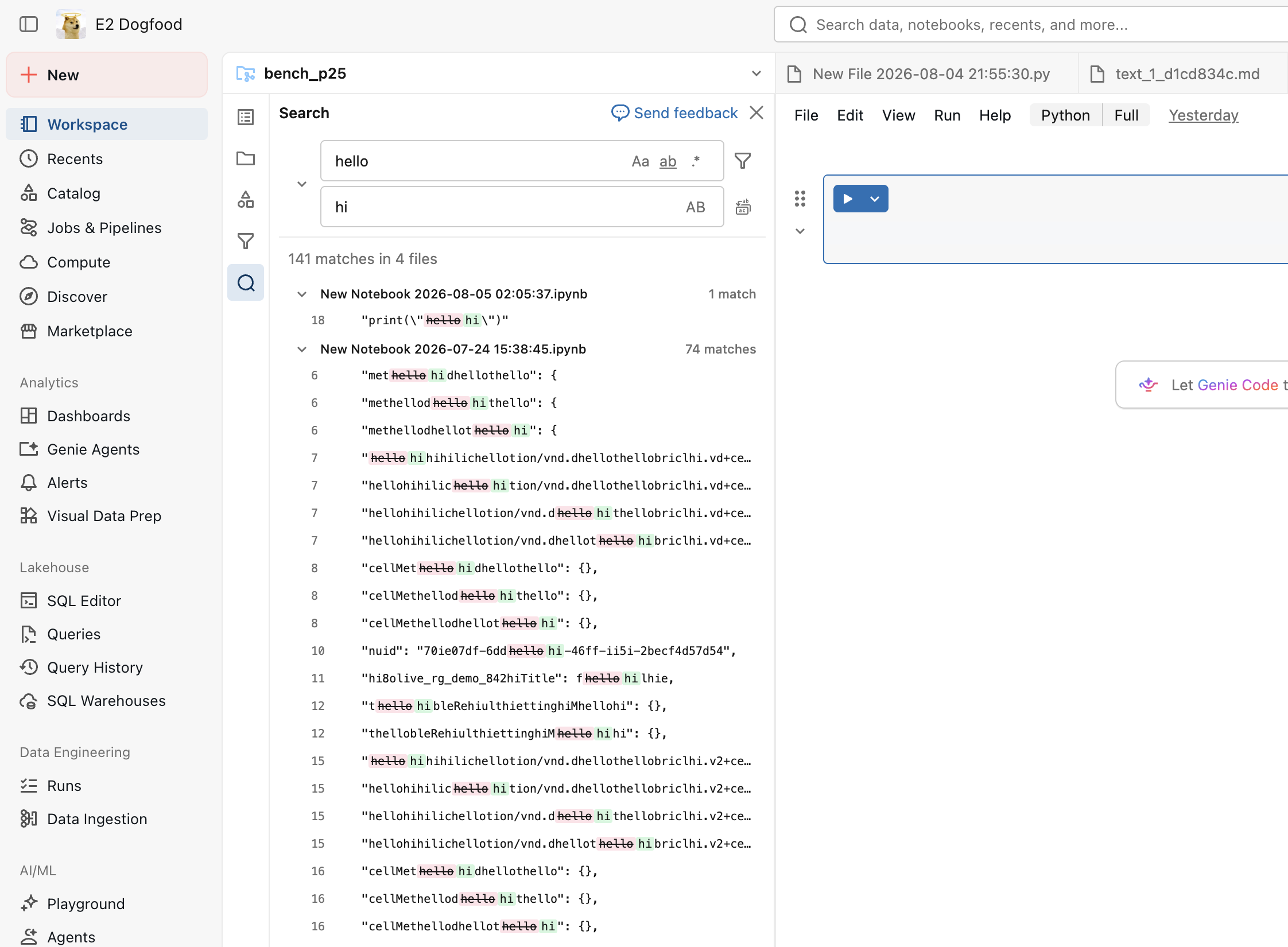
Por padrão, uma busca exibe até 100 linhas correspondentes por arquivo, 500 arquivos e 5.000 correspondências, e expira após 180 segundos. O painel de busca indica quando os resultados são truncados.
Para buscar e substituir entre arquivos:
- Abra um arquivo em uma pasta Git ou em um projeto de Pacotes de Automação Declarativa.
- Conecte-se a um recurso de computação multiuso executando Databricks Runtime 18.1 ou posterior, ou a um ambiente de computação serverless versão 5 ou posterior. Não há suporte para SQL warehouses.
- Clique
 na barra lateral esquerda.
 - Digite um termo de busca. Os resultados são agrupados por arquivo.
- Opcionalmente, selecione Combinar caso,Combinar palavra inteira ou Usar expressão regular. Se nenhuma for selecionada, o Azure Databricks realiza uma busca literal insensível a maiúsculas minúsculas que pode corresponder a parte de uma palavra.
- Para restringir a busca por caminho ou tipo de arquivo, clique em Mostrar filtros de arquivo e insira padrões de globos separados por vírgulas em arquivos para incluir ou arquivos para excluir. Por exemplo, inclua
*.py, src/**ou exclua*.ipynb. - Clique em um resultado para abrir o arquivo na localização correspondente.
- Clique em alternar para substituir e insira o texto de substituição.
- Opcionalmente, selecione Preservar maiúscula para adaptar a substituição aos padrões comuns de capitalização em cada partida.
- Substitua uma partida, todas as partidas em um único arquivo, ou todas as partidas nos resultados atuais. Você pode descartar uma correspondência ou arquivo para excluí-lo sem alterar o arquivo de origem.
- Revise e confirme a operação ao selecionar Substituir tudo. Substituir todos se aplica apenas às partidas nos resultados atuais. Se os resultados forem truncados, correspondências ocultas não são substituídas. Refinar a busca ou usar filtros de arquivo para restringir os resultados antes de substituir o texto.
Quando a entrada da busca for selecionada, use as setas para cima e para baixo para alternar entre os termos de busca anteriores.
O texto de substituição é inserido literalmente. Grupos de captura de expressões regulares e sequências de escape no texto substituto não são expandidos.
Antes de escrever cada arquivo, o Azure Databricks verifica se todas as linhas correspondentes não foram alteradas na busca. Se alguma linha correspondente mudar, o Azure Databricks pula o arquivo inteiro. O Azure Databricks também pula um notebook anteriormente válido .ipynb se o substituto tornar seu JSON impossível de analisar.
Inspeção de variável
Para exibir informações sobre uma variável definida em um SQL ou Python notebook, passe o cursor sobre o nome da variável. Inspeção de variáveis Python requer Databricks Runtime 12.2 LTS ou superior.
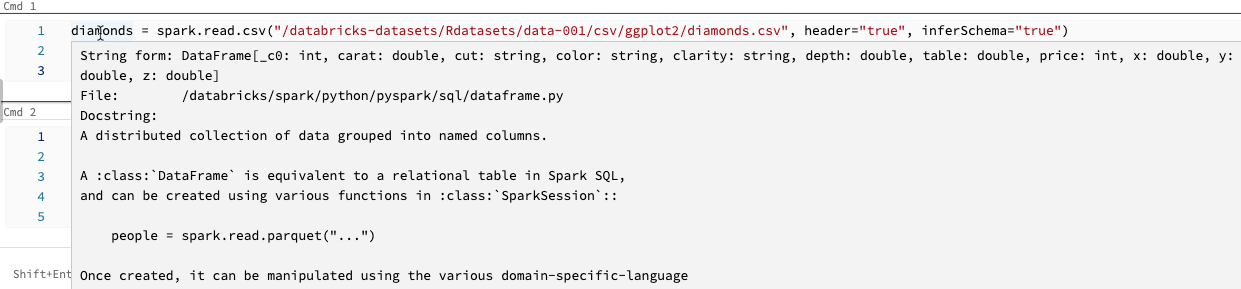
Confira Gerenciador de Variáveis.
Ir para a definição
Quando um bloco de anotações Python é anexado a um recurso de computação, você pode ir rapidamente para a definição de uma variável, função, módulo do sistema ou o código por trás de uma instrução %run.
Para fazer isso, mantenha pressionada a tecla Cmd no macOS ou na chave Ctrl no Windows e passe o mouse sobre a variável, o nome da função ou o módulo do sistema. Se uma definição for encontrada, o nome se transformará em um hiperlink. Clique no link para ir para sua definição, que pode abrir em uma nova guia. Você também pode clicar com o botão direito do mouse e, em seguida, clicar em Ir para definição ou Visualizar definição.
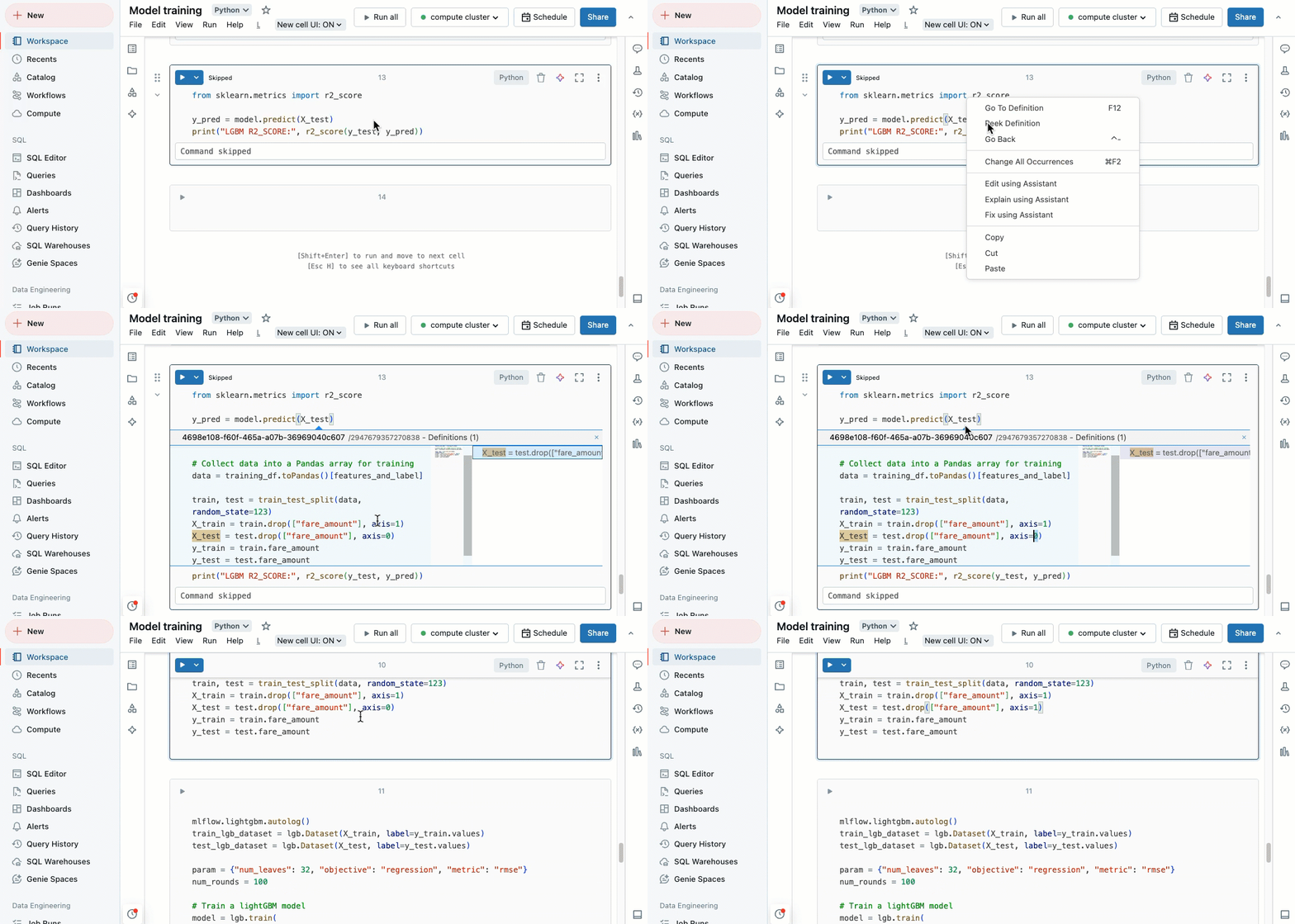
O recurso "ir para definição" está disponível no Databricks Runtime 12.2 LTS ou superior e no ambiente sem servidor 1 ou superior.
Dobramento de código
O dobramento de código permite ocultar temporariamente seções de código. Isso pode ser útil ao trabalhar com blocos de código longos, pois permite que você se concentre em seções específicas do código em que você está trabalhando.
Para ocultar o código, coloque o cursor na extrema esquerda de uma célula. As setas apontando para baixo aparecem em pontos lógicos em que você pode ocultar uma seção de código. Clique na seta para ocultar uma seção de código. Clique na seta novamente (agora apontando para a direita) para mostrar o código.
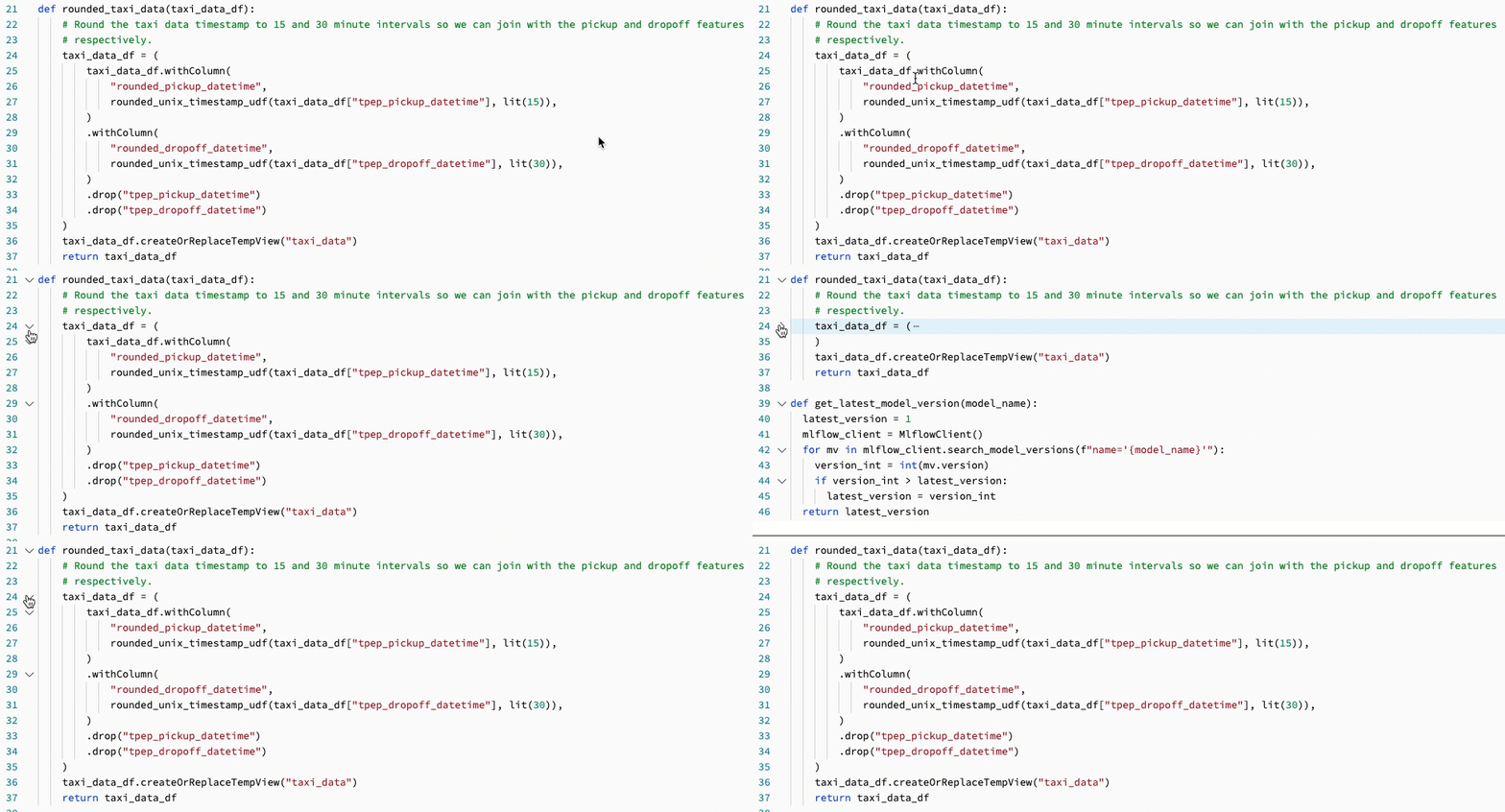
Para obter mais detalhes, incluindo atalhos de teclado, consulte a documentação do VS Code.
Suporte para o multicursor
Você pode criar vários cursores para facilitar as edições simultâneas, conforme mostrado no vídeo:
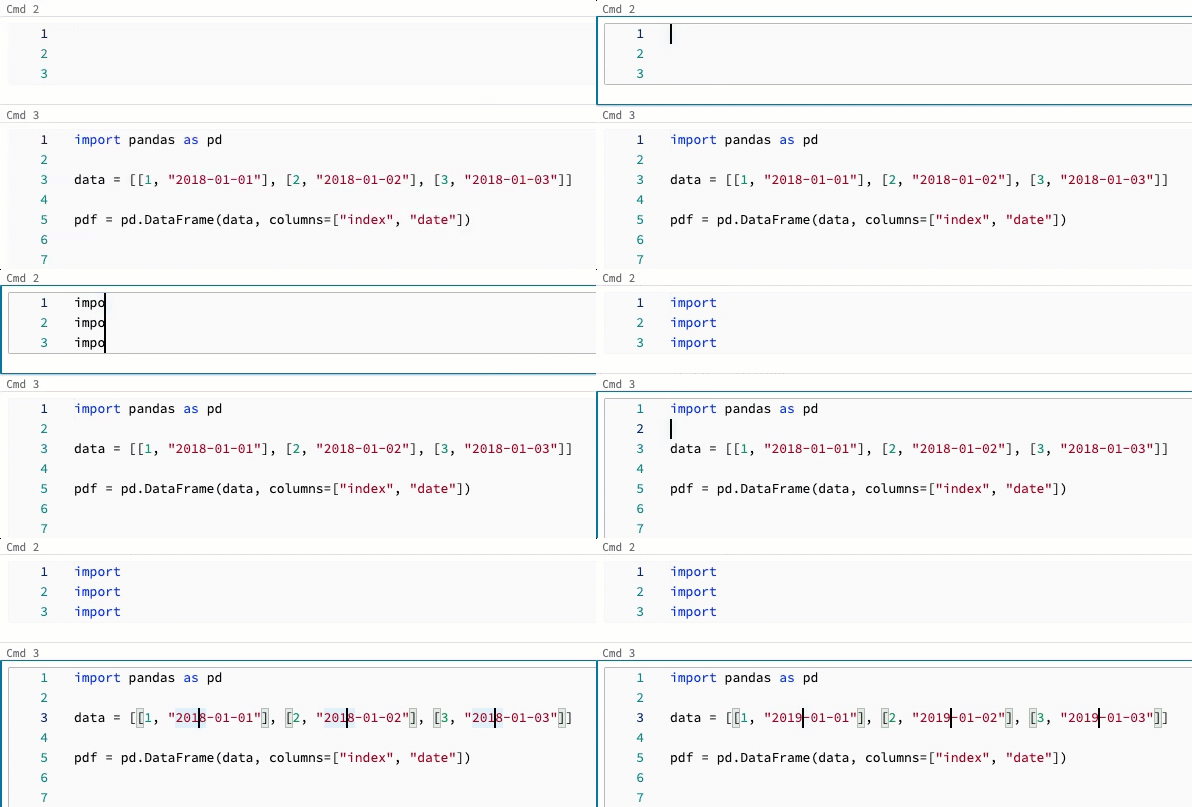
Para criar vários cursores em uma célula:
- No macOS, mantenha pressionada a tecla
Optione clique em cada local para adicionar um cursor. - Em Windows, mantenha pressionada a tecla
Alte clique em cada local para adicionar um cursor. - Você também tem a opção de alterar o atalho. Confira Alterar atalho para seleção de coluna e multicursor.
No macOS, é possível criar diversos cursores alinhados verticalmente usando o atalho do teclado Option+Command+ tecla de seta para cima ou para baixo.
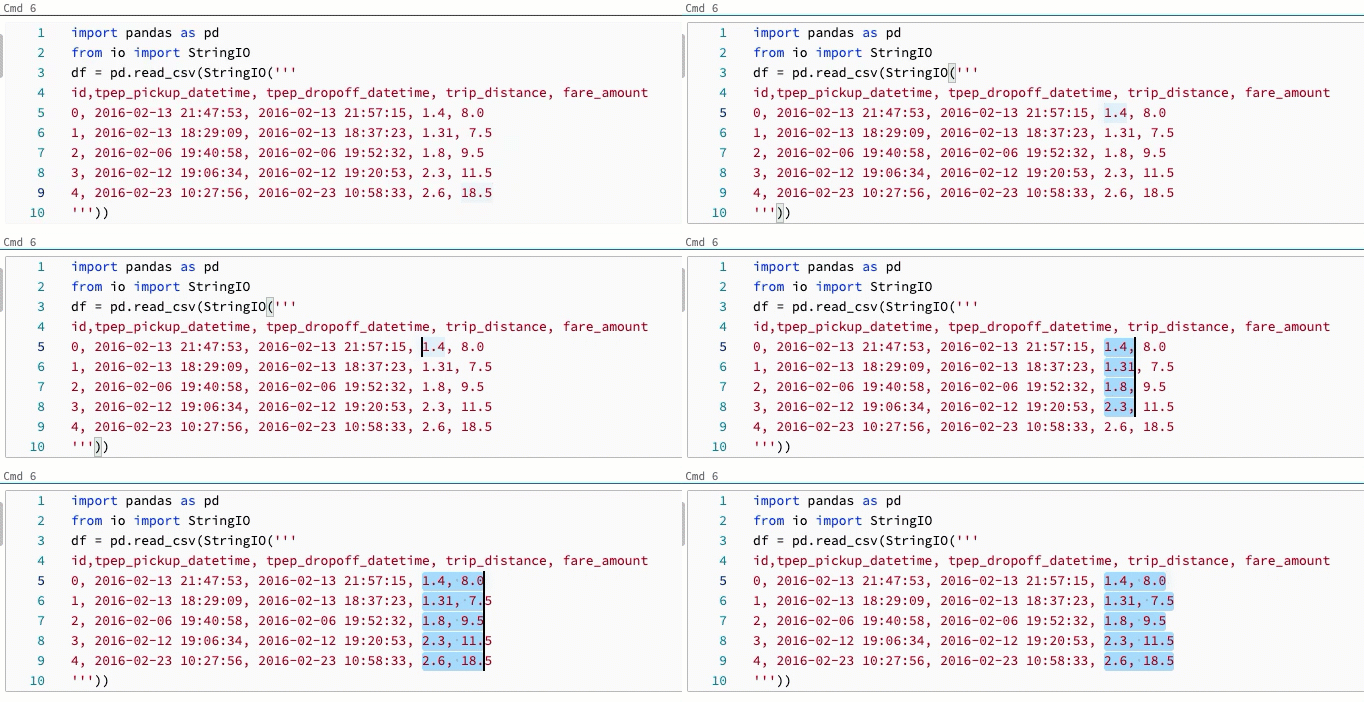
Seleção de coluna (caixa)
Para selecionar vários itens em uma coluna, clique no canto superior esquerdo da área que você deseja capturar. Then:
- No macOS, pressione
Shift+Optione arraste para o canto inferior direito para capturar uma ou mais colunas. - Em Windows, pressione
Shift+Alte arraste para o canto inferior direito para capturar uma ou mais colunas. - Você também tem a opção de alterar o atalho. Confira Alterar atalho para seleção de coluna e multicursor.
Alterar atalho para multicursor e seleção de coluna
Um atalho alternativo está disponível para seleção multicursor e de coluna (caixa). Com a seleção alternativa, os atalhos mudam da seguinte maneira:
- Para criar vários cursores em uma célula:
- No macOS, mantenha pressionada a tecla
Cmde clique em cada local para adicionar um cursor. - Em Windows, mantenha pressionada a tecla
Ctrle clique em cada local para adicionar um cursor.
- No macOS, mantenha pressionada a tecla
- Para selecionar vários itens em uma coluna, clique no canto superior esquerdo da área que você deseja capturar. Then:
- No macOS, pressione
Optione arraste para o canto inferior direito para capturar uma ou mais colunas. - Em Windows, pressione
Alte arraste para o canto inferior direito para capturar uma ou mais colunas.
- No macOS, pressione
Para ativar os atalhos alternativos, faça o seguinte:
- Clique no seu nome de usuário no canto superior direito do workspace e, em seguida, clique em Configurações na lista suspensa.
- Na barra lateral Configurações, selecione Desenvolvedor.
- Na seção Editor de código, altere a configuração do modificador de tecla para clique de múltiplos cursores para Cmd no macOS ou Ctrl no Windows.
Quando você ativa atalhos alternativos, o atalho de teclado para criar vários cursores alinhados verticalmente não é alterado.
Procurar dados
Use o navegador de esquema para explorar os objetos do Catálogo do Unity disponíveis para o notebook. Clique no  à esquerda do bloco de anotações para abrir o navegador de esquema.
O botão For you exibe apenas os objetos usados na sessão atual ou marcados anteriormente como Favoritos.
À medida que você digita texto na caixa filtro, a exibição muda para mostrar apenas os objetos que contêm o texto que você digita. Somente os objetos que estão abertos no momento ou abertos na sessão atual são exibidos. A caixa Filtro não faz uma pesquisa completa dos catálogos, esquemas, tabelas e volumes disponíveis para o notebook.
Para abrir o  Menu kebab, passe o cursor sobre o nome do objeto, conforme mostrado:
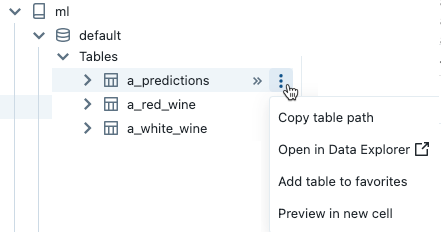
Se o objeto for uma tabela, você poderá fazer o seguinte:
- Crie e execute automaticamente uma célula para exibir uma visualização dos dados na tabela. Selecione Pré-visualização em uma nova célula no menu kebab da tabela.
- Exibir um catálogo, esquema ou tabela no Gerenciador de Catálogos. Selecione Abrir no Explorador do Catálogo no menu de kebab. Uma nova guia é aberta mostrando o objeto selecionado.
- Obtenha o caminho para um catálogo, esquema ou tabela. Selecione Copiar … caminho no menu kebab do objeto.
- Adicione uma tabela aos Favoritos. Selecione Adicionar aos favoritos no menu kebab da tabela.
Se o objeto for um catálogo, esquema ou volume, você poderá copiar o caminho do objeto ou abri-lo no Catalog Explorer.
Para inserir um nome de tabela ou coluna diretamente em uma célula:
- Clique no cursor na célula no local em que você deseja inserir o nome.
- Mova o cursor sobre o nome da tabela ou o nome da coluna no navegador do esquema.
- Clique na seta dupla
 que aparece à direita do nome do objeto.
Usar o terminal web e a CLI do Databricks
Para abrir o terminal da web em um notebook, clique no ícone de terminal  na parte inferior da barra lateral direita.
No Databricks Runtime 15.0 e superior, você pode usar a CLI do Databricks do terminal Web em um notebook. Consulte Executar comandos de shell em Azure Databricks terminal Web para obter requisitos e informações de uso.
Você não pode usar a CLI de uma célula de notebook. Em um notebook, comandos como %sh databricks ... não funcionam com o Databricks Runtime 15.0 ou superior.
Preenchimento automático personalizado
O Preenchimento automático conclui automaticamente segmentos de código à medida que você os digita. Os objetos completáveis incluem tipos, classes e objetos, bem como o banco de dados SQL, nomes de tabela, structs, mapas, matrizes e fragmentos de consulta. Ao referenciar CTEs (expressões de tabela comuns) que usam SELECT *, o preenchimento automático fornece recomendações de coluna com base na estrutura da tabela subjacente. O Databricks usa os metadados e o uso do Catálogo do Unity para personalizar sugestões.
- Para células Python, o notebook deve ser anexado a um recurso de computação para que o preenchimento automático funcione e você deve executar todas as células que definem objetos completáveis.
- Para células SQL, o preenchimento automático sugere palavras-chave e sintaxe básica, mesmo que o notebook não esteja anexado a nenhum recurso de computação.
- Se o workspace estiver habilitado para o Catálogo do Unity, o preenchimento automático também sugerirá nomes de catálogo, esquema, tabela e coluna para tabelas no Catálogo do Unity.
- Se o workspace não estiver habilitado para Unity Catalog, o notebook deverá ser anexado a um recurso de computação de uso geral ou a um SQL Warehouse para sugerir nomes de tabela ou coluna.
As sugestões de preenchimento automático aparecem automaticamente quando você digita em uma célula. Use as teclas de seta para cima e para baixo ou o mouse para selecionar uma sugestão e pressione Tab ou Enter para inserir a seleção na célula.
Note
O preenchimento automático de servidor em notebooks R é bloqueado durante a execução do comando.
O preenchimento automático está habilitado por padrão, mas pode ser desabilitado nas configurações do usuário:
- Para desativar sugestões de preenchimento automático, mude Preenchimento automático enquanto você digita. Quando o preenchimento automático estiver desativado, você poderá exibir sugestões de preenchimento automático pressionando Ctrl + Espaço.
- Para impedir que Enter insira sugestões de preenchimento automático, altere Tecla Enter aceita sugestões de preenchimento automático.
Correspondência entre colchetes
Quando você clica perto de um parêntese, colchete ou chaves, o editor realça esse caractere e seu colchete correspondente.
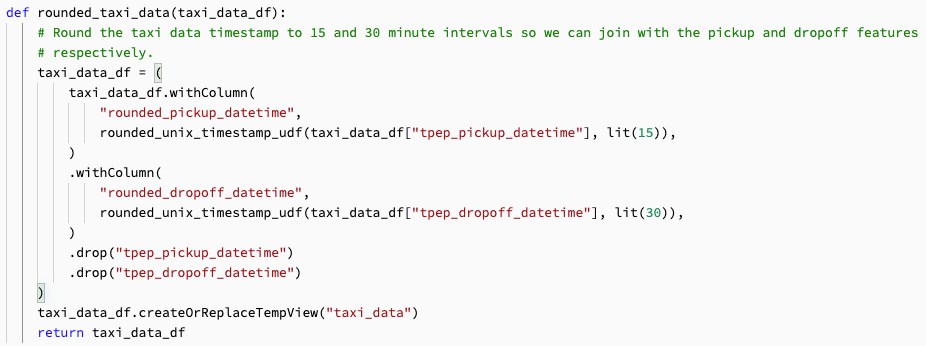
realce de erro Python

Workspaces com Recursos de IA impulsionados por parceiros habilitados também podem selecionar Corrigir com o Assistente para sugestões assistidas por IA.
Os notebooks da Databricks suportam o seguinte destaque de erros:
-
Realce de erros de sintaxe no Python: os erros de sintaxe em células de código do Python são realçados em vermelho. Se possível, o Genie Code sugere uma correção rápida para você. Isso tem suporte para computação executando o Databricks Runtime 12.1 ou versões posteriores, ou computação sem servidor. Você pode configurar o realce de erros de sintaxe com arquivos
pyproject.toml. Consulte Configurar o realce do sintaxe Python. - realce de erros de formatação Python: Erros e avisos de formatação em código Python são sublinhados em amarelo ou vermelho, dependendo da gravidade. Isso pode ajudar a identificar problemas de formatação, como recuo inesperado, comprimento de linha longa e muito mais. Passe o mouse sobre os avisos de sintaxe para ver mais informações. Isso tem suporte para computação executando o Databricks Runtime 12.1 ou versões posteriores, ou computação sem servidor.
- Destaque de erro de tipo em Python: A verificação de tipo pode melhorar a qualidade do código, a legibilidade e a manutenibilidade em projetos Python e PySpark. Os verificadores de tipo podem sinalizar erros relacionados a atributos inexistentes, argumentos ausentes e argumentos incompatíveis em chamadas de função antes da execução do código. Passe o mouse sobre os avisos realçados para ver mais informações. Isso é compatível com a computação que executa o Databricks Runtime 16.0 e superior ou o ambiente sem servidor 2.
Habilitar o realce de erros do Python
Para ativar ou desativar o realce de erros, faça o seguinte:
- Clique no seu nome de usuário no canto superior direito do workspace e, em seguida, clique em Configurações na lista suspensa.
- Na barra lateral Configurações, selecione Desenvolvedor.
- Alterne a configuração para Python realce de erro de sintaxe (em Code editor), Python realce de erro de formato (em Experimental features) e/ou Python realce de erro de tipo (em Experimental features).
Configure o destaque da sintaxe Python
Quando um notebook está conectado à computação executando o Databricks Runtime 16.4 ou superior ou o ambiente sem servidor versão 3 ou superior, você pode personalizar o comportamento do realce de sintaxe criando um pyproject.toml arquivo. Para um determinado notebook, o arquivo pyproject.toml mais próximo em seu caminho anterior direto no Sistema de Arquivos do Workspace será usado. Se não for possível encontrar um no caminho anterior, um arquivo pyproject.toml na pasta inicial do usuário atual será usado.
Por exemplo, se você tiver um notebook com o caminho a/b/c/d/notebook.py e houver arquivos pyproject.toml em a/b/pyproject.toml e a/b/c/pyproject.toml, o segundo será usado, pois está mais próximo. Um arquivo pyproject.toml em /a/b/c/e/pyproject.toml não seria considerado porque ele não está no caminho ancestral direto.
Azure Databricks usa a sintaxe padrão para arquivos pyproject.toml. Por exemplo, você pode consultar a documentação do Ruff para ver como configurar o linter Ruff utilizando um arquivo pyproject.toml.
Atualmente, o Azure Databricks só dá suporte à configuração de ruff, pylint, pyright e flake8 para linting por meio de pyproject.toml.
Para habilitar um linter, o arquivo pyproject.toml deve ter um bloco [tool.<name-of-linter>].
Para desabilitar explicitamente um linter, adicione o seguinte bloco:
[tool.<name-of-linter>]
disabled=true
Você também pode desabilitar regras de realce de sintaxe escritas por Azure Databricks com um bloco como:
[tool.databricks]
disabled_rules = ['DB01', 'DB03']
Como o Flake8 espera uma configuração em um formato diferente, você precisa passar a configuração para Flake8 como uma cadeia de caracteres:
[tool.flake8]
config = """ \
[flake8] \
extend_ignore = E303 \
"""
Personalizar a formatação do SQL
Você pode personalizar as configurações de formatação do SQL no novo editor do SQL e no editor de blocos de anotações. Clique em Exibir > Configurações do Desenvolvedor. Role para baixo até o Formato SQL e especifique suas configurações.

Usar atalhos de teclado
Para exibir atalhos de teclado, selecione Ajuda > Atalhos de teclado. Os atalhos de teclado disponíveis dependem se o cursor está em uma célula de código (modo de edição) ou não (modo de comando).
As tabelas abaixo mostram os atalhos de teclado disponíveis.
Atalhos do modo de edição
| Função | Atalho do MacOS | atalho para o Windows |
|---|---|---|
| Alternar para o modo de comando | Esc |
Esc |
| Executar comando e inserir nova célula abaixo | Option + Enter |
Alt + Enter |
| Inserir uma célula acima | Ctrl + Option + P |
Ctrl + Alt + P |
| Inserir uma célula abaixo | Ctrl + Option + N |
Ctrl + Alt + N |
| Mover para a célula anterior/próxima | Option + Up/Down |
Alt + Up/Down |
| Dividir uma célula na posição do cursor | Ctrl + Option + - |
Ctrl + Alt + - |
| Excluir linha atual | ⌘ + Shift + K |
Ctrl + Shift + K |
| Excluir célula atual | Ctrl + Option + D |
Ctrl + Alt + D |
| Mover para cima ou para a célula anterior | Up |
Up |
| Ir para baixo ou para próxima célula | Down |
Down |
| Preenchimento automático | Ctrl + Space |
Ctrl + Space |
| Preenchimento automático do Genie Code | Ctrl + Shift + Space |
Ctrl + Shift + Space |
| Genie Code embutido | ⌘ + I |
Ctrl + I |
| Sugestões de parâmetros | ⌘ + Shift + Space |
Ctrl + Shift + Space |
| Docstring |
⌘ + (K, I) |
Ctrl + (K, I) |
| Vários cursores | Option + Click |
Alt + Click |
| Coluna (caixa) selecione | Option + Shift + Drag |
Alt + Shift + Drag |
| Recuar/Remover recuo da seleção | ⌘ + ]/[ |
Ctrl + ]/[ |
| Desfazer digitação | ⌘ + Z |
Ctrl + Z |
| Refazer digitação | ⌘ + Shift + Z |
Ctrl + Shift + Z |
| Alternar comentário de linha | ⌘ + / |
Ctrl + / |
| Adicionar comentário de linha |
⌘ + (K, C) |
Ctrl + (K, C) |
| Remover comentário de linha |
⌘ + (K, U) |
Ctrl + (K, U) |
| Edição de vários cursores | ⌘ + Option + Up/Down |
Ctrl + Option + Up/Down |
| Aumentar o tamanho da fonte | Option + + |
Alt + + |
| Diminuir o tamanho da fonte | Option + - |
Alt + - |
Atalhos do modo de comando
| Função | Atalho do sistema operacional Mac | atalho para o Windows |
|---|---|---|
| Alternar para o Modo de Edição | Enter |
Enter |
| Cancelar a execução para células selecionadas |
I, I |
I, I |
| Cancelar execução (ignorar mensagem) |
Shift + (I, I) |
Shift + (I, I) |
| Excluir célula atual |
D, D |
D, D |
| Excluir célula atual (ignorar prompt) |
Shift + (D, D) |
Shift + (D, D) |
| Ir para a primeira célula |
G, G |
G, G |
| Ir para a última célula | Shift + G |
Shift + G |
| Desfazer corte/exclusão de células | ⌘ + Z/Z |
Ctrl + Z/Z |
| Copiar célula atual | ⌘ + C |
Ctrl + C |
| Recortar célula atual | ⌘ + X |
Ctrl + X |
| Colar célula | ⌘ + V |
Ctrl + V |
| Inserir uma célula acima | A |
A |
| Inserir uma célula abaixo | B |
B |
| Alternar saída da célula | O |
O |
| Alternar título da célula | T |
T |
| Rolar para baixo | Space |
Space |
| Rolar para cima | Shift + Space |
Shift + Space |
| Alternar o menu de atalhos de teclado | H |
H |
| Mesclar com a célula abaixo | Shift + M |
Shift + M |
| Mover para a célula anterior | Up/P/K |
Up/P/K |
| Mover para a próxima célula | Down/N/J |
Down/N/J |
| Adicionar célula adjacente à seleção | Shift + Up/Down |
Shift + Up/Down |
| Selecionar todas as células | ⌘ + A |
Ctrl + A |
| Selecionar várias células | ⌘ + Click |
Ctrl + Click |
| Alternar números de linha | L |
L |
| Expandir/Recolher cabeçalhos de célula | Right/Left |
Right/Left |
Atalhos compartilhados
| Função | Atalho do MacOS | atalho para o Windows |
|---|---|---|
| Alternar paleta de comandos | ⌘ + Shift + P |
Ctrl + Shift + P |
| Localizar | ⌘ + F |
Ctrl + F |
| Substitua | Ctrl + Option + F |
Ctrl + Alt + F |
| Código de formatação | ⌘ + Shift + F |
Ctrl + Shift + F |
| Executar o comando e mover para a próxima célula | Shift + Enter |
Shift + Enter |
| Executar comandos selecionados | ⌘ + Enter |
Ctrl + Enter |
| Célula de depuração | Option + Shift + D |
Alt + Shift + D |
| Depurador: Continuar | F7 |
F7 |
| Depurador: Próxima Linha | F8 |
F8 |
| Depurador: Intervir | F9 |
F9 |
| Depurador: Sair | Shift + F9 |
Shift + F9 |
| Executar todos os comandos | Option + Shift + Enter |
Alt + Shift + Enter |
| Executar todos os comandos acima (exclusivo) | Option + Shift + Up |
Alt + Shift + Up |
| Execute todos os comandos abaixo, inclusive. | Option + Shift + Down |
Alt + Shift + Down |
| Limpar o estado e as saídas |
0, 0 |
0, 0 |
| Executar texto selecionado ou instrução ativa | Ctrl + Shift + Enter |
Ctrl + Shift + Enter |
| Executar instrução SQL ativa | ⌘ + Shift + Enter |
Ctrl + Shift + Enter |
| Mover uma célula para cima | Ctrl + Option + Up |
Ctrl + Alt + Up |
| Mover uma célula para baixo | Ctrl + Option + Down |
Ctrl + Alt + Down |
| Alternar painel de comentários/adicionar comentário | Ctrl + Option + M |
Ctrl + Alt + M |
| Alternar painel do workspace | Ctrl + Option + E |
Ctrl + Alt + E |
| Alternar painel de catálogo | Ctrl + Option + C |
Ctrl + Alt + C |
| Mostrar/ocultar o painel Genie Code | Ctrl + Option + A |
Ctrl + Alt + A |
| Ativar o modo de foco | Ctrl + Option + O |
Ctrl + Alt + O |
| Fechar aba atual | Ctrl + Option + W |
Ctrl + Alt + W |
| Criar nova guia | Ctrl + Option + T |
Ctrl + Alt + T |
| Alternar para a guia esquerda | Ctrl + Option + Left |
Ctrl + Alt + Left |
| Alternar para a guia direita | Ctrl + Option + Right |
Ctrl + Alt + Right |
| Fechar todas as guias | Ctrl + Option + Shift + A |
Ctrl + Alt + Shift + A |