Observação
O acesso a essa página exige autorização. Você pode tentar entrar ou alterar diretórios.
O acesso a essa página exige autorização. Você pode tentar alterar os diretórios.
Importante
O dimensionamento automático do Lakebase está disponível nas seguintes regiões: eastus, , eastus2, centralus, southcentralus, , westus, westus2, canadacentral, , brazilsouth, , northeurope, uksouth, , westeurope, , australiaeast, centralindiasoutheastasia.
O Dimensionamento Automático do Lakebase é a versão mais recente do Lakebase, com computação de dimensionamento automático, escala para zero, ramificação e restauração instantânea. Se você for um usuário provisionado do Lakebase, consulte Lakebase Provisioned.
Este guia aborda como habilitar e gerenciar a alta disponibilidade para os pontos de extremidade do Lakebase. Para obter informações sobre como a alta disponibilidade funciona e como as instâncias de computação secundárias diferem das réplicas de leitura autônomas, consulte Alta disponibilidade.
Habilitar alta disponibilidade
Observação
Caso seu ponto de extremidade tenha a função de escala para zero habilitada, desabilite-a antes de ativar a alta disponibilidade. Para desabilitá-lo na interface do usuário, defina Escala como zero para Desativado na gaveta de computação de edição.
Depois de criar um projeto, clique no link de computação primário do painel do projeto para abrir a gaveta de computação de edição.
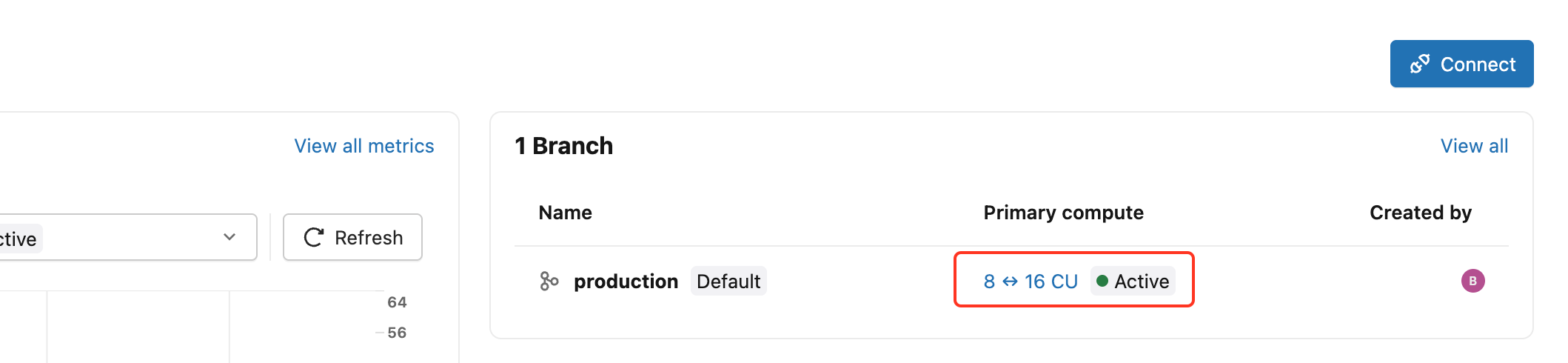
Defina o tipo de computação comoalta disponibilidade e, em seguida, escolha uma configuração em alta disponibilidade:
- 2 (1 primário, 1 secundário),
- 3 (1 primário, 2 secundários),
- ou 4 (1 primário, 3 secundários) total de instâncias de computação.
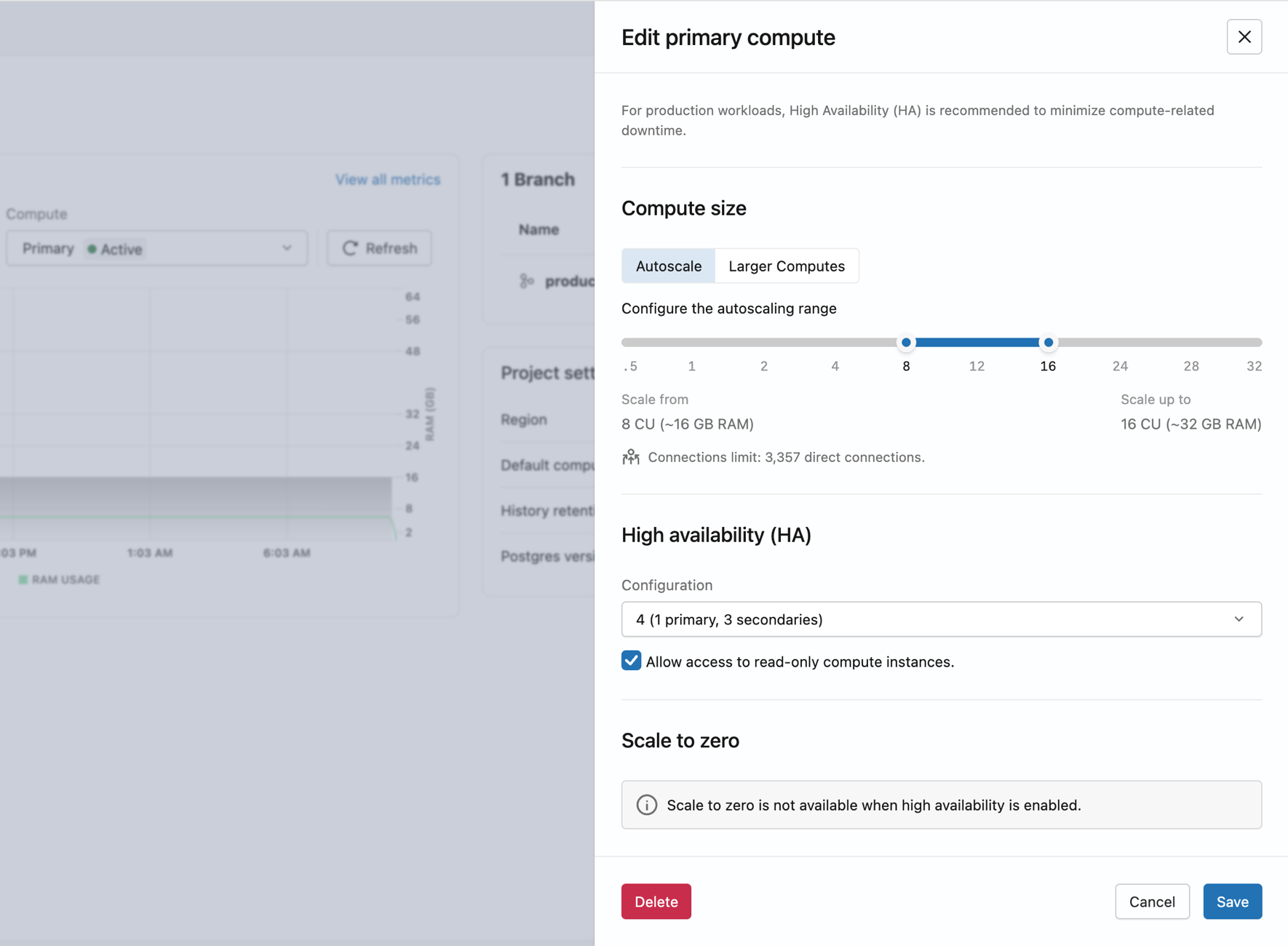
O Lakebase provisiona instâncias de computação secundárias em diferentes zonas de disponibilidade. Depois que todas as instâncias de computação estiverem ativas, o ponto de extremidade realizará failover automaticamente.
Configurar o acesso somente leitura a instâncias de computação secundárias
Permitir acesso a instâncias de computação somente leitura controla se as instâncias secundárias de computação atendem ao tráfego de leitura por meio da -ro cadeia de conexão.
- Na guia Computação , clique em Editar na computação primária.
- Em Alta disponibilidade, marque ou desmarque a opção Permitir acesso a instâncias de computação em modo somente leitura.
- Clique em Salvar.
Aviso
Com apenas uma instância de computação secundária e acesso de leitura habilitado, todo o -ro tráfego de leitura na cadeia de conexão é interrompido durante um failover até que uma substituição seja adicionada. Para acesso de leitura resiliente, configure duas ou mais instâncias de computação secundárias com acesso de leitura habilitado.
Alterar o número de instâncias de computação secundárias
- Na guia Computação , clique em Editar na computação primária.
- Em Alta disponibilidade, escolha uma nova Configuração na lista suspensa (2, 3 ou 4 instâncias de computação total).
- Clique em Salvar.
Observação
Para desabilitar a alta disponibilidade, defina o tipo de computação de volta como computação única. Isso remove todas as instâncias de computação secundárias e seu ponto de extremidade retorna a uma configuração de computação única.
Exibir funções e status de alta disponibilidade
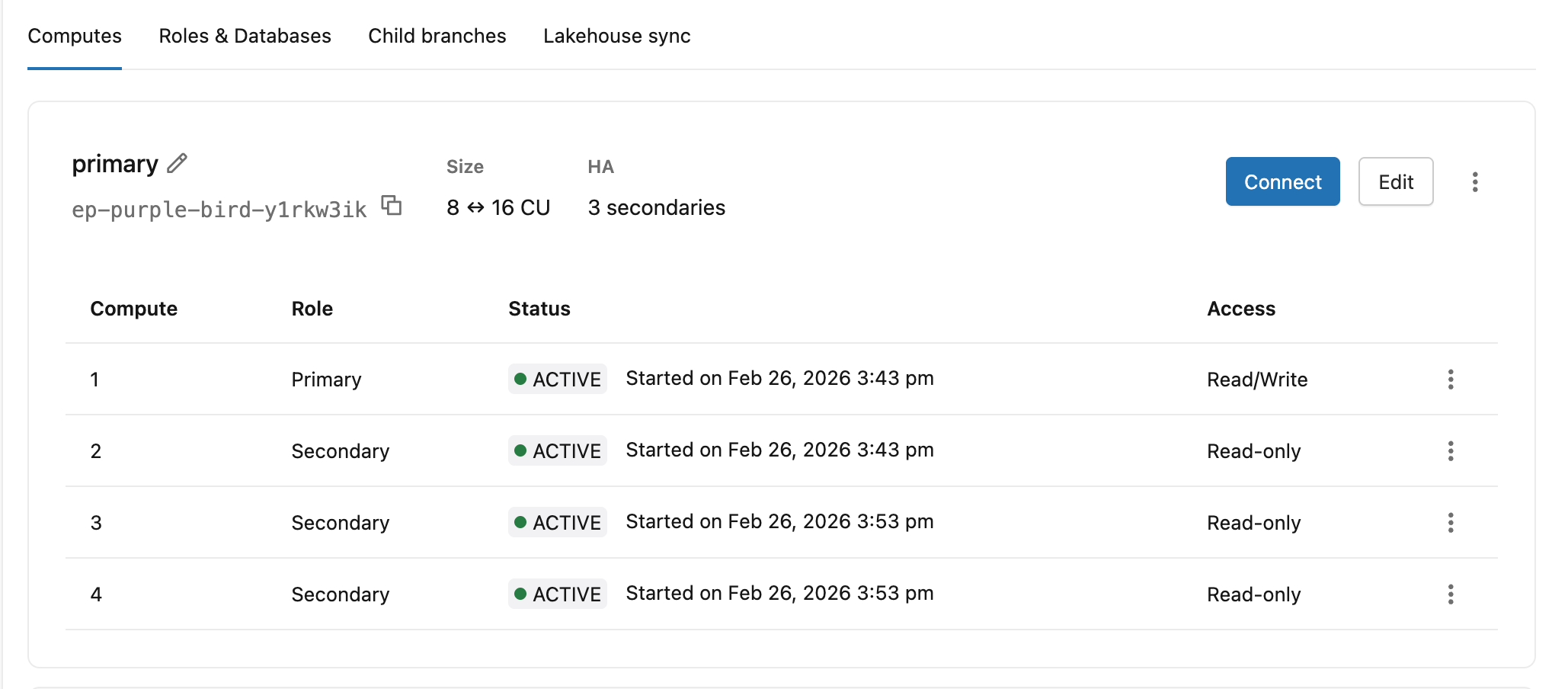
A guia Computação mostra cada instância de computação em sua configuração de alta disponibilidade com sua função, status e nível de acesso atuais.
| Coluna | Valores |
|---|---|
| Função | Primário, Secundário |
| Status | Iniciando, Ativo |
| Access | Leitura/gravação (primária), somente leitura (instância de computação secundária com acesso habilitado), Desabilitado (instância de computação secundária sem acesso de leitura) |
O cabeçalho de computação primário também mostra a ID do ponto de extremidade, o intervalo de dimensionamento automático e a contagem secundária (por exemplo 8 ↔ 16 CU · 3 secondaries).
Obter cadeias de conexão
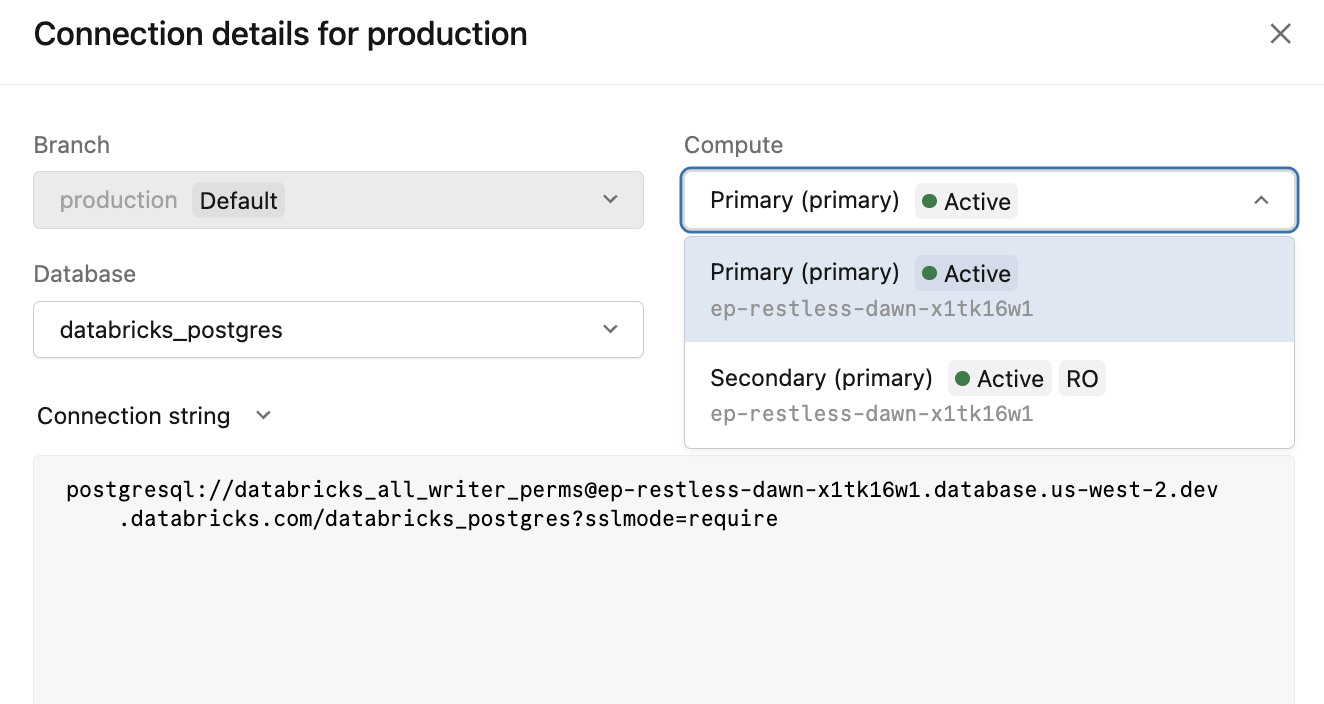
Clique em Conectar no computador principal para abrir a caixa de diálogo de detalhes da conexão. A lista suspensa Compute inclui ambas as opções de conexão para o ponto de extremidade de alta disponibilidade.
| Opção de computação | string de conexão | Use para |
|---|---|---|
Primary (name) ● Active |
{endpoint-id}.database.{region}.databricks.com |
Todas as gravações e conexões de leitura/gravação |
Secondary (name) ● Active RO |
{endpoint-id}-ro.database.{region}.databricks.com |
Redirecionar leitura para instâncias de computação secundárias |
A -ro cadeia de conexão só estará disponível quando Permitir acesso a instâncias de computação somente leitura estiver habilitada.
Para obter uma referência de cadeia de conexão completa, consulte cadeias de conexão.
Próximas Etapas
- Alta disponibilidade – conceitos, comportamento de failover e práticas recomendadas
- Réplicas de leitura – réplicas de leitura independentes para capacidade adicional de leitura sem alta disponibilidade
- Cadeias de conexão