Observação
O acesso a essa página exige autorização. Você pode tentar entrar ou alterar diretórios.
O acesso a essa página exige autorização. Você pode tentar alterar os diretórios.
Importante
Esse recurso está em Beta. Os administradores do workspace podem controlar o acesso a esse recurso na página Visualizações . Consulte Gerenciar visualizações do Azure Databricks.
Quando você configura a observabilidade de um projeto, o Lakebase cria dashboards Lakeview prontos sobre suas tabelas de telemetria, para que você obtenha gráficos ricos e interativos da sua atividade no Postgres sem precisar construir nenhum por conta própria. Eles leem as mesmas tabelas Delta no Unity Catalog que Insights e Genie usam.
Na página de Monitoramento do projeto, a aba Métricas mostra gráficos em tempo real de um único cálculo (CPU, memória, conexões, taxa de acerto no cache) para uma resposta zero de configuração para "meu banco de dados está saudável agora?" A aba de Telemetria do Advanced Postgres também está sempre presente, mas fica vazia até você configurar a observabilidade. Quando a telemetria está fluindo, ela mantém um cartão conectando a cada um desses dashboards. Como são executadas sobre a telemetria gravada em tabelas Delta, elas persistem após reinicializações e respondem às perguntas que as métricas não conseguem responder: qual consulta está lenta, se um plano mudou e o que difere entre dois intervalos de tempo.
Pré-requisitos
- Um projeto de Autoscaling Lakebase com observabilidade configurada e um cálculo em execução.
- Os painéis são criados na primeira vez em que a configuração grava dados de telemetria, então aguarde alguns minutos depois de configurar a observabilidade pela primeira vez. Assim como as tabelas, elas não aparecem até que a telemetria tenha fluído pelo menos uma vez.
Abra um dashboard
Abra os painéis de um projeto na aba Advanced Postgres Telemetry :
- Abra seu projeto e vá para Monitoramento.
- Selecione a aba Telemetria avançada do Postgres. Ela exibe um card para cada dashboard que a configuração de observabilidade do projeto cria.
- Clique em um cartão para abrir esse painel no Databricks SQL, em uma nova aba. O painel se abre filtrado para o ponto final principal (leitura/escrita) do branch.
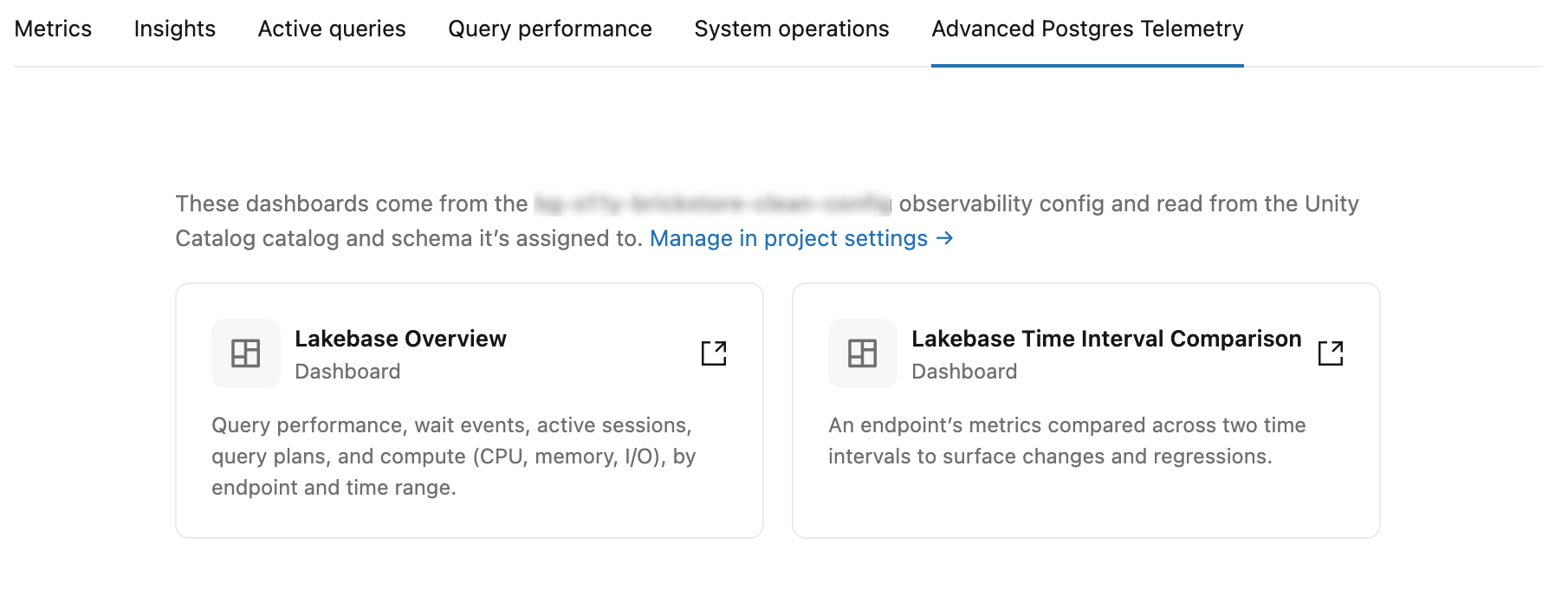
Se a aba mostrar um estado vazio em vez de cartas, uma de duas coisas está faltando:
- Nenhuma configuração atribuída — o projeto ainda não tem telemetria avançada configurada. Primeiro, atribua ou crie uma configuração de observabilidade nas configurações do projeto. Veja Configurar observabilidade.
- Ainda não há painéis — uma configuração está atribuída, mas ainda não criou seus painéis. Eles aparecem assim que a configuração os disponibiliza, pouco depois de a telemetria começar a ser enviada.
Note
Você também pode abrir os painéis diretamente. No espaço de trabalho, vá até Dashboards e pesquise por Visão Geral de Lakebase ou Comparação de Intervalos de Tempo de Lakebase. Como os dashboards são painéis comuns do Lakeview no seu espaço de trabalho (veja Os painéis são seus), eles podem ser pesquisáveis lá como qualquer outro.
Os dashboards padrão
Dois painéis são criados para cada configuração de observabilidade. Cada painel tem filtros que delimitam o escopo de suas visualizações, para que você possa restringi-las ao período e aos recursos de computação que interessam a você. Os filtros exatos e onde eles estão variam entre os dois painéis, conforme descrito abaixo.
Visão geral de Lakebase
Uma visão ampla da saúde e desempenho de um projeto ao longo de um intervalo de tempo, para um ou mais endpoints. Tem três páginas.
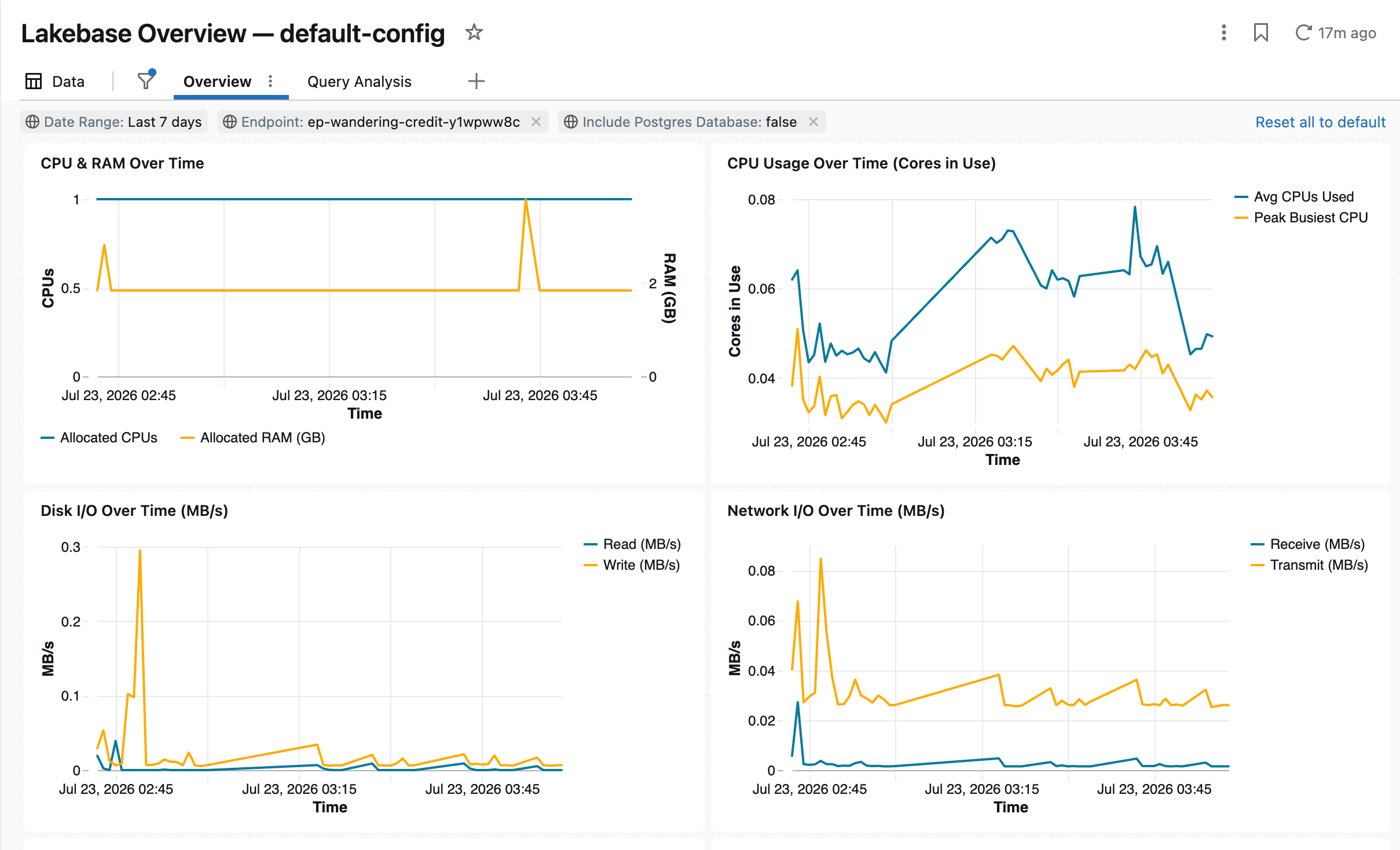
A página de Visão Geral cobre computação, conexões, consultas e espera em um relance:
| Graph | O que ele mostra | Leituras de |
|---|---|---|
| CPU e RAM ao longo do tempo | Calcule o uso de CPU e memória ao longo da janela selecionada. | compute_gauges |
| Uso da CPU ao longo do tempo (Núcleos em Uso) | Núcleos em uso ao longo do tempo. Períodos prolongados próximos dos recursos de CPU alocados indicam que a computação está limitada pela CPU. | compute_counters |
| E/S de Disco ao Longo do Tempo (MB/s) | Taxa de transferência de leitura/gravação do disco ao longo do tempo. | compute_counters |
| E/S de Rede ao Longo do Tempo (MB/s) | Taxa de transferência da rede ao longo do tempo. | compute_counters |
| Conexões por Endpoint | Contagem de conexões ao longo do tempo, dividida por endpoint. | active_session_history |
| Sessões Ativas ao Longo do Tempo | Sessões ativas simultâneas ao longo do tempo. | active_session_history |
| Volume de Execução de Consultas ao Longo do Tempo | Quantas consultas foram feitas ao longo do tempo. | pg_stat_statements_counters |
| Tempo Médio de Execução de Consultas (ms) | Latência média de consulta ao longo do tempo. | pg_stat_statements_counters |
| Top 20 Consultas por Número de Chamadas | As consultas mais frequentemente executadas na janela. | pg_stat_statements_counters |
| Top 10 Consultas: Tempo Total de Execução ao Longo do Tempo | As consultas que consomem mais tempo total de execução, monitoradas ao longo da janela de tempo. | pg_stat_statements_counters |
| Top 10 Consultas: % de Variação do Tempo Médio de Execução (vs. Média) | Consultas cuja latência média mais difere de sua própria média para regressões de superfície. | pg_stat_statements_counters |
| Tempo de espera por categoria ao longo do tempo | Tempo gasto esperando, dividido por classe de espera (fechaduras, I/O e outras), ao longo do tempo. Qual classe domina aponta para onde as consultas são bloqueadas. | wait_event_counters |
| As 25 consultas mais lentas (Histórico de planos) | As execuções individuais mais lentas capturadas na história do plano. | plan_history |
| Visão geral da memória do LFC por terminal | Uso da memória cache local de arquivos por endpoint, um indicador do tamanho do conjunto de trabalho. | compute_gauges |
A página de Análise de Consultas se aprofunda em uma única consulta (selecionada com o filtro de ID de Consulta da página):
| Graph | O que ele mostra | Leituras de |
|---|---|---|
| Chamadas de consulta & Tempo Médio de Execução ao longo do tempo | Volume de chamadas e latência média para a consulta selecionada ao longo do tempo. | pg_stat_statements_counters |
| Tempo de Execução por Hash de Plano | Tempo de execução por hash do plano, para que você possa ver quando o plano de uma consulta mudou e qual é o desempenho de cada plano. Uma desaceleração repentina frequentemente aparece aqui como um novo e mais lento esquema de planos. | plan_history |
| Estatísticas de Duração da Consulta | Estatísticas de duração das execuções da consulta selecionada. | plan_history |
| Estatísticas médias de I/O ao longo do tempo | A média de E/S realizada pela consulta selecionada ao longo do tempo. | plan_history |
| As 5 execuções mais demoradas | As cinco execuções individuais mais lentas da consulta selecionada. | plan_history |
A página de Filtros Globais contém os controles que escopam todas as outras páginas: Faixa de Datas, Endpoint e Incluir Banco de Dados Postgres.
Comparação de Intervalos de Tempo Lakebase
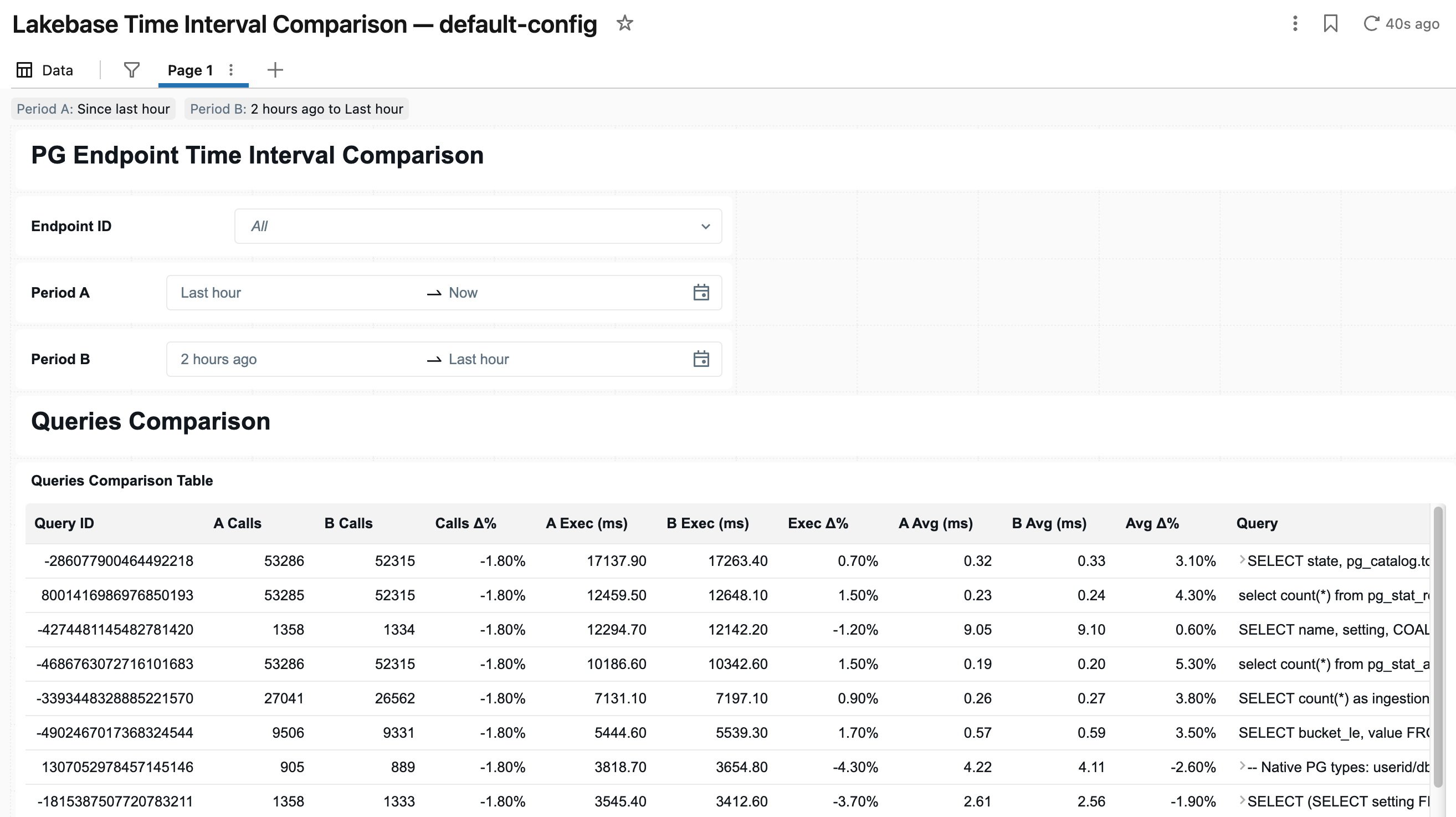
Compara a atividade de um endpoint entre dois intervalos de tempo que você escolhe (um “antes” e um “depois”) para identificar mudanças e regressões, por exemplo, após um deploy ou um pico de tráfego. Você define o Período A e o Período B com os selecionadores de intervalo de datas e escolhe o ponto final, depois lê os dois períodos lado a lado:
| Graph | O que ele mostra | Leituras de |
|---|---|---|
| Eventos de Espera Principais — Período A / Período B | Os principais eventos de espera em cada período, em barras lado a lado. | wait_event_counters |
| Aguarde Eventos ao Longo do Tempo — Período A / Período B | Como os eventos de espera evoluem em cada período. | wait_event_counters |
| Tabela Comparativa de Eventos de Espera | Espere os eventos dos dois períodos em uma mesma tabela, para que os turnos se destaquem. | wait_event_counters |
| Tabela de Comparação de Consultas | Consulte as estatísticas dos dois períodos lado a lado, para identificar quais consultas ficaram mais lentas ou mais ocupadas. | pg_stat_statements_counters |
Para saber o que cada coluna destas tabelas significa, consulte Referência da tabela de telemetria.
Compartilhar um painel de controle
Os dashboards são criados como rascunhos que você possui, então você pode abri-los e usá-los imediatamente.
Se quiser compartilhar um painel com outros usuários, publique-o. Quando você publica, escolhe como suas consultas são executadas para esses visualizadores:
- Credenciais incorporadas — as consultas são executadas em nome do publicador, e você gerencia o acesso no nível do painel. Essa é a opção mais simples.
- Credenciais do usuário — as consultas são executadas com as credenciais de cada usuário, então você concede permissões às tabelas de telemetria subjacentes. Isso dá mais trabalho, mas permite que outros executem suas próprias consultas personalizadas com os mesmos dados.
Personalize e estenda um dashboard
Os painéis são seus para personalizar. Como cada um é um painel comum do Lakeview, você pode editá-lo como qualquer outro: renomear ou remover gráficos, alterar visualizações, ajustar os filtros padrão ou adicionar seus próprios gráficos e páginas apoiados pelas mesmas tabelas de telemetria (ou unidos a qualquer outro dado no Unity Catalog). Para saber como editar dashboards do Lakeview, veja Dashboards.
Se preferir manter os originais intactos, clone um painel primeiro e personalize a cópia.
Para construir visões totalmente novas, escreva suas próprias consultas contra as tabelas de telemetria com qualquer ferramenta SQL do Azure Databricks. Os dados estão no formato Delta em seu próprio Unity Catalog.
Os painéis são seus
Os dashboards e as tabelas de telemetria são de propriedade dos usuários. O Lakebase os cria, mas eles pertencem a você, e remover a configuração nunca os remove:
- Deletar a configuração de observabilidade não os deleta. Se você excluir ou reatribuir uma configuração, seus dashboards e tabelas de telemetria permanecem no lugar. Qualquer edição que você tenha feito em um painel é preservada. Remova-as você mesmo se não quiser mais.
- Alterar o local em que uma configuração grava dados (seu catálogo, esquema ou prefixo de tabela) mantém os dashboards existentes inalterados e cria um novo dashboard apontado para esse novo destino. O painel anterior permanece como seu conteúdo independente.
Como são painéis padrão do Lakeview e tabelas Delta no seu próprio Unity Catalog, eles funcionam como qualquer outro conteúdo de sua propriedade, em vez de ficarem restritos a um produto de observabilidade separado.
Próximas Etapas
- Capture telemetria para o Lakehouse — configure a configuração de observabilidade que cria esses painéis.
- Referência da tabela de telemetria — cada tabela e coluna que os gráficos usam como fonte de dados.
- Encontre e resolva problemas com Insights — deixe um agente de fundo revelar problemas a partir da mesma telemetria.
- Diagnosticar e corrigir problemas com o Genie – investigar um problema conversacionalmente.