Observação
O acesso a essa página exige autorização. Você pode tentar entrar ou alterar diretórios.
O acesso a essa página exige autorização. Você pode tentar alterar os diretórios.
O editor tabelas no Lakebase oferece uma interface visual para gerenciar dados e esquemas. Use-o para adicionar, atualizar e excluir registros, filtrar dados e modificar colunas. Você também pode remover ou truncar tabelas, exportar dados em formatos JSON e CSV e gerenciar esquemas, tabelas, exibições e enumerações.
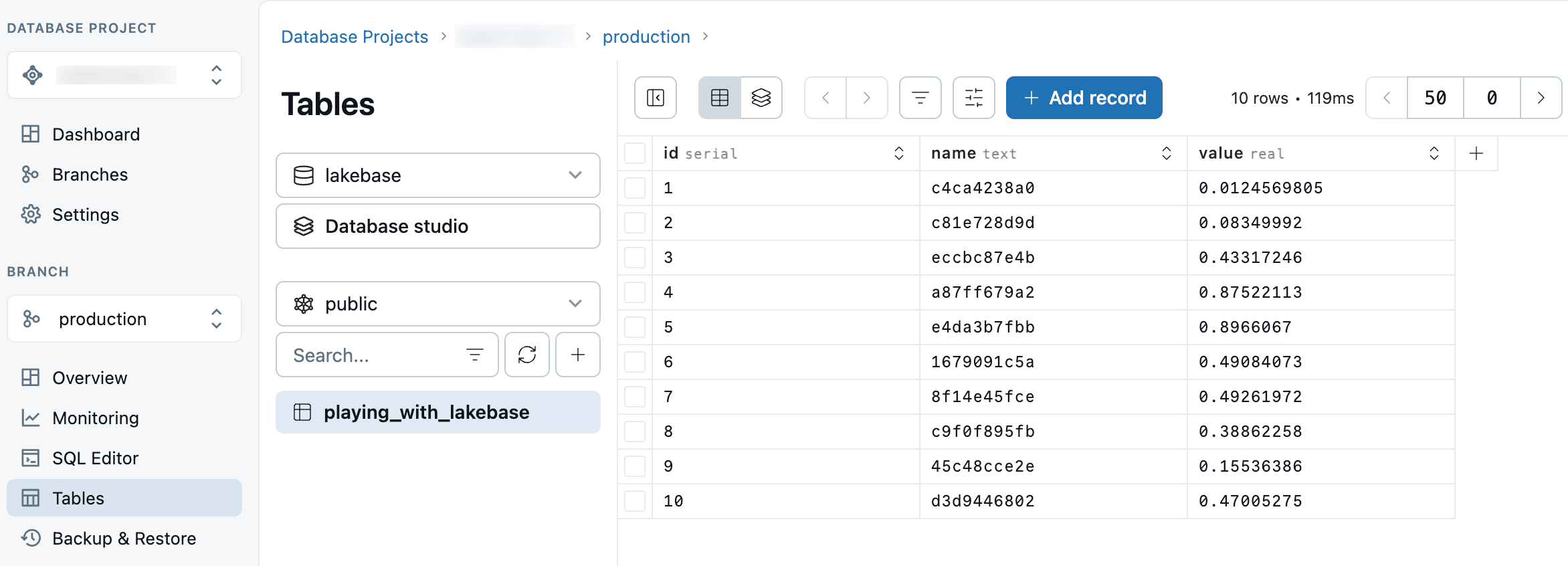
Editar registros
Edite entradas individuais diretamente na interface da tabela. Clique em uma célula para modificar seu conteúdo. Você não precisa selecionar Enter (embora possa). Mova o cursor para a próxima célula que você deseja modificar. Clique em Salvar x alterações quando terminar.
Adicionar registros
Adicione novos registros às tabelas usando o botão Adicionar registro .
Observação
- Você deve pressionar
Enterpara que sua entrada seja registrada. Ao editar campos existentes, você não precisa fazer isso. Mas para novos campos, se você pressionar Tab para o próximo campo, você perderá seus dados. - Você pode deixar
DEFAULTos campos intocados e a célula herdará o valor certo com base na definição de esquema. Por exemplo, os padrões para campos boolianos são aplicados automaticamente quando você clica em Salvar alterações.
Alternar colunas
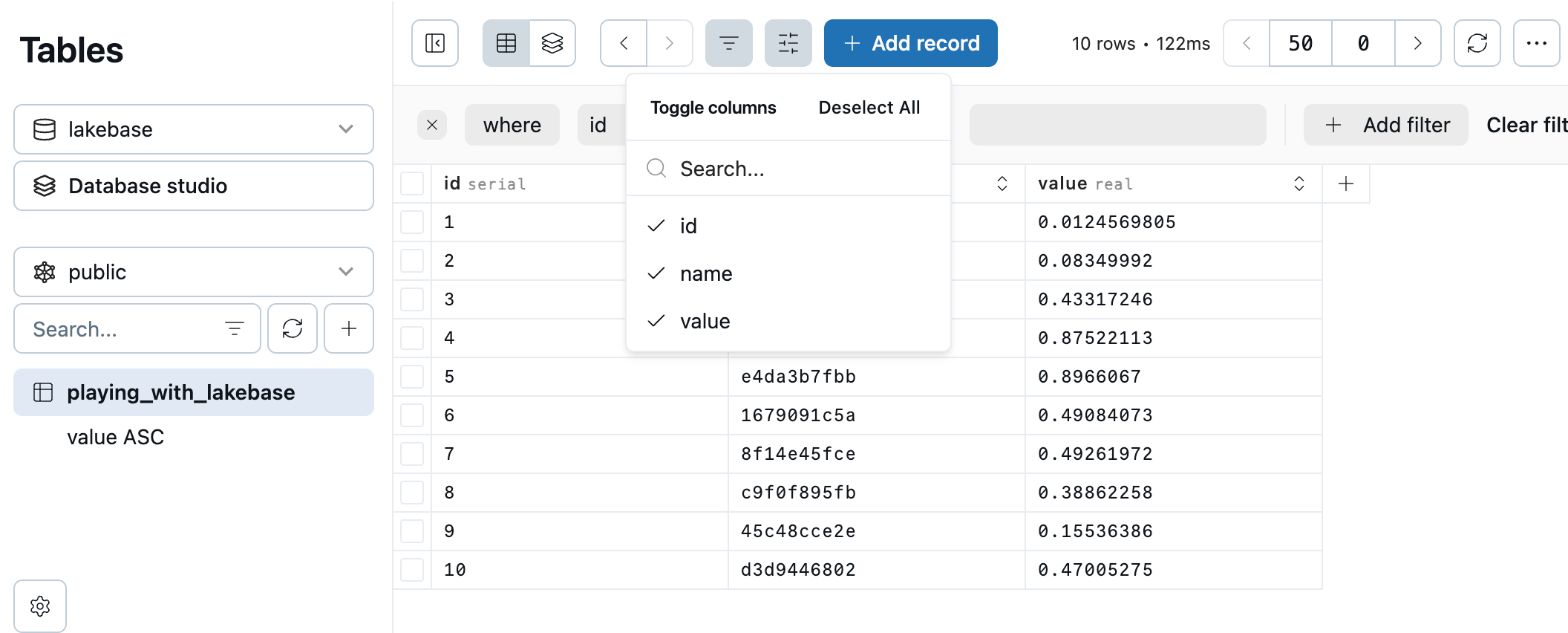
Você pode simplificar sua exibição ocultando (ou mostrando) colunas individuais na tabela. Você não está modificando o conteúdo aqui. Desmarque uma coluna marcada para ocultá-la e selecione novamente a coluna para mostrá-la novamente. O editor tabelas salva suas seleções como um filtro persistente.
Adicionar filtros
Use filtros para armazenar exibições simplificadas de seus dados para os quais você pode voltar mais tarde. Você pode usar a filtragem suspensa para selecionar colunas, condições e texto de entrada para o filtro.
Cada novo filtro é adicionado como uma Visão à sua lista de Tabelas.

Excluir registros
Use as caixas de seleção para marcar quaisquer registros indesejados para exclusão ou use a caixa de seleção select-all para exclusão em massa. Clique em Excluir x registros para concluir o processo.
Exportar dados
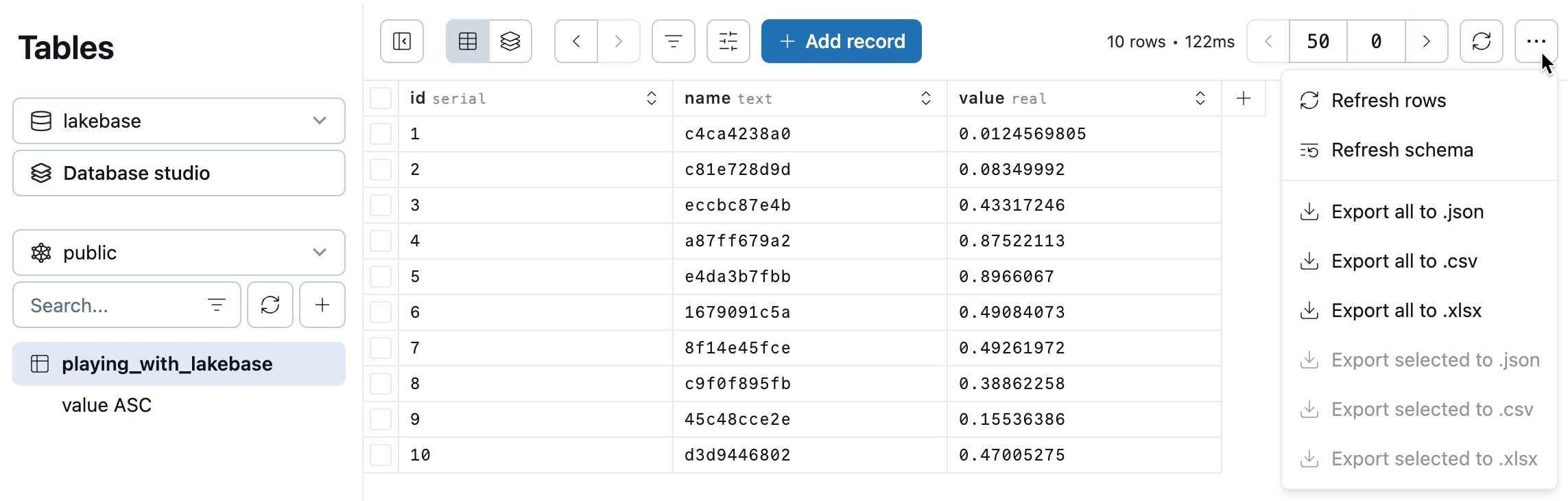
Use as caixas de seleção para marcar registros para exportação. Selecione os registros que você deseja incluir em sua exportação e selecione Exportar selecionado... no menu suspenso de exportação.
Ou selecione Exportar tudo... para baixar todo o conteúdo da tabela.
Você pode exportar para JSON, CSV ou XLSX.
Gerenciar esquemas
Além de gerenciar dados, você pode gerenciar seu esquema de banco de dados diretamente do editor de Tabelas. As opções de gerenciamento de esquema incluem:
- Criando, alterando e descartando esquemas
- Criando e alterando tabelas
- Criando e alterando visões
- Criando enumerações
- Atualizando o esquema de banco de dados
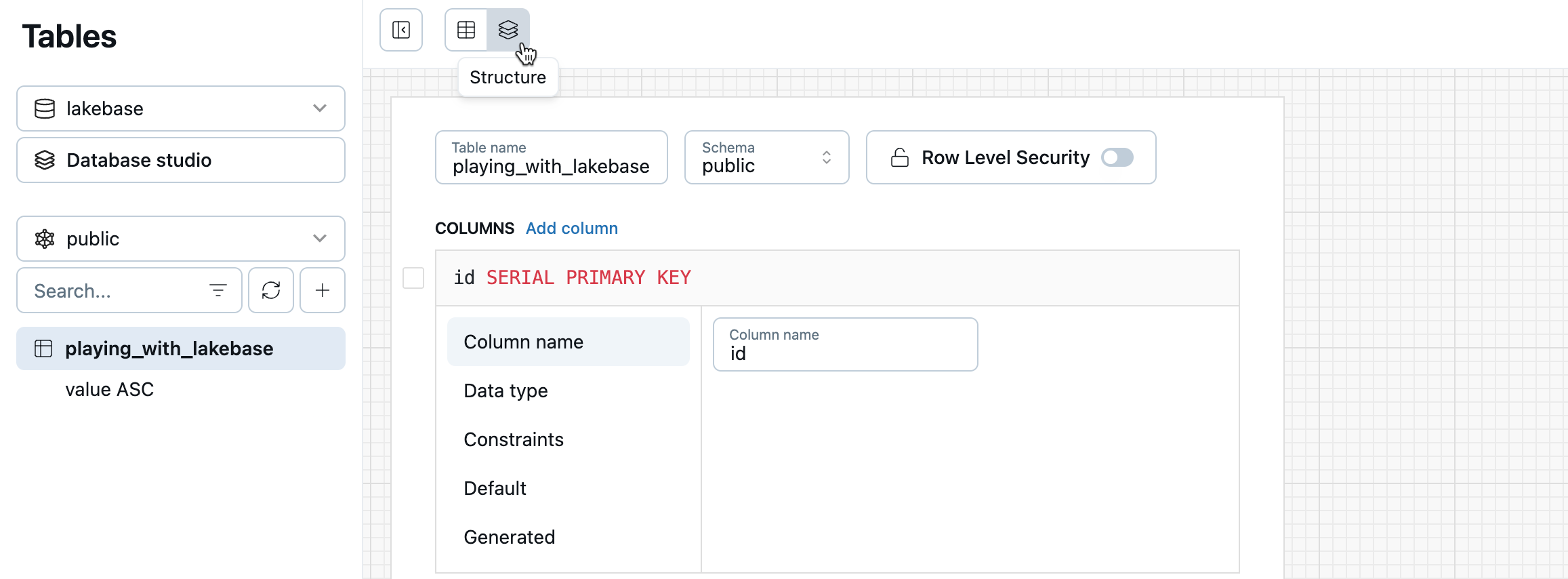
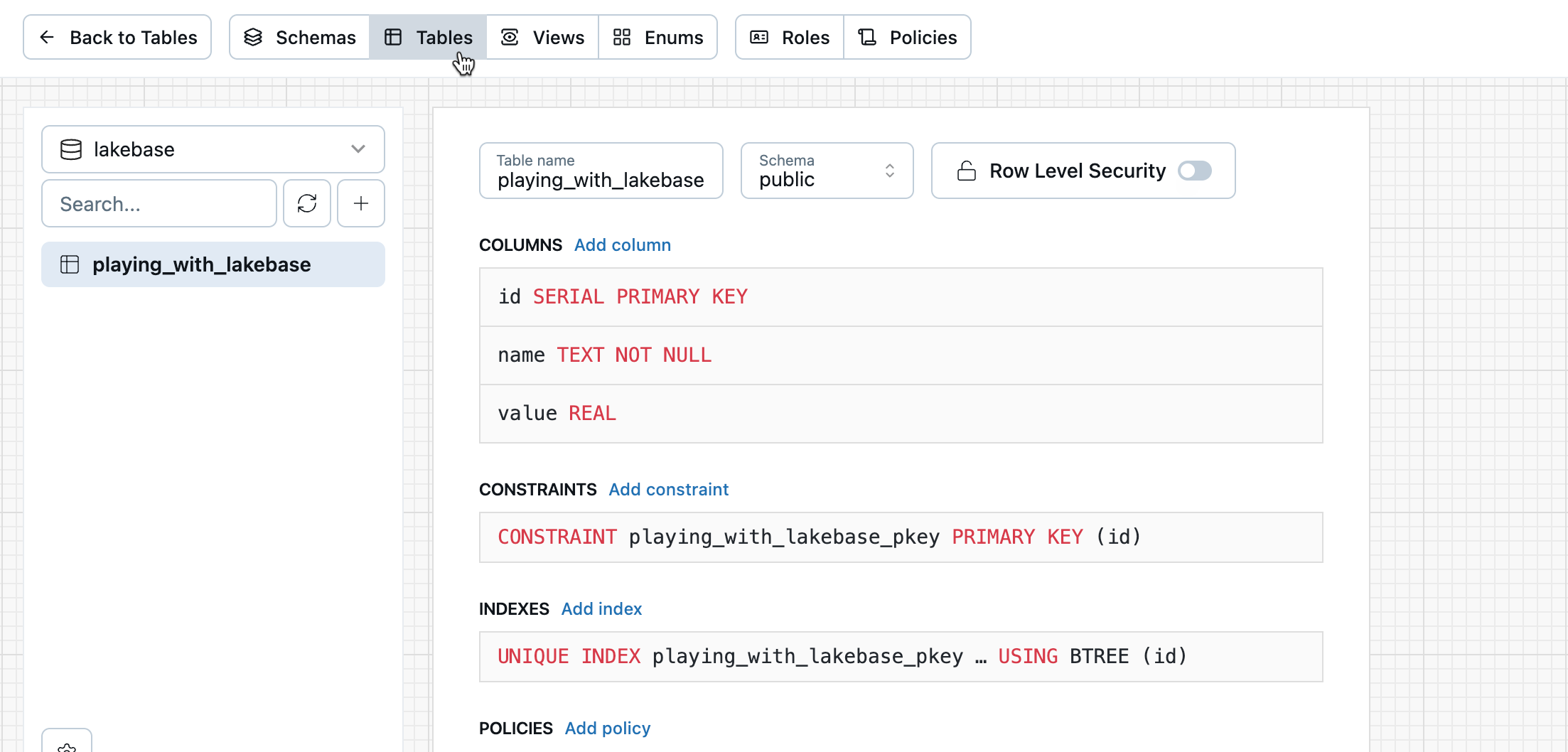
Exibição do estúdio de banco de dados
Use o Database Studio para explorar seus objetos de banco de dados, incluindo esquemas, tabelas, exibições, funções e políticas, tudo em um só lugar.
Para abrir o modo de exibição, selecione o Database Studio no editor de Tabelas.

Use a barra de navegação superior para acessar diferentes objetos de banco de dados e exibições.
Solução de Problemas
HTTP 507 "a resposta é muito grande": Se o editor tabelas exibir um erro HTTP 507 com a mensagem "a resposta é muito grande (o máximo é 67108864 bytes)", a visualização da tabela excedeu o tamanho máximo de resultado com suporte de 64 MB. Isso pode ocorrer ao visualizar tabelas com cargas grandes, como colunas que contêm valores grandes BYTEA . Essa é uma limitação de tamanho de visualização. Para exibir ou consultar os dados, conecte-se ao Lakebase de um cliente PostgreSQL. Consulte os clientes do Postgres.
"Falha na busca" ou "Erro desconhecido": Se o editor de tabelas exibir uma dessas mensagens e seu workspace usar um link privado, confirme se o link privado de entrada (no nível do workspace, porta 443) está configurado corretamente. Consulte Solucionar problemas de conectividade do Link Privado.