Observação
O acesso a essa página exige autorização. Você pode tentar entrar ou alterar diretórios.
O acesso a essa página exige autorização. Você pode tentar alterar os diretórios.
Este artigo é para clientes do Azure Databricks cuja organização adquiriu um contrato de suporte diretamente da Databricks. Ele explica como os contatos autorizados de suporte abrem e gerenciam os casos de suporte Databricks.
Os clientes do Azure Databricks recebem suporte de duas maneiras:
- Suporte do Microsoft Azure: sua organização obtém suporte para o Azure Databricks da Microsoft, por meio de um plano de suporte do Azure. Você abre e gerencia pedidos de suporte com a Microsoft, mesmo quando a Microsoft trabalha com o Databricks para resolvê-los. Este artigo não se aplica a você. Veja as opções de Suporte do Azure.
- Suporte Databricks: Sua organização adquiriu um contrato de suporte diretamente da Databricks, então contatos autorizados de suporte abrem casos diretamente com o suporte Databricks. Este artigo descreve o processo de suporte ao Databricks. Para analisar as opções disponíveis, entre em contato com a equipe da sua conta Databricks ou consulte o suporte da Databricks.
Se você não tiver certeza do que se aplica à sua organização, pergunte ao administrador do seu workspace ou à equipe da conta do Databricks.
Se você não é um contato autorizado para o contrato de suporte Databricks da sua organização, pode encontrar respostas para muitas perguntas no Centro de Ajuda Databricks.
Requisitos para suporte a Databricks
Sua organização deve ter um contrato de suporte Databricks, e seu endereço de e-mail deve estar registrado como contato autorizado de suporte.
O contrato de suporte deve ser adquirido diretamente da Databricks. Um plano de Suporte do Azure da Microsoft não atende a esse requisito, mesmo que cubra o Azure Databricks.
Para adquirir um contrato de suporte Databricks, entre em contato conosco usando este formulário de solicitação.
Criar um caso de suporte para Databricks
Você pode abrir um chamado de suporte de vários lugares:
No produto
Clique no ícone do seu usuário na barra superior do espaço de trabalho e clique em Obter suporte, ou clique em Obter suporte no painel do Código Genie. O formulário guia você na descrição do problema, anexa diagnósticos e sugere uma solução antes de enviar o pedido. Veja Enviar um caso de suporte Databricks a partir do seu espaço de trabalho.
O item do menu Obter suporte aparece apenas para contatos autorizados de suporte em contas com contrato de suporte Databricks. Nos workspaces Azure Governamental e Azure China, o formulário Obter suporte não está disponível. Abra casos por e-mail .
Por e-mail
Apenas contatos autorizados de suporte podem abrir um caso por e-mail. Se você não conseguir abrir um chamado pelo workspace, envie um e-mail para help@databricks.com. A Databricks rejeita casos de endereços de e-mail que não estão registrados como contatos autorizados de suporte. Se tiver dúvidas, entre em contato com seu executivo de conta.
Como fazer login no Centro de Ajuda para gerenciamento de casos
- Navegue até o Portal de Ajuda.
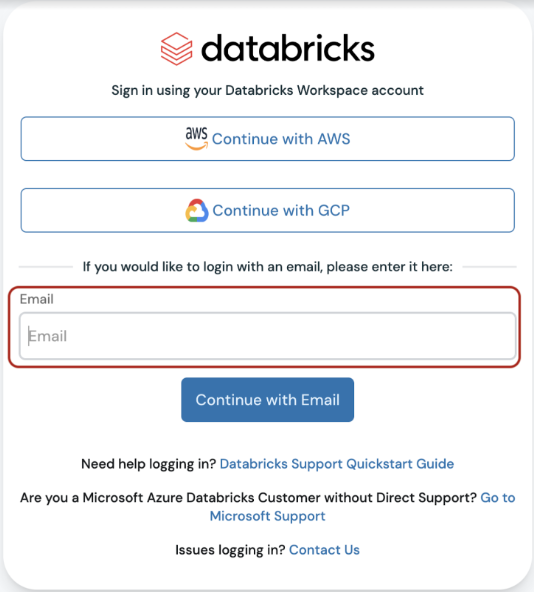
- Clique em Fazer login e faça login usando sua conta Databricks OU seu endereço de e-mail, o que aciona um OTP por e-mail.
- Se você não conseguir acessar sua conta ou precisar de mais ajuda para configurá-la, entre em contato supportops@databricks.com.
Gerencie um caso de suporte aberto
Após enviar um caso, você será redirecionado para a página de detalhes do caso, onde poderá revisar comentários previamente adicionados e adicionar novos.
Você também pode responder a um caso de suporte respondendo aos e-mails de notificação de novos comentários.
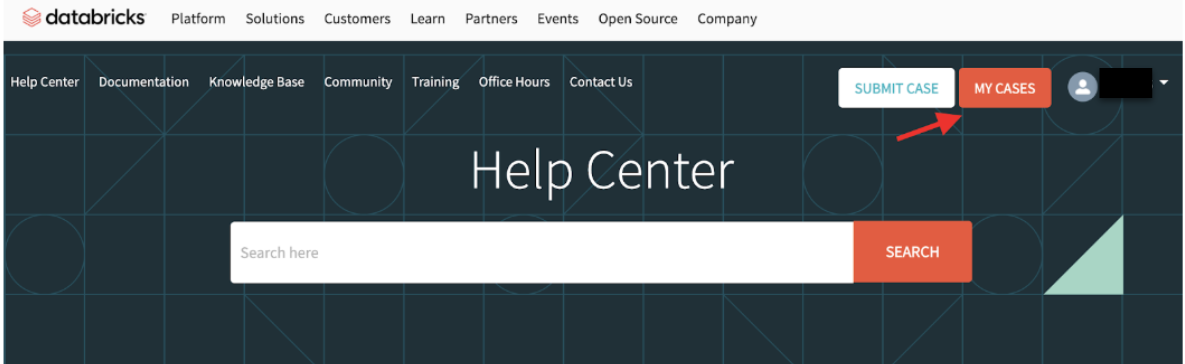
Encontre seu caso clicando no botão Meus Casos no canto superior direito do banner do Centro de Ajuda e selecionando o número do caso apropriado.
Gerencie casos de suporte abertos por terceiros
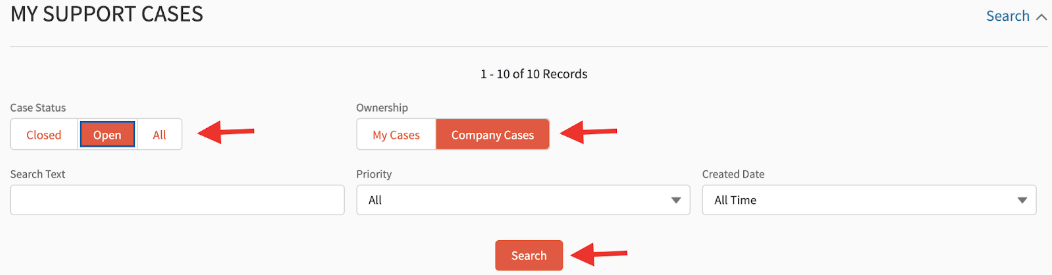
Para visualizar ou comentar casos abertos por outros contatos autorizados de suporte, clique no botão Meus Casos para abrir a página Meus Casos de Suporte , selecione Casos da Empresa e depois clique em Buscar. Para mais informações sobre como responder a casos de suporte, consulte Gerenciar um caso de suporte em aberto.
Note
Se você não conseguir ver outros casos após selecionar Casos da Empresa, entre em contato com o suporte da Databricks em supportops@databricks.com.
Feche um caso de suporte
Se você não precisar mais de suporte, clique no botão Fechar caso na página de detalhes do caso. Essa ação marca o seu caso como resolvido e o remove da sua lista de casos em aberto.

Casos com o status Resolvido são encerrados automaticamente caso o Suporte do Databricks não receba resposta por sete dias.
Reabrir um caso de suporte
Se você tiver dúvidas sobre um caso encerrado, clique no botão Reabrir Caso na página de detalhes do caso para retomar a investigação.

Para encontrar Casos Encerrados, clique no botão Meus Casos para abrir a página Meus Casos de Suporte e selecione Meus Casos Encerrados no menu suspenso.
Escalar um caso de suporte
Quando você enviar um caso de suporte para um problema que tenha impacto crítico e urgente no seu negócio, selecione a prioridade Urgente . Se um caso existente se tornar mais urgente, clique no botão Escalar Caso na página de detalhes do caso para notificar o gerente de plantão que seu caso precisa de atenção imediata.
O acordo de nível de serviço de resposta (SLA) para um caso escalonado é o mesmo do SLA para uma primeira resposta em um caso de suporte urgente, conforme estabelecido no seu contrato Databricks.
Se seu contrato de suporte não incluir cobertura 24/7, o engenheiro de suporte entra em contato com você durante o horário comercial local indicado.

Agende uma ligação
Você pode agendar uma ligação com o engenheiro do caso clicando na opção Agendar uma Chamada , selecionando uma janela de horário preferida e enviando a solicitação. O engenheiro receberá notificação da chamada agendada.

Atualizar seu perfil
Atualizar seu perfil ajuda o suporte da Databricks a manter contato com você ao ter seu número de telefone atual e seu horário de trabalho preferido. Para atualizar seu perfil, clique no ícone do perfil no canto superior direito do banner do Centro de Ajuda, selecione Meu Perfil e clique no botão Editar no seu cartão de perfil.
O suporte da Databricks usará o número de telefone do seu perfil para contatá-lo caso não possamos falar com você por e-mail ou pelo caso de suporte.
Note
Se sua conta de suporte não inclui suporte 24/7, a Databricks não pode garantir que um engenheiro de soluções técnicas estará disponível durante o horário de trabalho que você prefere.
Tarefas administrativas do Centro de Ajuda
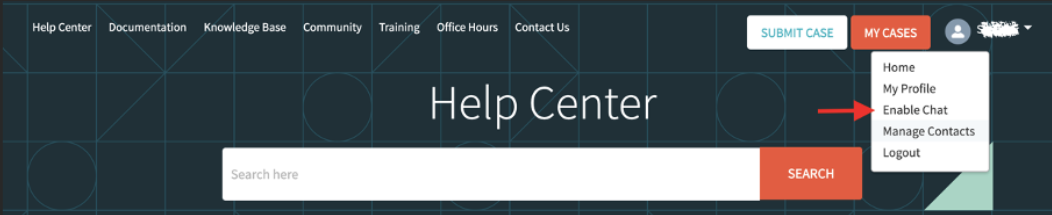
Os administradores da Central de Ajuda registrados da sua organização podem adicionar, remover ou modificar os contatos de suporte da conta registrados. Os administradores também podem definir um fuso horário global preferido, impactando os SLAs associados aos seus casos de suporte.
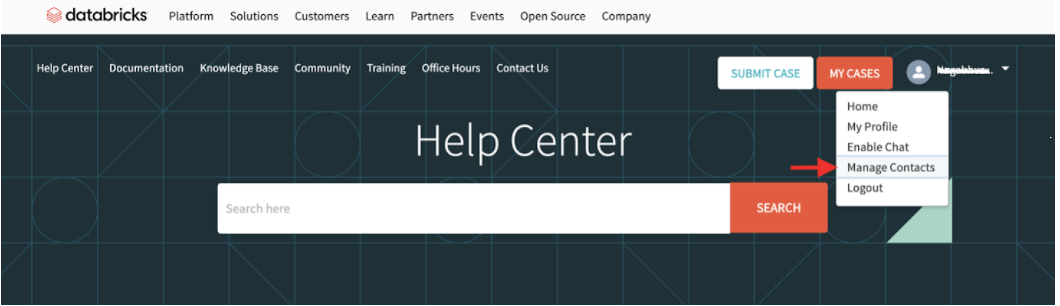
Para acessar o console de administração, clique no ícone do perfil no canto superior direito do banner do Centro de Ajuda e selecione Gerenciar Contatos.
Note
Se você não vir a opção Gerenciar Contatos no menu do seu perfil, não tem privilégios administrativos para seu contrato de suporte. Privilégios administrativos de contratos de suporte não são os mesmos que privilégios administrativos no seu workspace Databricks.
Criar e ativar contatos
No console de administração, você verá uma lista de contatos de contas armazenados pelo Databricks. Se um contato tem um botão de status cinza, esse contato não é um contato de suporte ativado. Para ativar um contato, clique no botão de alternância de status, de cor cinza. O botão de alternância mudará para verde, indicando que esse contato está ativo.
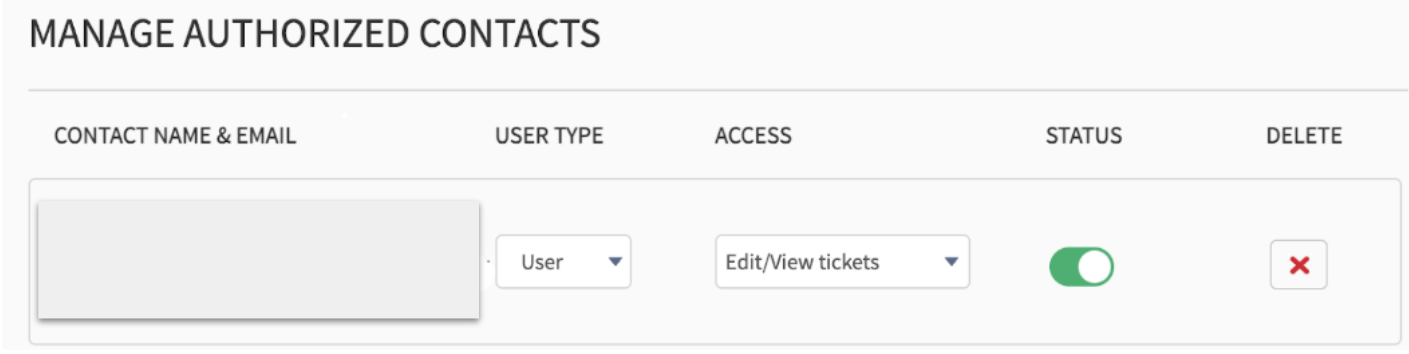
Se quiser criar um novo contato, clique no botão Criar Contato e selecione o nível de acesso que deseja que o contato tenha.
Definir acesso de leitura e escrita
Seu contrato de suporte inclui um número definido de licenças para pessoas que podem comentar em chamados de suporte. Você tem uma alocação separada de licenças para pessoas que podem ver e acompanhar casos ativos. Gerencie essas alocações de assentos no console de administração.
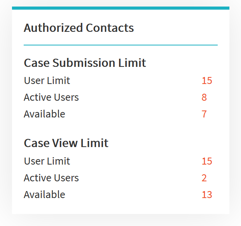
Para provisionar um usuário para criar ou atualizar casos de suporte, selecione Editar/Visualizar tickets no menu suspenso na coluna de Acesso . Se quiser provisionar um usuário com acesso somente para visualização, selecione Visualizar apenas tickets.
Atualize o fuso horário preferido da sua organização
Seu fuso horário preferido determina o horário comercial durante o qual seus SLAs estão em vigor. Para visualizar ou alterar seu fuso horário preferido, clique em Gerenciar Contatos. Quando você seleciona um fuso horário preferido, a preferência é aplicada globalmente a todos os contatos da sua organização.
Note
Se sua conta inclui suporte de produção 24 horas por dia, 7 dias por semana, casos abertos como prioridade Alta ou Urgente são elegíveis para respostas em todos os fusos horários, independentemente da sua escolha.
Habilitar chat
Se o suporte por chat estiver incluído no contrato de suporte, você pode ativar a opção de chat para sua empresa. Entre em contato com seu executivo de contas para mais informações sobre o contrato de suporte. Apenas usuários administradores do centro de ajuda podem usar essa opção.